Neuigkeiten
Animation & Chart Race
🧊Dritte Dimension für Diagramme
🔢Sortierung je Dimension
🎨Farben für Filterschaltflächen
🖼️Eigenes Vorschaubild beim Teilen
Die Highlights der August-Version
Die August-Version fällt umfangreicher aus als üblich. Sie bringt ein Chart Race und komplett überarbeitete Animationseigenschaften für Balken- und Säulendiagramme, eine dritte Dimension für Kreisdiagramm- und Sankey-Dashlets, eine unabhängige Sortierung für jede Dimension im Bearbeitungsbildschirm, eigene Farben für Filterschaltflächen und ein Vorschaubild Ihrer Wahl, wenn öffentliche Dashboards in sozialen Medien geteilt werden. Darüber hinaus hat unser Team 249 Tickets erfolgreich erledigt, damit die gesamte Plattform weiterhin reibungslos läuft.
Animationseigenschaften rundum erneuert: Das Chart Race ist da
Bisher kannte die Animation eines Dashlets nur ein einziges, festes Verhalten. Wir haben die Animationseigenschaften von Grund auf neu entwickelt und dabei die Funktion ergänzt, nach der alle fragen: das Chart Race. Balken- und Säulendiagramme lassen sich jetzt entlang einer Zeitdimension (oder einer beliebigen anderen geordneten Dimension) animieren. Die Balken ordnen sich dabei Schritt für Schritt neu und überholen einander – eine visuelle Erzählweise, bei der kein Trend mehr übersehen wird.
Bewegung lässt sich kaum in Worte fassen – sehen Sie sich das einminütige Video unten an und erleben Sie das Chart Race und die neuen Animationsstile in Aktion.
Das neue Chart Race und die Animationsstile an einem Säulendiagramm – in einer Minute.
1. Chart Race für Balken- und Säulendiagramme
Aktivieren Sie die Animation für ein Balken- oder Säulendiagramm, und es wird zum Rennen: Die Kategorien sortieren sich bei jedem Schritt neu, sodass der jeweils Führende stets oben steht. Ideal für Marktanteile über die Jahre, Kampagnenergebnisse Woche für Woche oder jede Frage nach dem Muster „Wer liegt gerade vorn?“.
2. Vier Animationsstile
Mit vier unterschiedlichen Animationsstilen bestimmen Sie, wie sich die Animation anfühlt – jeder bietet ein eigenes Nutzungserlebnis dafür, wie die Werte zwischen den Schritten wechseln und wie die Sequenz abläuft. Wählen Sie den Stil, der zu Tempo und Stimmung Ihres Dashboards passt: vom sanften, fließenden Verlauf bis zu klaren Wechseln Bild für Bild.
3. Position des Filterwerts
Der animierte Filterwert – also das gerade angezeigte Jahr, der Monat oder Schritt – lässt sich jetzt frei auf dem Dashlet positionieren. So bleibt die Beschriftung gut lesbar und konkurriert nie mit dem Diagramm selbst.
Probieren Sie es anschließend selbst aus: Öffnen Sie dieses öffentliche Dashboard, starten Sie die Wiedergabe und verfolgen Sie das Rennen live.
Eine dritte Dimension für Kreisdiagramm- und Sankey-Dashlets
Diagramme in TURBOARD arbeiteten lange mit zwei Dimensionen. Mit dieser Version nehmen Kreisdiagramm- und Sankey-Dashlets eine dritte auf. Fügen Sie sie im Bearbeitungsbildschirm wie jede andere Dimension hinzu, und das Diagramm erhält eine zusätzliche Ebene.
Ein Sankey-Diagramm erhält eine dritte Spalte mit Knoten, sodass sich Flüsse von einer Quelle über eine Zwischenstufe bis zu einem Endergebnis verfolgen lassen – zum Beispiel Kategorie → Startjahr → Status. Ein Kreisdiagramm wird zum Sunburst-Diagramm mit drei Ringen: Der innere Ring enthält die Hauptkategorie, und jeder äußere Ring schlüsselt sie um eine weitere Ebene auf.
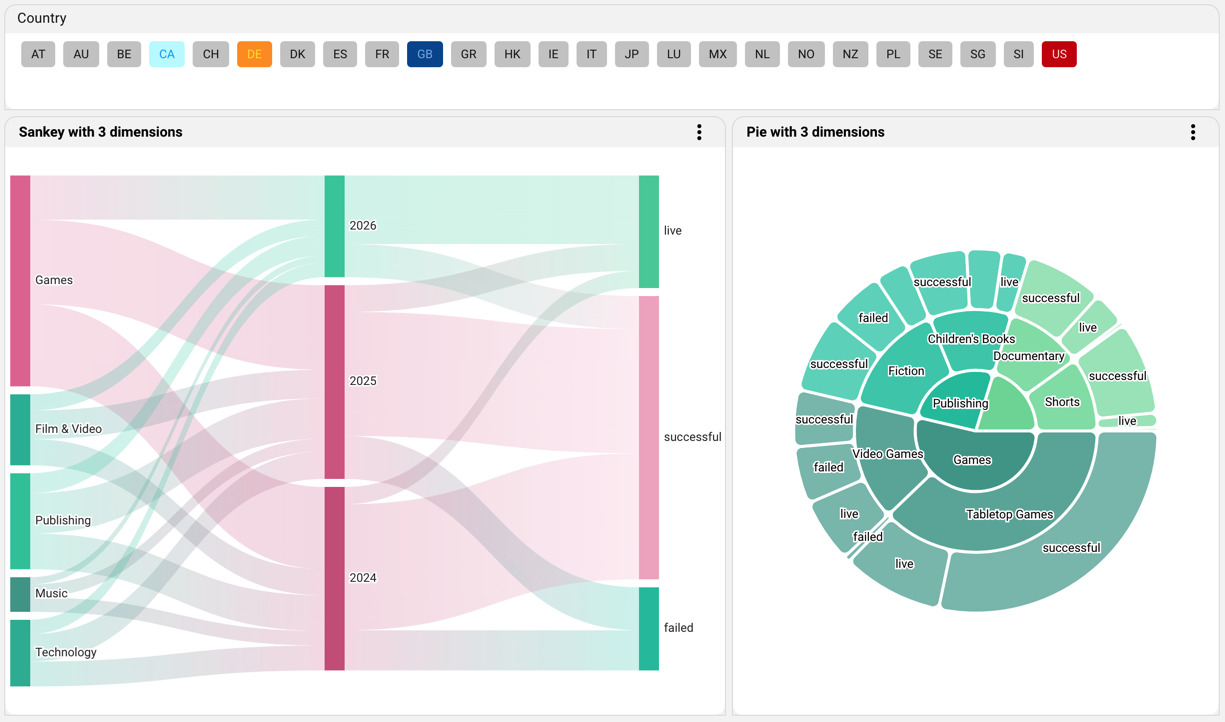
Ein Sankey- und ein Kreisdiagramm nebeneinander, beide auf drei Dimensionen aufgebaut – Kategorie, Jahr und Status. Die farbigen Country-Filterschaltflächen darüber stellen wir weiter unten vor.
Jede Dimension nach Ihren Vorstellungen sortieren
Eine dritte Dimension zahlt sich nur aus, wenn Sie steuern können, wie jede Ebene sortiert wird. Bisher galt die im Bearbeitungsbildschirm festgelegte Sortierung nur für die primäre Dimension, während die sekundäre und die tertiäre Dimension auf die Standardreihenfolge der zugrunde liegenden View zurückfielen.
Das ist jetzt anders. Das Steuerelement Sort Order im Bearbeitungsbildschirm listet nun alle Dimensionen des Dashlets auf, und für jede können Sie separat Value (Ascending / Descending) oder Alphabetical (Ascending / Descending) wählen. In Kombination mit den direkt daneben liegenden Limits pro Dimension bleibt auch ein Diagramm mit drei Ebenen übersichtlich und gut lesbar – die fünf wertmäßig stärksten Kategorien, die Jahre in chronologischer Reihenfolge und die Ergebnisse mit dem größten Anteil zuerst.
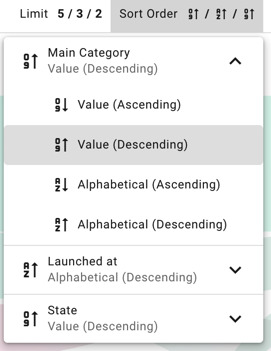
Sort Order im Bearbeitungsbildschirm bietet jetzt für jede Dimension eine eigene Einstellung, direkt neben den Limits pro Dimension.
Die Diagramme mit drei Dimensionen und ihre Sortierung sehen Sie in diesem öffentlichen Dashboard.
Eigene Farben für Filterschaltflächen
Als Schaltflächen dargestellte Filter-Widgets sind für eine schnelle Auswahl auf einen Blick besonders beliebt – und jetzt können sie über ihre Farbe zusätzlich Bedeutung vermitteln. Im Bildschirm Edit Filter können Designer in dem neuen Bereich Button Colors einen beliebigen Wert des Filters auswählen und ihm eine eigene Hintergrund- und Textfarbe zuweisen.
Heben Sie die Märkte hervor, die Ihnen wichtig sind, übernehmen Sie Ihre Markenfarben oder greifen Sie die Farben der Dashlets darunter auf, damit Filter und Diagramme dieselbe Geschichte erzählen. Werte, die Sie nicht anpassen, behalten einfach ihr Standardaussehen. Farbzuordnungen lassen sich zudem exportieren und importieren, sodass sich eine einmal definierte Palette leicht in anderen Dashboards wiederverwenden lässt.

Button Colors im Bildschirm „Edit Filter“: Wert auswählen, dann Hintergrund- und Textfarbe festlegen. Das Ergebnis ist der farbige Country-Filter aus dem Screenshot mit drei Dimensionen weiter oben.
Ihr eigenes Vorschaubild für geteilte Links
Wird der Link zu einem öffentlichen Dashboard auf LinkedIn, X, WhatsApp oder einer anderen Plattform mit Linkvorschau geteilt, erscheint dort sein OG-Bild (Open Graph). Bisher war das immer die automatisch erzeugte Miniaturansicht der Visualisierung.
Ab dieser Version entscheiden Sie selbst. Öffnen Sie bei einem beliebigen öffentlichen Element den Dialog Share, bewegen Sie den Mauszeiger über die Vorschau und klicken Sie auf das Stiftsymbol, um das Bild hochzuladen, das es repräsentieren soll – etwa ein Titelbild in Ihrem Markendesign, das eine Diagramm, auf das es ankommt, oder einen Call-to-Action. Die besten Ergebnisse erzielen Sie mit einem Bild im Seitenverhältnis von etwa 1.91:1, damit es in Social-Media-Feeds vollständig und ohne Beschnitt angezeigt wird.
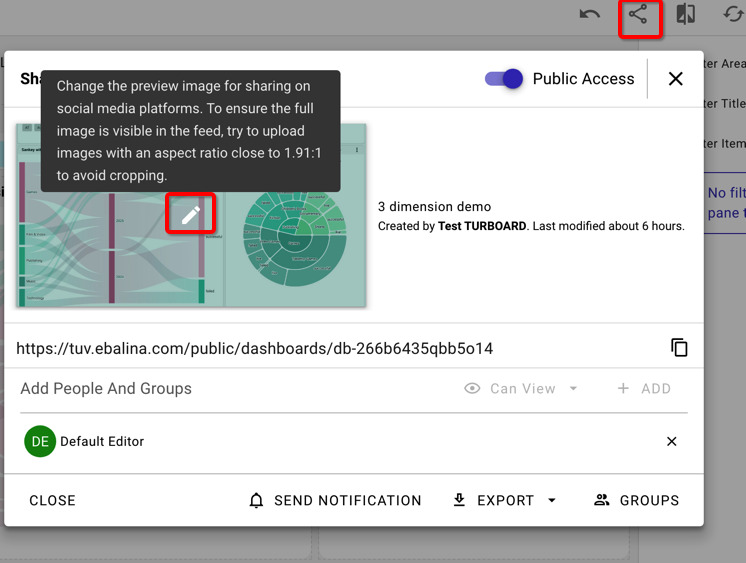
Klicken Sie im Dialog Share auf das Stiftsymbol in der Vorschau, um das Bild zu ersetzen, das beim Teilen des Links in sozialen Medien angezeigt wird.
Bringen Sie eine echte Geschäftsfrage mit. Sehen Sie, wie TURBOARD sie beantwortet.
Wir demonstrieren JAS auf Ihren Berichten, Ihren Definitionen und Ihrem Sicherheitskontext — nicht auf einer generischen Beispieldatenbank.