Neuigkeiten
Highlights der Mai-Version
In diesem Monat geht es um Filter: ein komplett neu erstellter Datumsfilter, der sich direkt in den Kalender öffnet, Filterwert-Synonyme, damit die Benutzer mit den Wörtern suchen können, die sie bereits verwenden, und Kennzahlgrenzen, die Ihre Dashboard-Betrachter für sich selbst anpassen können. Außerdem hat unser Team 183 Probleme erfolgreich behoben, damit die gesamte Plattform reibungslos funktioniert.
Der Datumsfilter, Neu Aufgebaut
Die Auswahl eines Datumsbereichs sollte der einfache Teil sein. Wir haben den gesamten Fluss überarbeitet, sodass nichts verborgen bleibt und Sie nirgends feststecken. Das Ergebnis sind weniger Klicks, um einen Bereich festzulegen, wiederkehrende Optionen, die leicht zu finden sind, und ein klarer Ausweg aus jeder Unterauswahl.
Erleben Sie den neu gestalteten Datumsfilter in Aktion: Sehen Sie das kurze Video unten an, um zu sehen, wie viel schneller es ist, den genauen Bereich einzustellen, den Sie benötigen.
1. Öffnet direkt zum Kalender
Der ausgewählte Bereich ist bereits beim Öffnen des Filters sichtbar — kein Klicken mehr, nur um die bereits gewählten Daten zu sehen. Der Kalender ist direkt verfügbar und kann sofort angepasst werden.
2. Eigene Registerkarte für wiederkehrende Optionen
Wiederkehrende Optionen befanden sich früher unten und waren leicht zu übersehen. Sie haben jetzt eine eigene Registerkarte auf der obersten Ebene, sodass wiederkehrende Einstellungen - bestimmte Wochentage, Monate und dergleichen - genau dort sind, wo Sie nach ihnen suchen würden.
3. Es gibt immer einen Weg zurück
Früher konnten Sie eine Unterauswahl wie das Jahr erst nach einer Entscheidung verlassen. Jetzt führt eine gut erkennbare Schaltfläche zurück zur Datumsauswahl, und zwar jederzeit.
Suchen Sie mit vertrauten Wörtern
Sie können jetzt Suchbegriffen die dahinter gespeicherten Werte zuordnen, damit die Benutzer mit den Wörtern suchen können, die sie tatsächlich verwenden — auch wenn diese Wörter nicht mit den gespeicherten Namen übereinstimmen. Geben Sie den Begriff ein, den Ihr Team kennt, und der Filter findet die richtige Entität.
Geben Sie signal ein und der Filter liefert Acme. Geben Sie signal, colgate ein und Sie erhalten sowohl Acme als auch Aperture, ohne dass sich jemand die genauen gespeicherten Namen merken muss.
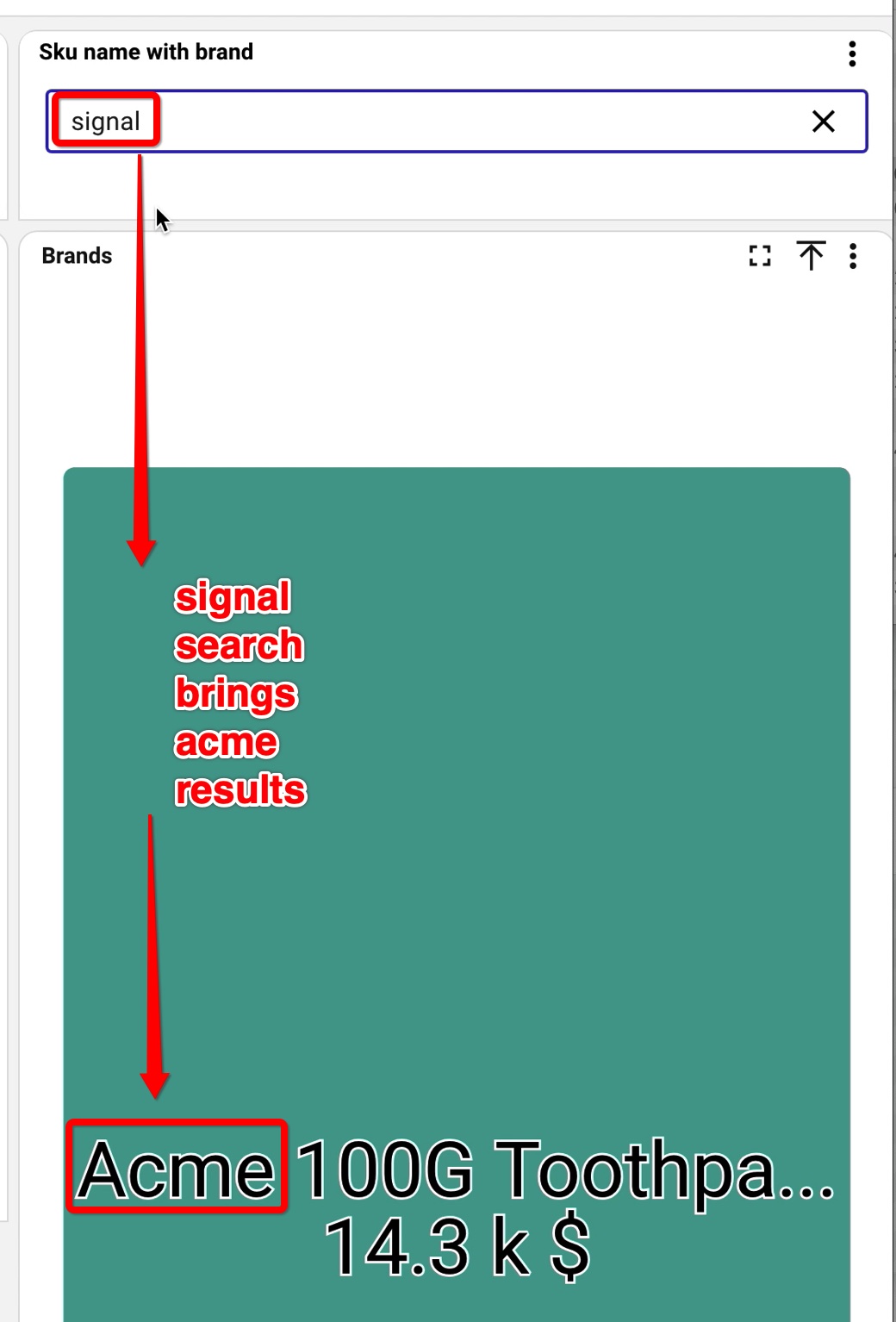
Die Suche nach „signal“ zeigt Acme-Ergebnisse, direkt auf dem Dashboard.
Zuordnungen können einseitig sein — „signal“ führt Benutzer an „Acme“ – oder beidseitig, sodass eine Suche nach einem der beiden Begriffe auch den anderen findet. Synonyme werden im Feldbereich einer Tabelle gespeichert auf Ihrer Datenquelle: Fügen Sie eine Zeile pro Mapping hinzu, und das gesamte Team sucht nach der Art und Weise, wie sie denken.
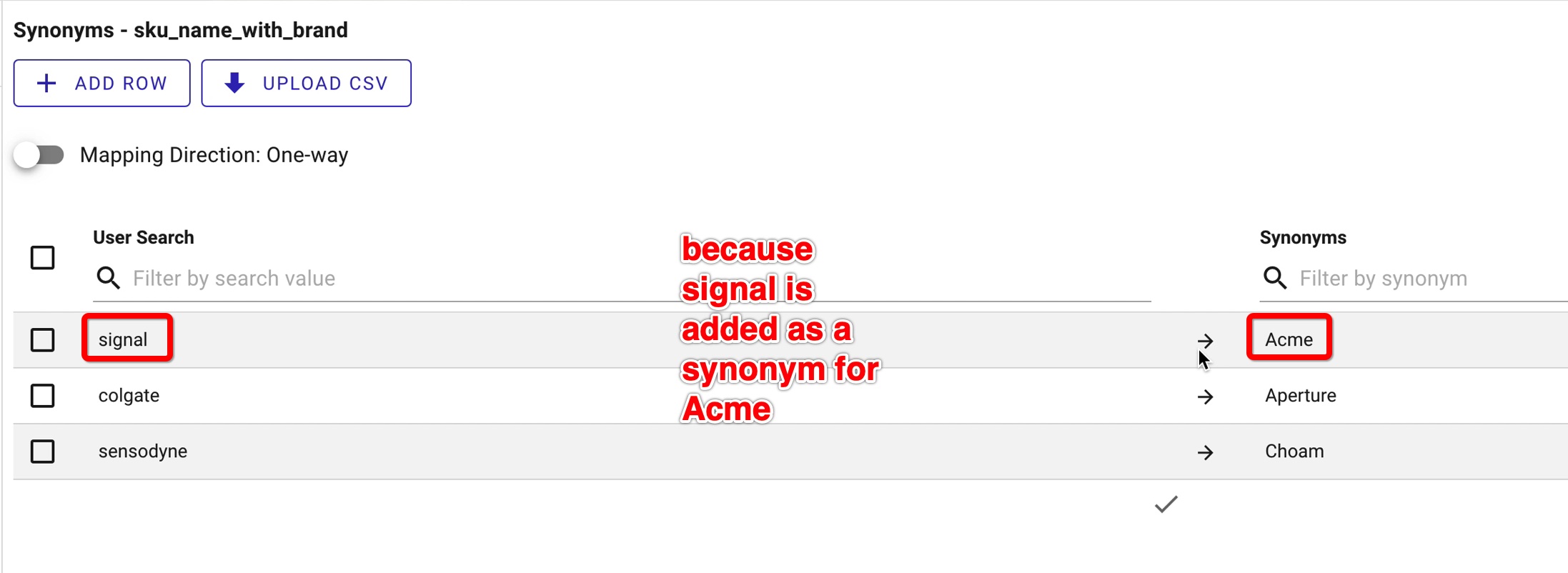
Ordnen Sie jeden Suchbegriff seinem Wert in der Datenquelle zu — mit dem Richtungsschalter für einseitige / beidseitige Zuordnungen.
Überlassen Sie Betrachtern die Einstellung der Kennzahlgrenzen
Minimale und maximale Schwellenwerte einer Kennzahl konnten bisher nur im Dashlet-Bearbeitungsbildschirm (Playground) festgelegt werden: einmal vom Designer gesetzt, danach für alle unveränderlich.
Mit dieser Veröffentlichung erhält der Bearbeitungsbildschirm einen neuen Schalter: „Anpassung dieses Grenzwerts im Dashboard zulassen“. Aktivieren Sie ihn neben Ihren Mindest- und Höchstwerten, und Sie entscheiden, welche Grenzen die Zuschauer frei verfeinern können.
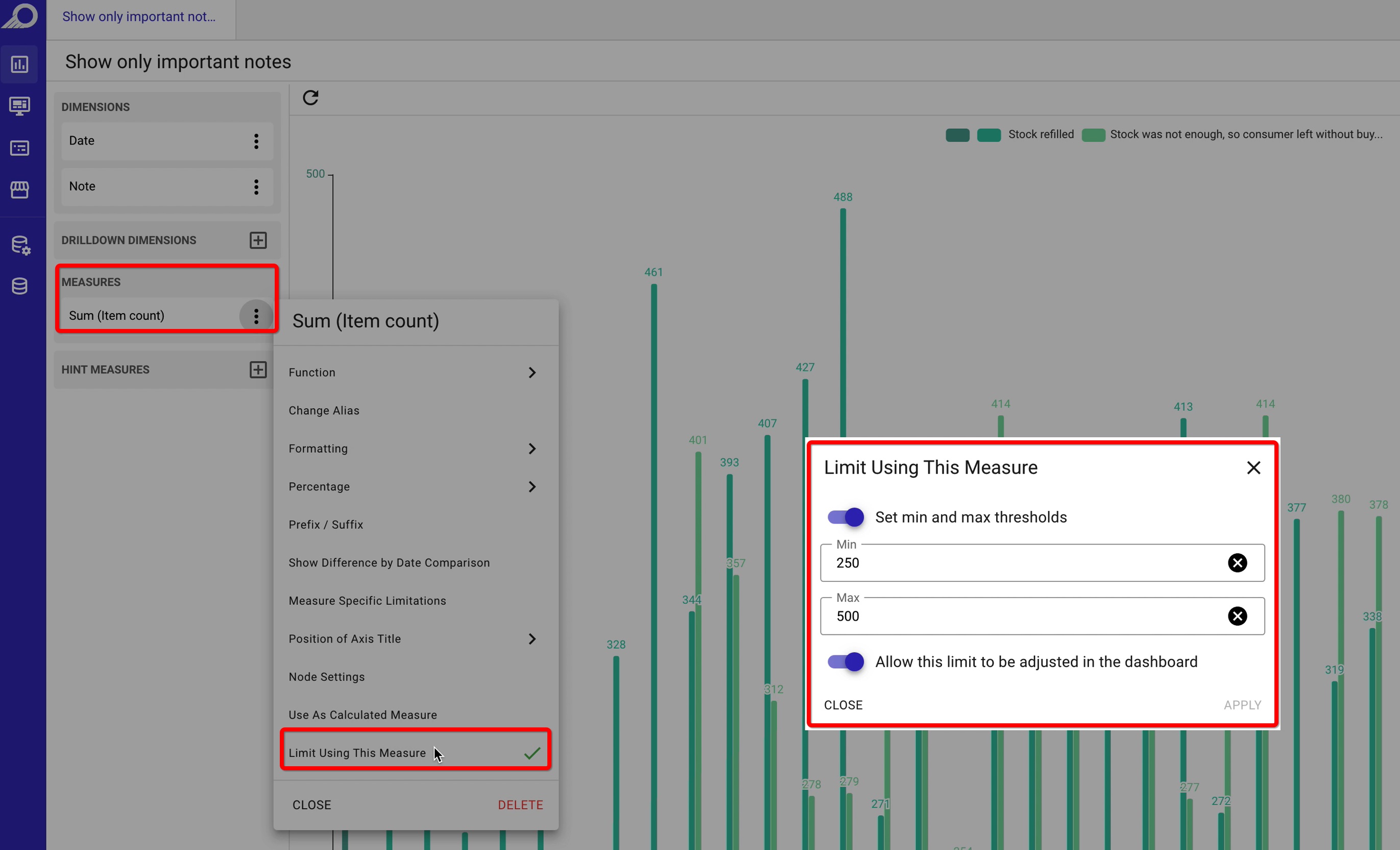
Im Bearbeitungsbildschirm: „Mit dieser Kennzahl begrenzen“, jetzt mit “Anpassung dieses Grenzwerts im Dashboard zulassen”.
Sobald es eingeschaltet ist, kann jeder Betrachter des Dashboards Kennzahlgrenzen öffnen, eigene Mindest- und Höchstwerte festlegen und anwenden — Kein Edit-Zugriff erforderlich. Es ist perfekt, um Menschen die Konzentration auf den für sie wichtigen Wertebereich zu ermöglichen, ohne das zugrunde liegende Setup zu berühren.
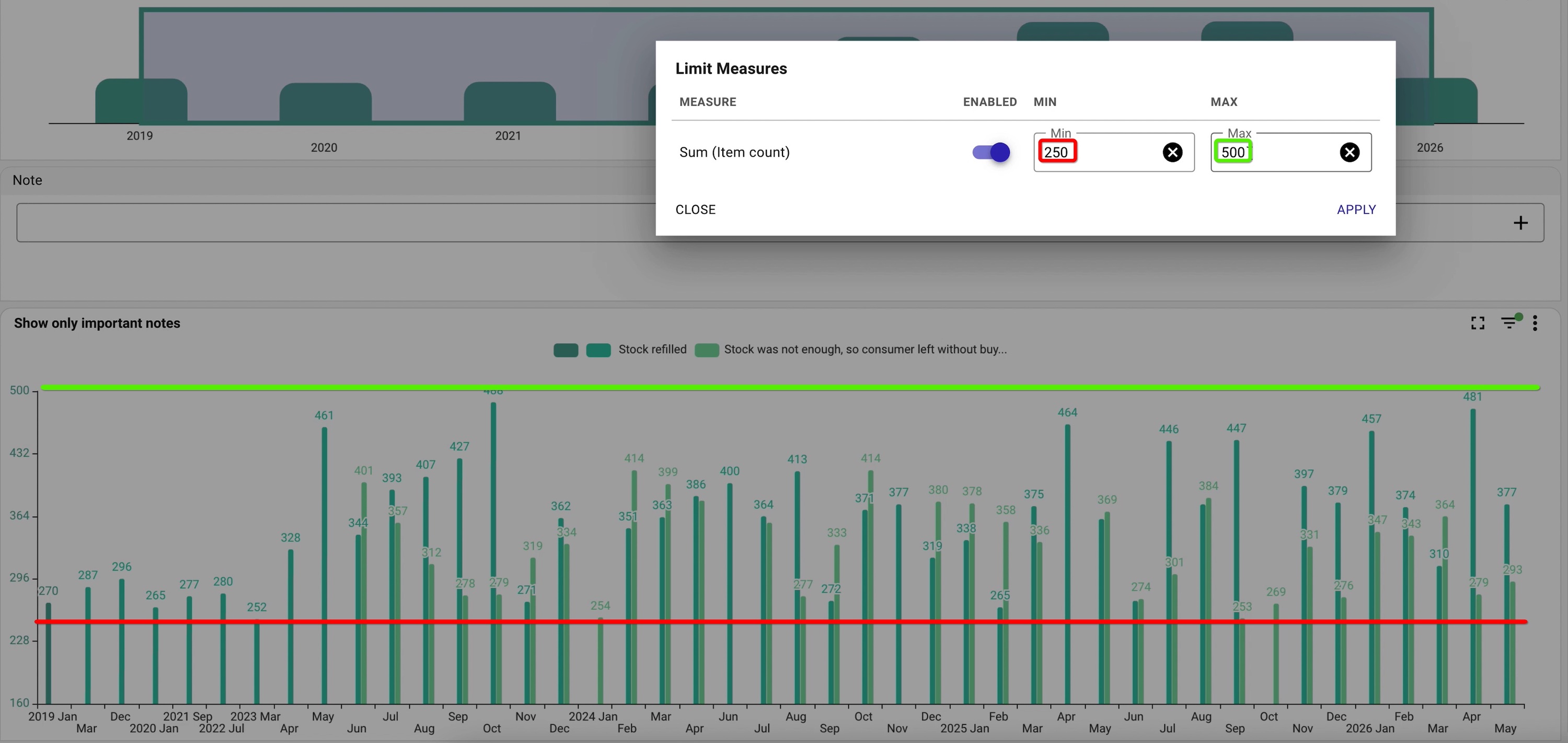
Auf dem Dashboard öffnen die Betrachter Kennzahlgrenzen und stellen eigene Mindest- und Höchstwerte ein.
Eine Weitere Sache: Z→A Sortierung
Filter können jetzt auch Z→A sortieren, zusätzlich zur manuell festgelegten Reihenfolge und zur Standardeinstellung A→Z. Eine kleine, aber willkommene Ergänzung. Gern geschehen.
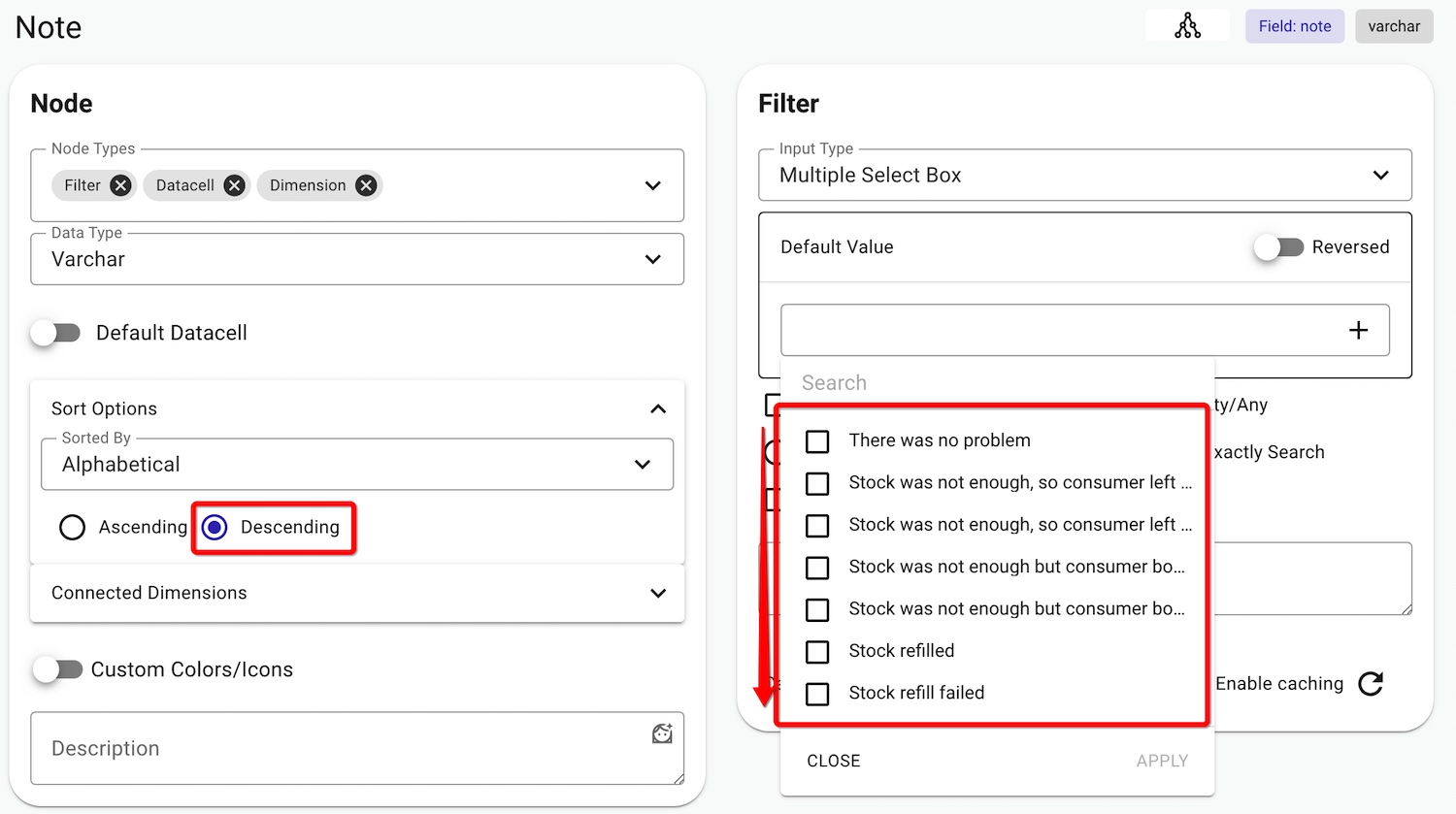
Wählen Sie Absteigend unter Sortieroptionen, um einen Filter in Z→A umzudrehen.
Bringen Sie eine echte Geschäftsfrage mit. Sehen Sie, wie TURBOARD sie beantwortet.
Wir demonstrieren JAS auf Ihren Berichten, Ihren Definitionen und Ihrem Sicherheitskontext — nicht auf einer generischen Beispieldatenbank.