Mehrere dynamische Dimensionen und Maße
⚙️Unabhängige Einstellungen für dynamische Maßnahmen
🗂️Erweiterter PT-Säulenmanager
November Release Highlights
In diesem Monat statten wir Designer mit intelligenten Kurationstools aus und gewähren Endbenutzern erweiterte analytische Flexibilität durch dynamische Analyse und fortschrittliches Tabellenmanagement. Über diese Hauptfunktionen hinaus hat sich unser Team angesprochen 235 Ausgaben Im Oktober liefert er eine robuste Reihe von Verbesserungen, die eine einwandfreie Leistung und einen nahtlosen Analyseworkflow gewährleisten.
Mehrere dynamische Dimensionen und Maße
Wir definieren neu, wie Endbenutzer mit Daten interagieren. Zuvor konnte die Funktion „Dynamic Change Properties“ Endbenutzern einfach eine einzelne Dimension oder ein einziges Maß austauschen.
Mit dem neuen “HINZUFÜGEN +” Fähigkeit, Endbenutzer können sofort Schicht multiple Maßnahmen, und/oder tiefer bohren durch Hinzufügen einer zweiten oder dritten Dimension für den direkten Vergleich auf ihrem Diagramm.
Für Drehtische, diese Flexibilität macht das Dashboard zu einem Ad-hoc-Report-Builder. Benutzer können dynamisch Dimensionen hinzufügen und verteilen Sie sie auf Reihen oder Kolumnen. Das System verarbeitet die Logik, um Doppelarbeit zu verhindern, so dass Benutzer ihre Tabellen im Handumdrehen umstrukturieren können, um komplexe Fragen sofort zu beantworten.
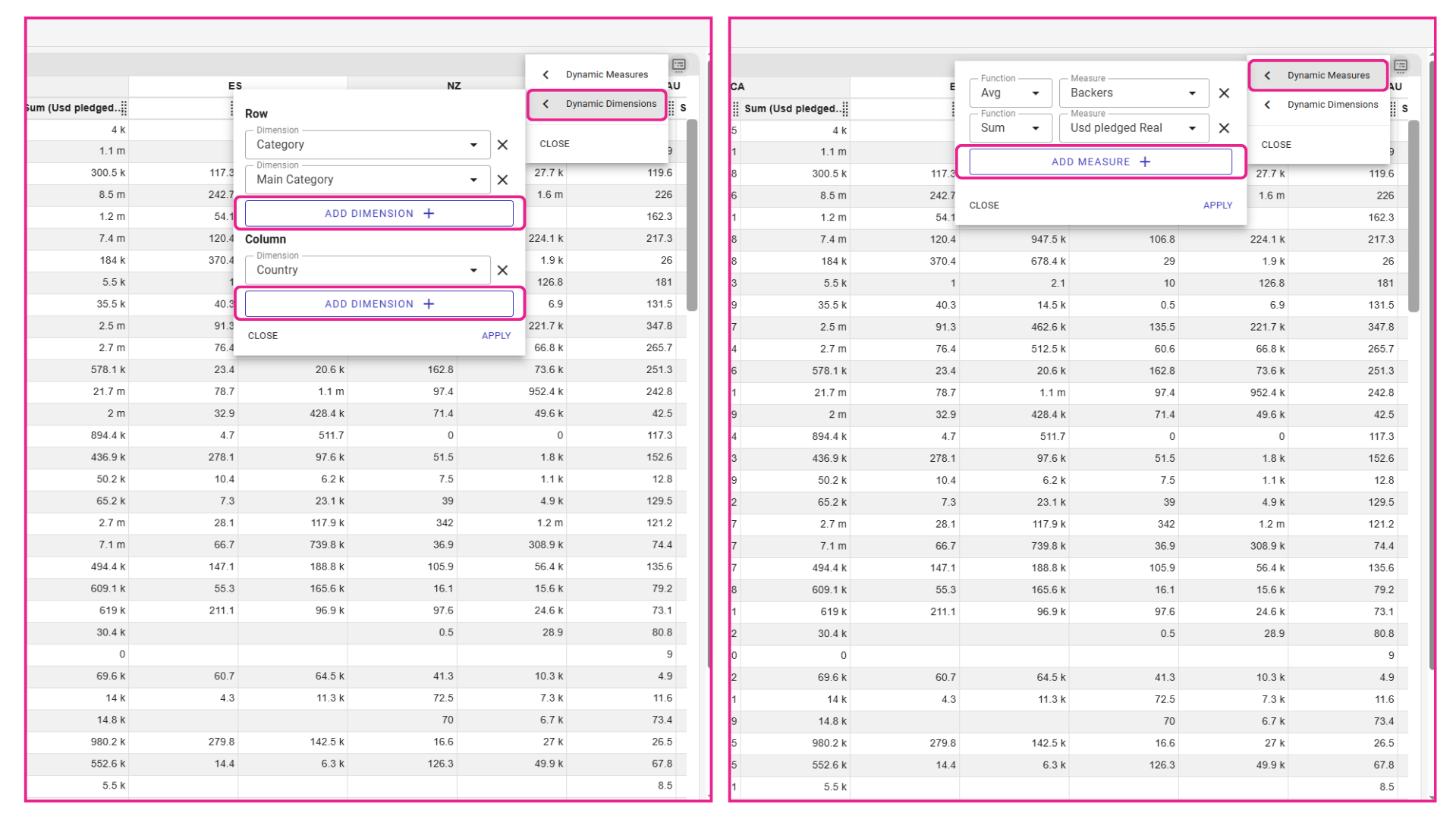
Das neue “HINZUFÜGEN +”-Taste ermöglicht es Endbenutzern Stapeln Sie mehrere Maßnahmen zum Vergleich oder zusätzliche Abmessungen hinzufügen um tiefer zu bohren.
Unabhängige Einstellungen für dynamische Maßnahmen
Wir haben eine engagierte Einstellungen Menü (Ellipse) für jeden Neue Maßnahme zu den dynamischen Maßnahmen hinzugefügt Liste. Zuvor haben zusätzliche Maßnahmen einfach die Konfiguration der Standardmaßnahme geerbt, was manchmal zu visuellen Konflikten führen kann.
Jetzt können Designer auf das gesamte Spektrum zugreifen Eigenschaften für jede dynamische Maßnahme unabhängig voneinander. Sie können Maß-spezifische Einschränkungen vorkonfigurieren, die Position des Achsentitels definieren (wie bei der Voreinstellung oder dem Gegenteil) oder sogar einen nicht standardmäßigen Diagrammtyp festlegen, indem Sie eine bestimmte Ziellinie über einem Balkendiagramm anzeigen.
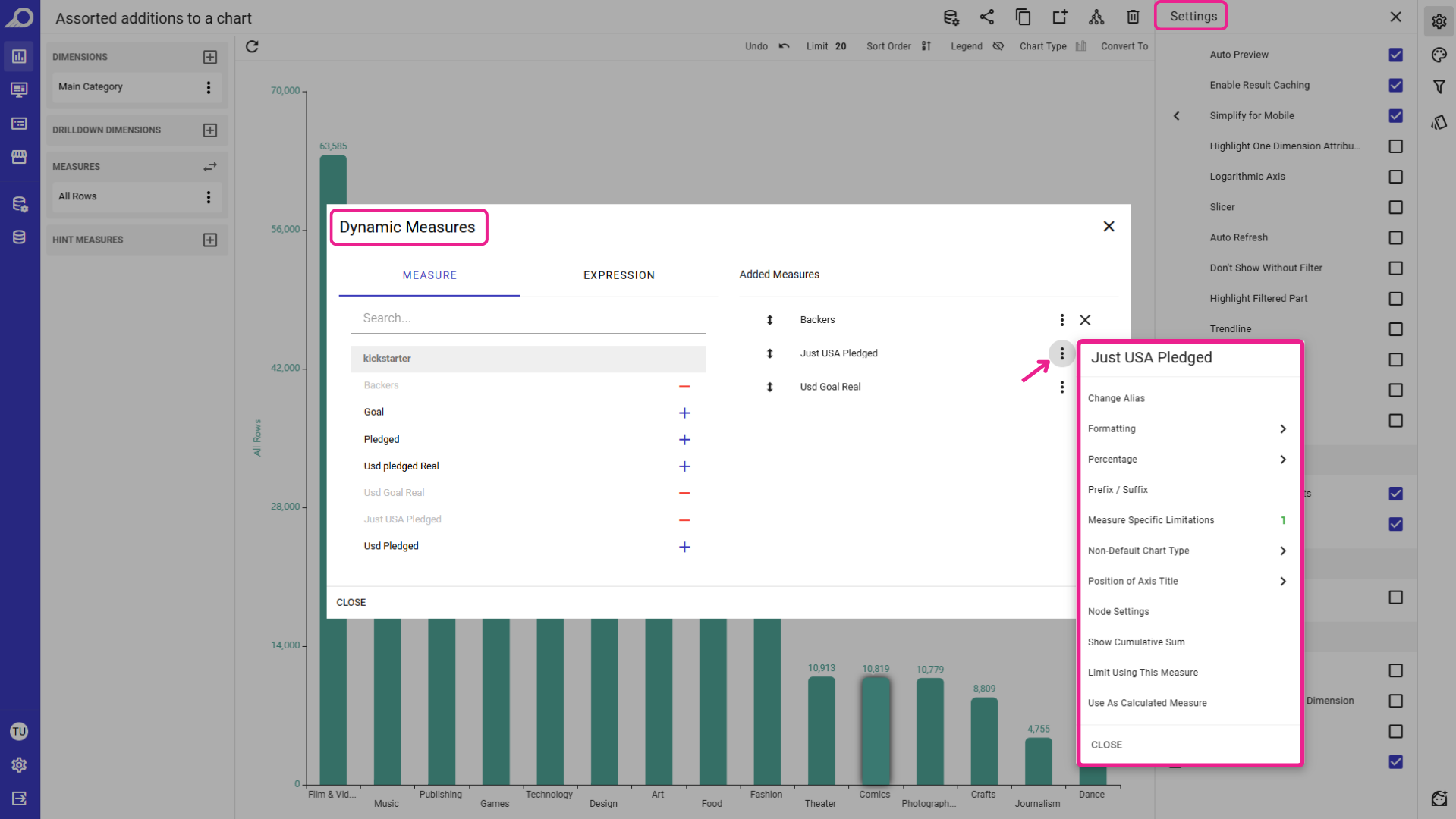
Die neue Einstellungen messen Menü ermöglicht es Designern, verschiedene Eigenschaften für jede dynamische Maßnahme, unabhängig voneinander die Standard-Messeinstellungen überschreiben.
Dadurch wird sichergestellt, dass sich die Visualisierung sofort an die ausgewählten Einstellungen und die Formatierung anpasst, wenn ein Endbenutzer ein dynamisches Maß auf dem Armaturenbrett des Dashboards hinzufügt.
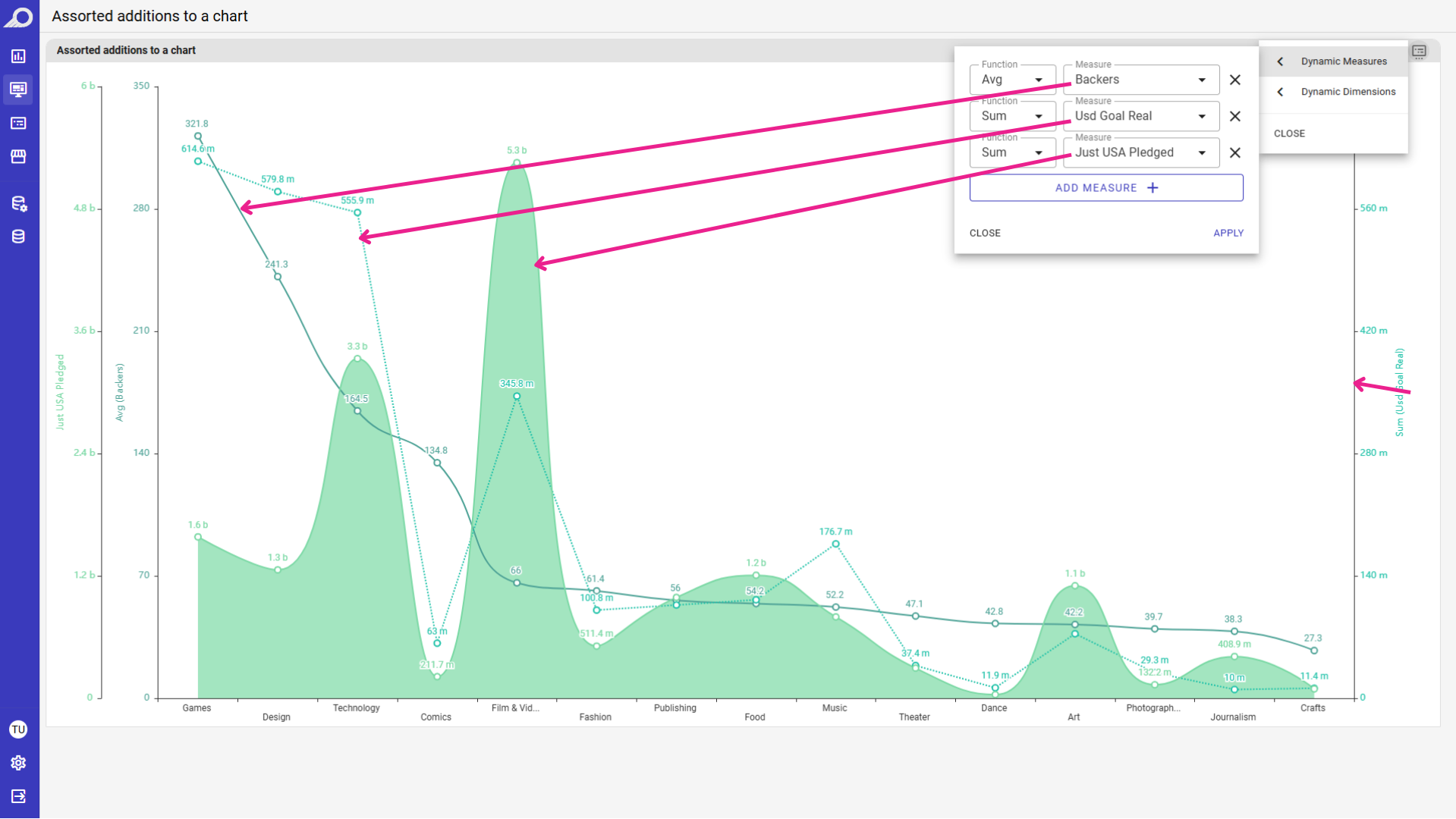
Beachten Sie, wie sich das Diagramm automatisch anpasst und verschiedene Typen und Achsen rendern, basierend auf der Vorkonfiguration des Designers.
Master Your Data Tables: Benutzerdefinierte Spaltengruppen & Manager
Detaillierte Tabellen Sie müssen flexibel sein, aber wenn Endbenutzer Zugriff auf den gesamten Datensatz erhalten, führt dies häufig zu Verwirrung oder zeigt irrelevante Datenfelder an. Wir verbessern die Säulenleiter zu geben Designer volle Kontrolle über die „verfügbare Liste“. Anstatt jede Spalte im Datensatz automatisch freizusetzen, können Designer nun genau kuratieren, was der Endbenutzer seiner PT-Ansicht hinzufügen darf.
✔Kuratierte Säulensichtbarkeit
Zuvor hat der Spalten-Manager standardmäßig alle Datensatzspalten für den Endbenutzer angezeigt. Designer haben jetzt eine engagierte Einstellung des Spaltenmanagers in der Dashlet-Editor. Sie können „Alle Spalten“ deaktivieren und nur die für die beabsichtigte Analyse relevanten spezifischen Datenzellen manuell auswählen.
Dadurch wird sichergestellt, dass Benutzer, die den Spaltenmanager öffnen, eine verfeinerte, speziell erstellte Liste anstelle der Rohdatenbankstruktur sehen.
✔Logische Gruppierung und Baumansicht
Sobald der Designer die entsprechenden Spalten ausgewählt hat, können sie für eine einfachere Navigation organisiert werden. Designer können die ausgewählten Datenzellen in logisch bündeln Gruppen (z.B. Physikalische Statistiken, Technische Fähigkeiten).
Für die Endbenutzer verwandelt dies die alte flache Liste in eine saubere Baumansicht. Sie können einfach einen Ordner erweitern, um eine bestimmte Metrik zu finden, oder das Kontrollkästchen "Gruppenname" aktivieren, um sofort die gesamte Spaltenkategorie zu ihrer Tabelle auf einmal hinzuzufügen.
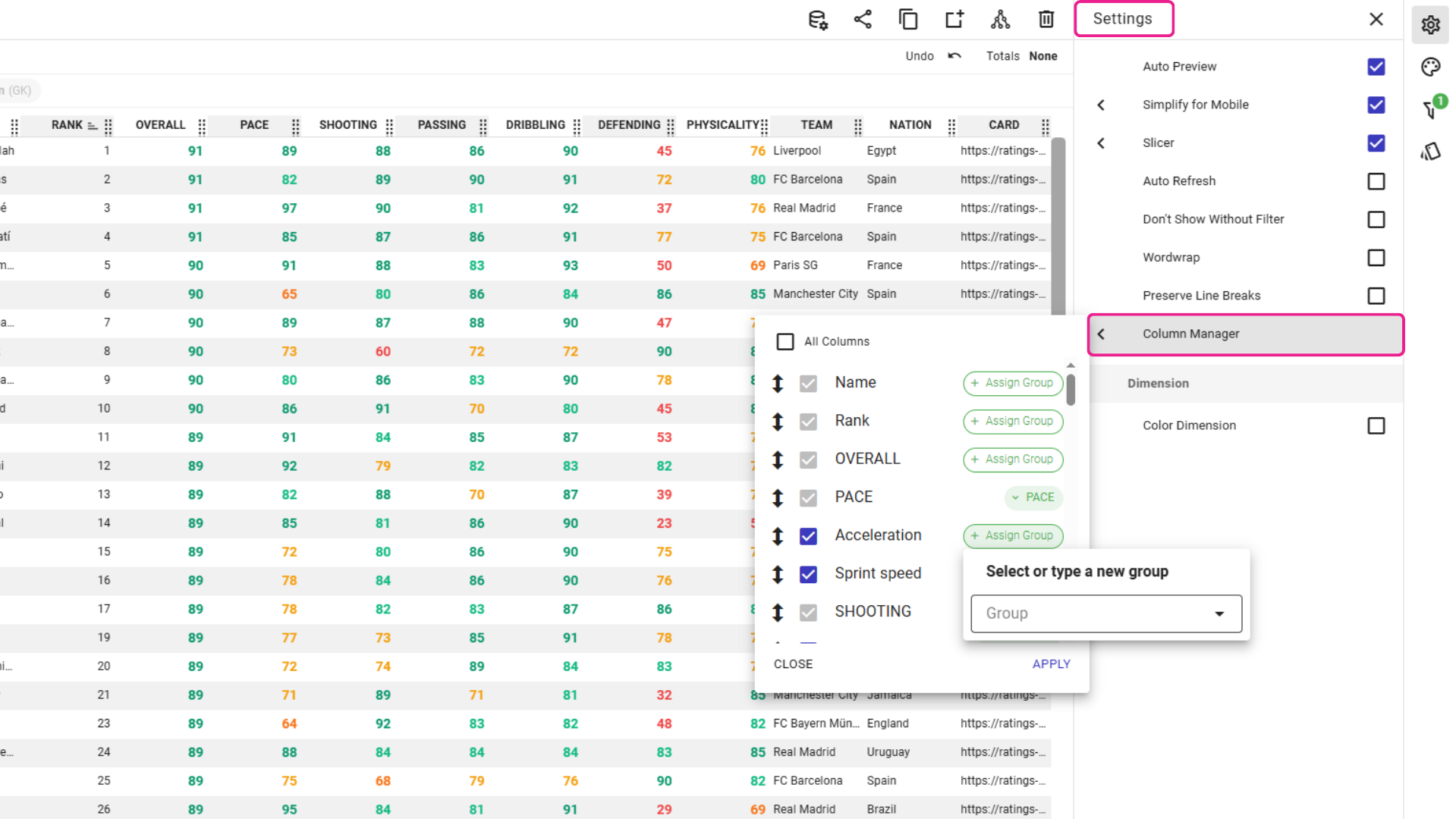
Designer können „Alle Spalten“ deaktivieren, um eine spezifisch Liste der verfügbaren Datenzellen für den Endbenutzer, und organisieren Sie sie in logisch Gruppen für eine bessere Navigation.
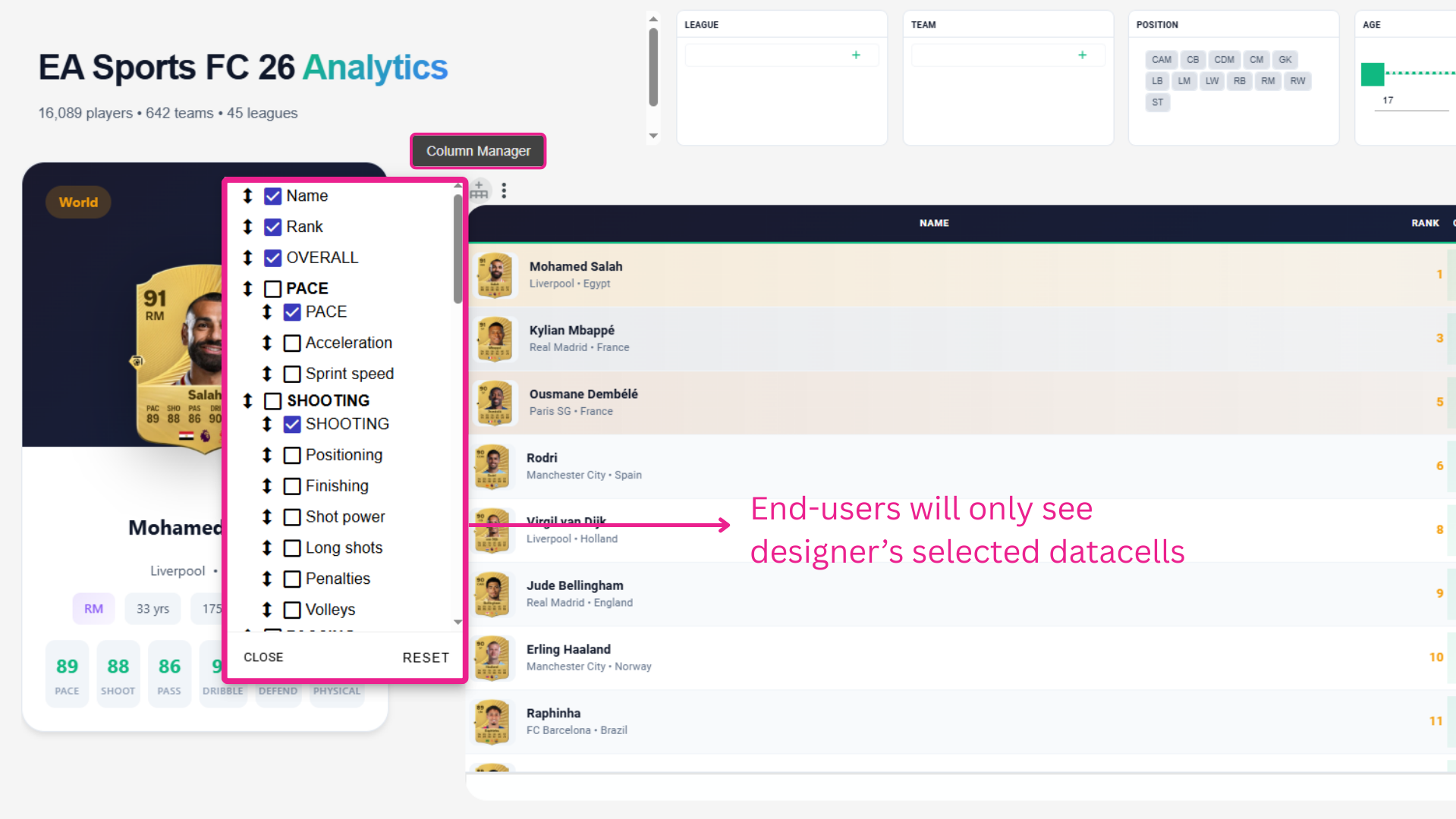
Endbenutzer erhalten eine Reinigung Baum-Ansicht Zugriff auf die vom Designer ausgewählten Spalten und Verwendung Gruppen Um sofort ganze Mengen verwandter Metriken zu ihrer Tabelle auf einmal hinzuzufügen.
Beobachten Das Demonstrationsvideo von der Erweiterter Säulenmanager Um zu sehen, wie das Kuratieren und Gruppieren von Spalten es Ihren Endbenutzern ermöglicht, genau das zu finden, was sie brauchen.
Bringen Sie eine echte Geschäftsfrage mit. Sehen Sie, wie TURBOARD sie beantwortet.
Wir demonstrieren JAS auf Ihren Berichten, Ihren Definitionen und Ihrem Sicherheitskontext — nicht auf einer generischen Beispieldatenbank.