Neuigkeiten
Highlights der Dezember-Version
Wir statten Designer mit periodenbasierten Datumsfiltern aus, die sich mit einem Klick bedienen lassen, sowie mit kuratierten KI-Persona-Listen und neuen Tabellenformatierungen für eine übersichtlichere Benutzererfahrung. Dafür hat unser Team im November auch 245 Probleme bearbeitet und zahlreiche Stabilitätsverbesserungen und Systemoptimierungen umgesetzt.
Intelligente Datumsfilter: Zeiträume mit einem Klick und dynamische Logik
Wir haben unsere Optionen zur Datumsfilterung erweitert, damit die Periodenauswahl schneller geht. Die Standardbereichsauswahl „Start / End“ bleibt für benutzerdefinierte Datumsangaben verfügbar, erforderte aber oft zu viele Klicks, um nur einen bestimmten Monat auszuwählen. Jetzt können Benutzer bestimmte Perioden mit einem einzigen Klick auswählen.
Mit dem neuen Eingabetyp „Datumszeitraum“ können Designer Datumsangaben als einfache Listen darstellen, etwa Jahre, Quartale, Monate, Wochen oder Tage. Je nach Einrichtung können Benutzer ein Kästchen markieren oder mehrere Perioden zugleich auswählen (z. B. Q1 und Q2). Die übersichtliche Dropdown-Liste filtert Daten sofort, ohne die Komplexität einer Kalenderbereichsauswahl.
Dieser neue Eingabetyp führt auch zwei leistungsstarke Funktionen ein:
1. Intelligente relative Umwandlung
Statische Auswahlen können nun zu dynamischen Standardwerten werden. Das Symbol „In relativen Zeitraum umwandeln“ ist direkt in der Filteroberfläche verfügbar. Wählt ein Designer eine Periode aus und klickt darauf, wird die Standardauswahl auf „Aktuelle Periode“ festgelegt. Dadurch laden das gesamte Dashboard oder bestimmte Dashlets mit eigenen Filtern automatisch die neuesten Daten für Endbenutzer, ohne manuelles Eingreifen.
2. Stapelbare Datumsfilter
Für erweiterte Logik können Sie jetzt die gleiche Datumsdimension mehrfach zu Ihrem Dashlet oder Dashboard hinzufügen.
Dies ermöglicht komplexe Szenarien, etwa das Filtern eines bestimmten Jahres (Filter 1) bei gleichzeitigem Ausschluss eines bestimmten Quartals (Filter 2) mit demselben Datumsfeld.
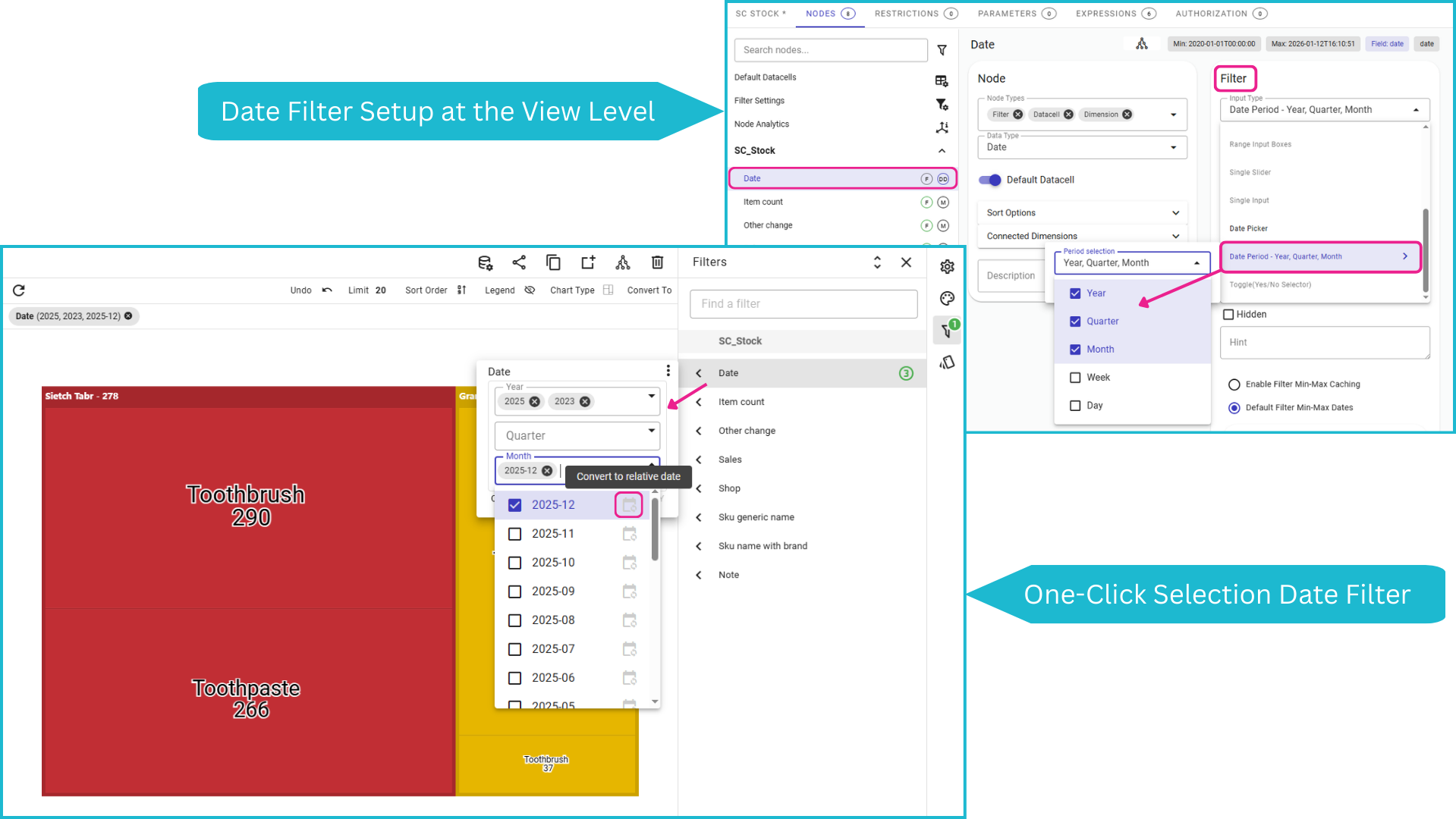
Die Konfiguration der Filtereigenschaften „Datumszeitraum“ auf Ansichtsebene ermöglicht Designern, den Periodenfilter als Dropdown-Liste mit einem Klick zu nutzen und ihn sofort in eine relative Regel umzuwandeln.
Sehen Sie, wie die Auswahl einer einzelnen Periode, relative Logik und stapelbare Filter zusammenarbeiten, um schnellere, intelligentere Dashboards zu erstellen.
Zeilenumbrüche in PTs beibehalten
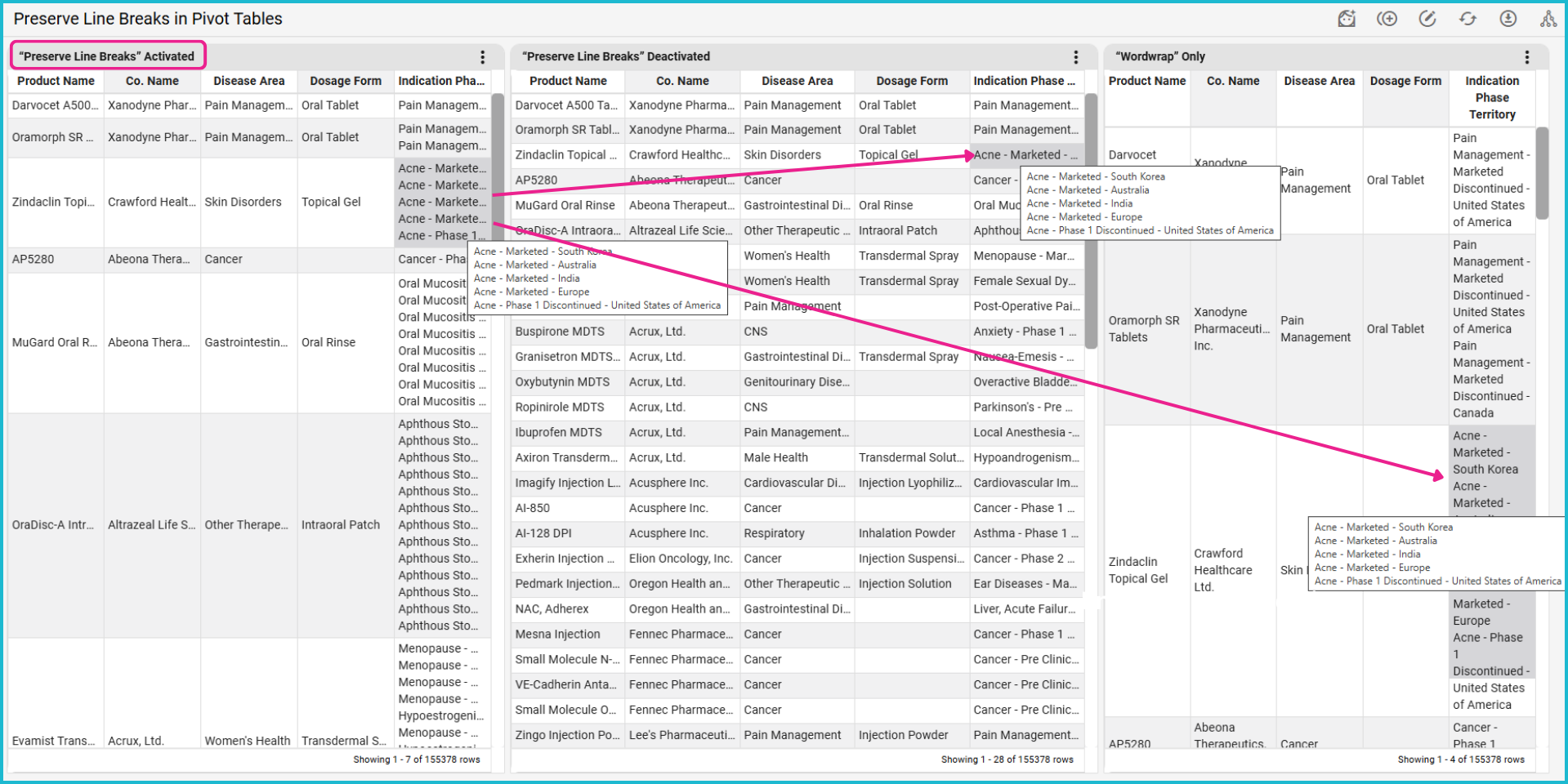
Für eine übersichtlichere Darstellung in Pivottabellen haben wir „Zeilenumbrüche beibehalten“ hinzugefügt. Diese Option ist verfügbar, wenn „Wordwrap“ deaktiviert ist. Sie berücksichtigt explizite Zeilenumbrüche in den Daten, etwa bei mehrzeiligen Listen oder Adressen, und kürzt lange Texte mit Auslassungspunkten (...). So bleiben Tabellenzeilen kompakt und lesbar, ohne ihre Struktur zu verlieren.
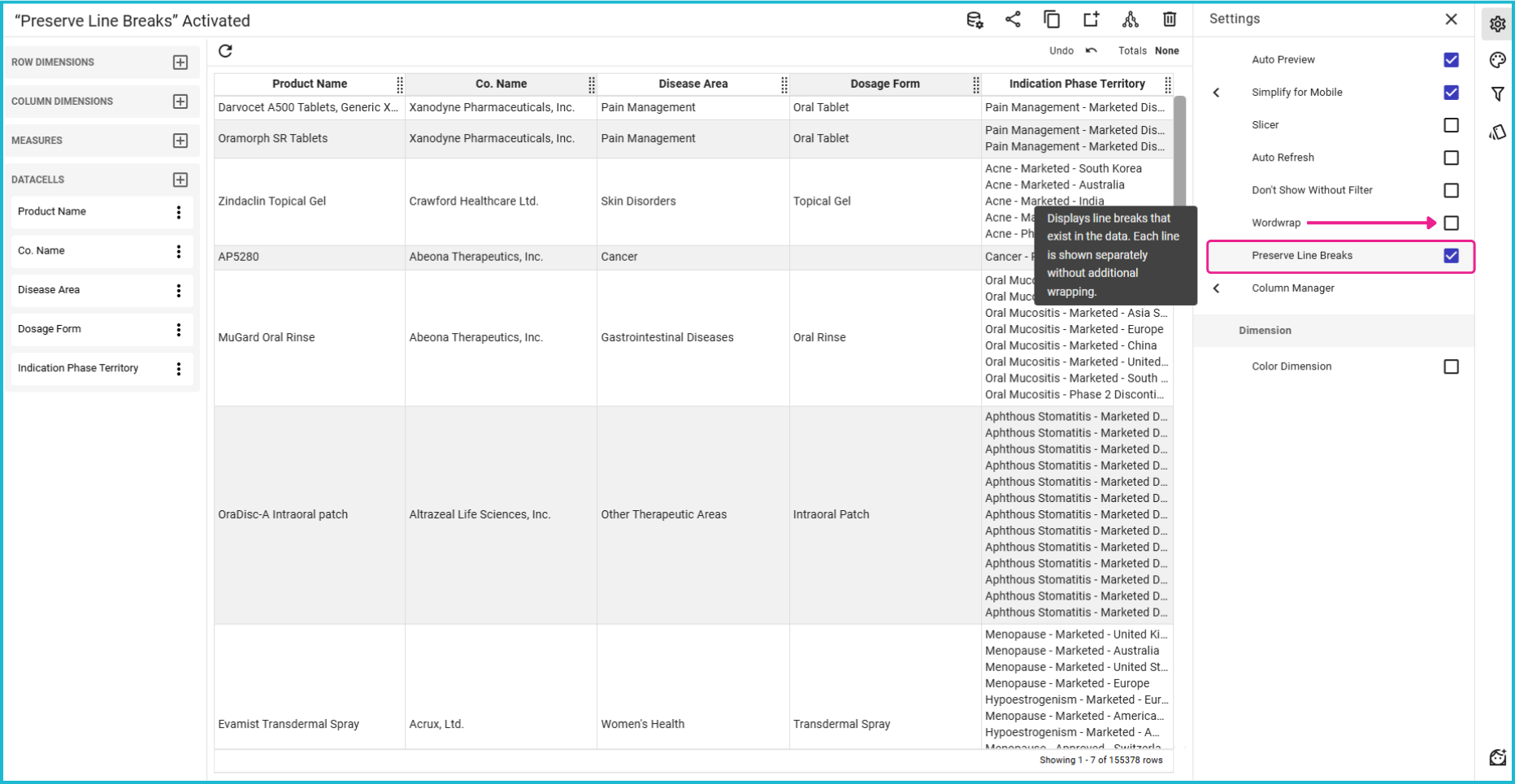
Wenn „Wordwrap“ deaktiviert wird, erscheint die neue Option „Zeilenumbrüche beibehalten“. Sie berücksichtigt in den Daten definierte neue Zeilen und kürzt lange Texte, damit die Zeilen kompakt bleiben.
Kuratierte KI-Personas
Designer können das Erlebnis mit „JAS Erklären“ jetzt genauer steuern. Sie können die genaue Liste der für Endbenutzer verfügbaren Personas zusammenstellen.
Durch Aktivieren oder Deaktivieren von Einträgen im Einstellungsmenü „Persona“ können Sie die umfangreiche Administratorliste auf die Personas begrenzen, die zum Kontext des jeweiligen Dashboards passen.
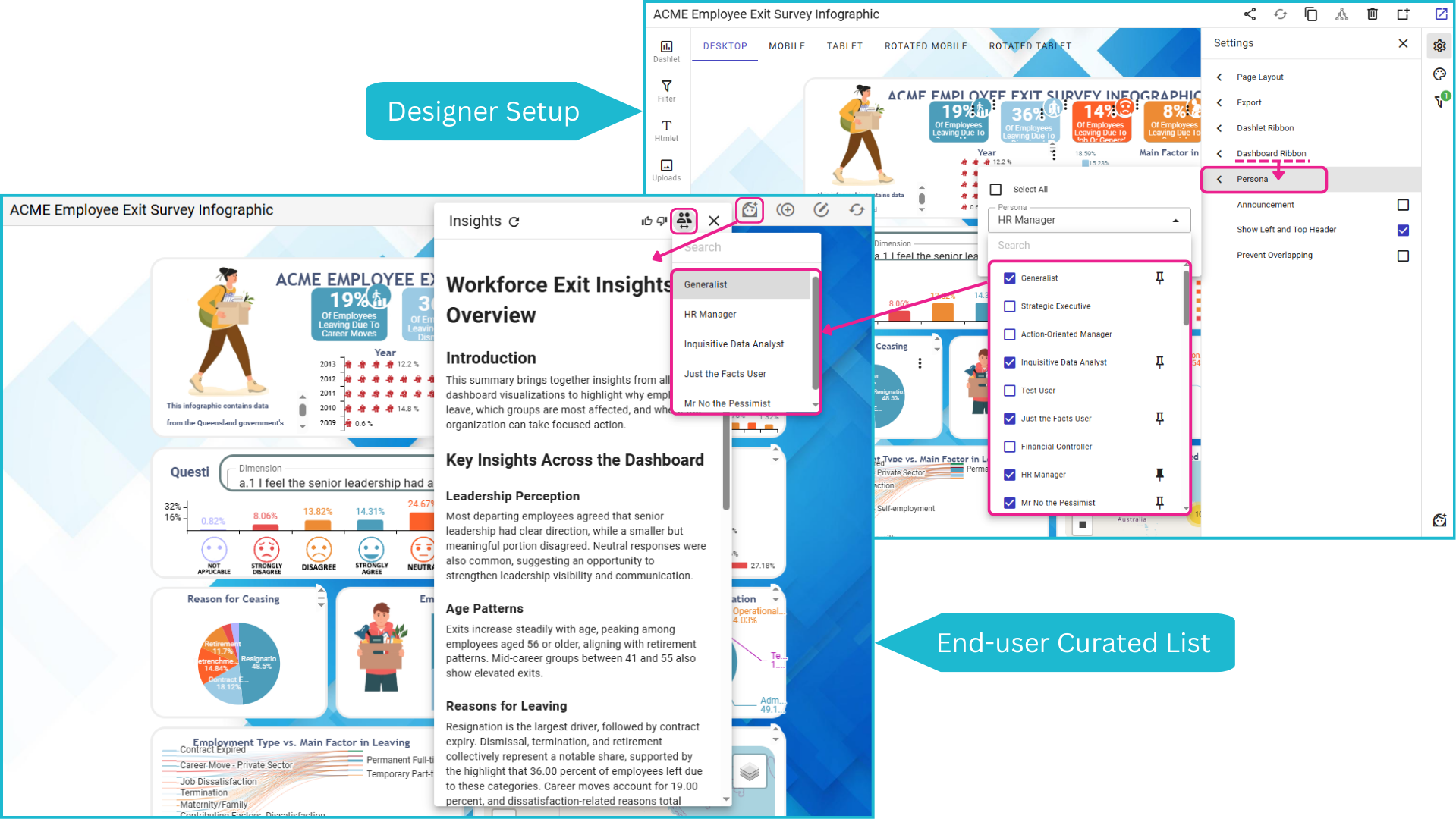
Designer können Personas auswählen, die zum Dashboard passen. Endbenutzer sehen nur diese ausgewählte Liste, wenn sie „JAS Erklären“ über das zentrale „Dashboard-Band“ öffnen.
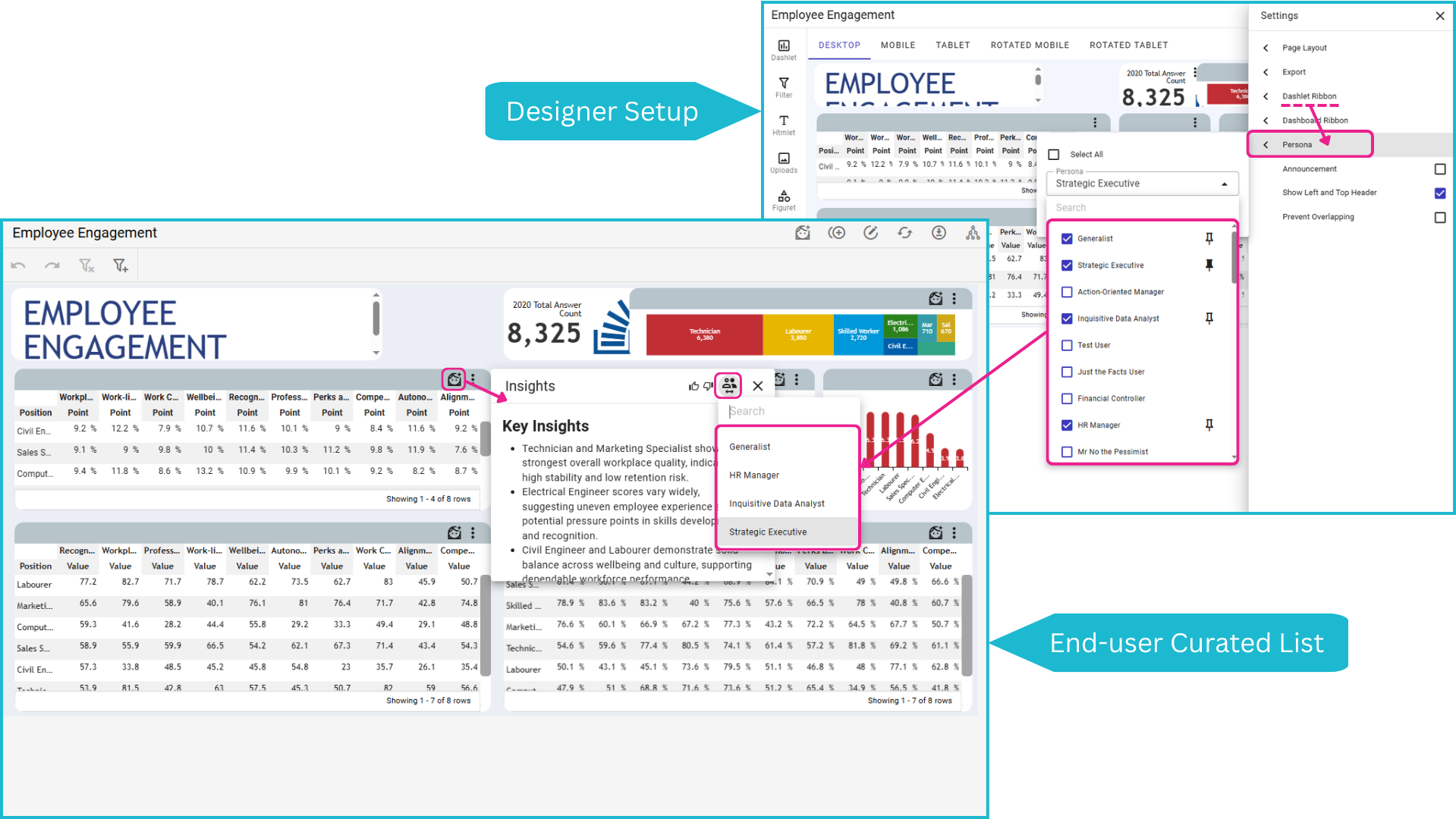
Wenn „JAS Erklären“ für einzelne Dashlets aktiviert ist, werden dieselbe kuratierte Liste und die vom Designer festgelegte Standardauswahl angezeigt, sodass ein einheitliches Analyseerlebnis entsteht.
Bringen Sie eine echte Geschäftsfrage mit. Sehen Sie, wie TURBOARD sie beantwortet.
Wir demonstrieren JAS auf Ihren Berichten, Ihren Definitionen und Ihrem Sicherheitskontext — nicht auf einer generischen Beispieldatenbank.