Dimensões e medidas dinâmicas múltiplas
⚙️Configurações independentes para medidas dinâmicas
🗂️Gerente Avançado de Colunas do PT
Destaques de lançamento de novembro
Este mês, equipamos os designers com ferramentas de curadoria inteligentes, concedendo aos usuários finais flexibilidade analítica expandida por meio de análise dinâmica e gerenciamento avançado de tabelas. Além desses recursos principais, nossa equipe abordou 235 questões em outubro, entregando um conjunto robusto de refinamentos que garantem um desempenho impecável e um fluxo de trabalho de análise contínuo.
Múltiplas dimensões e medidas dinâmicas
Estamos redefinindo como os usuários finais interagem com os dados. Anteriormente, o recurso “Propriedades de Mudança Dinâmica” permitia que os usuários finais simplesmente trocassem uma única dimensão ou medida.
Com o novo “ADICIONAR +“ capacidade, os usuários finais podem instantaneamente camada múltiplas medidas, e/ou perfurar mais fundo por adicionar uma segunda ou uma terceira dimensão para comparação direta em seu gráfico.
Para Tabelas de Pivot, essa flexibilidade transforma o painel em um construtor de relatórios ad-hoc. Os usuários podem dinamicamente Adicionar Dimensões e distribuí-los através de Linhas ou Colunas. O sistema lida com a lógica para evitar a duplicação, permitindo que os usuários reestruturam suas tabelas em tempo real para responder a perguntas complexas instantaneamente.
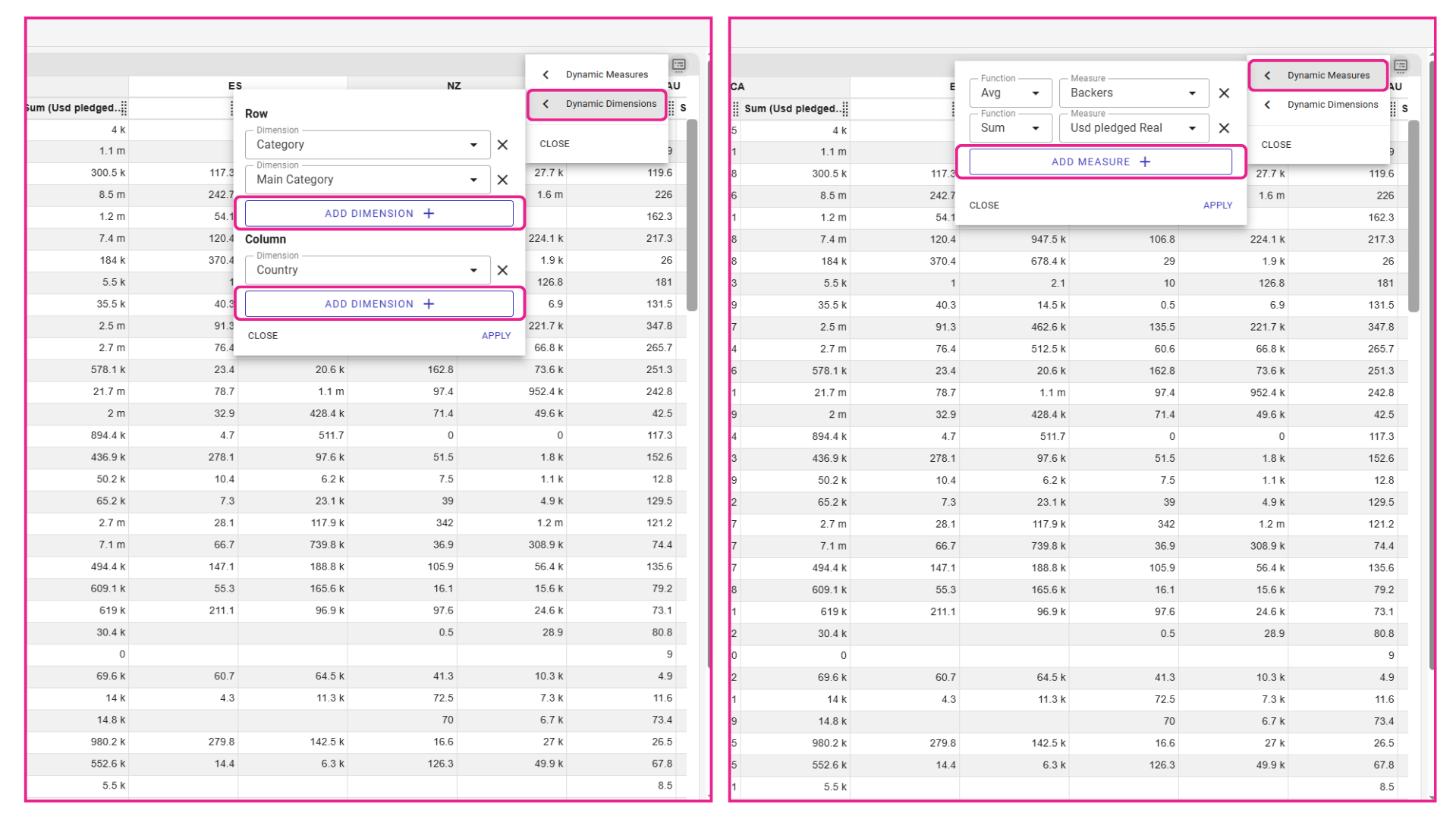
O novo “ADICIONAR +“ botão permite que os usuários finais para empilhar múltiplas medidas para comparação ou adicionar dimensões extras para perfurar mais fundo.
Configurações independentes para medidas dinâmicas
Nós introduzimos um dedicado Menu de configurações (elipse) para cada nova medida acrescentada às Medidas Dinâmicas lista. Anteriormente, as medidas adicionais simplesmente herdavam a configuração da medida padrão, o que às vezes pode levar a conflitos visuais.
Agora, os designers podem acessar toda a gama de propriedades para cada medida dinâmica de forma independente. Você pode pré-configurar Limitações Específicas de Medida, definir a Posição do Título do Eixo (o mesmo que padrão ou oposto) ou até mesmo definir um Tipo de Gráfico Não Padrão como exibir uma linha de meta específica sobre um gráfico de barras.
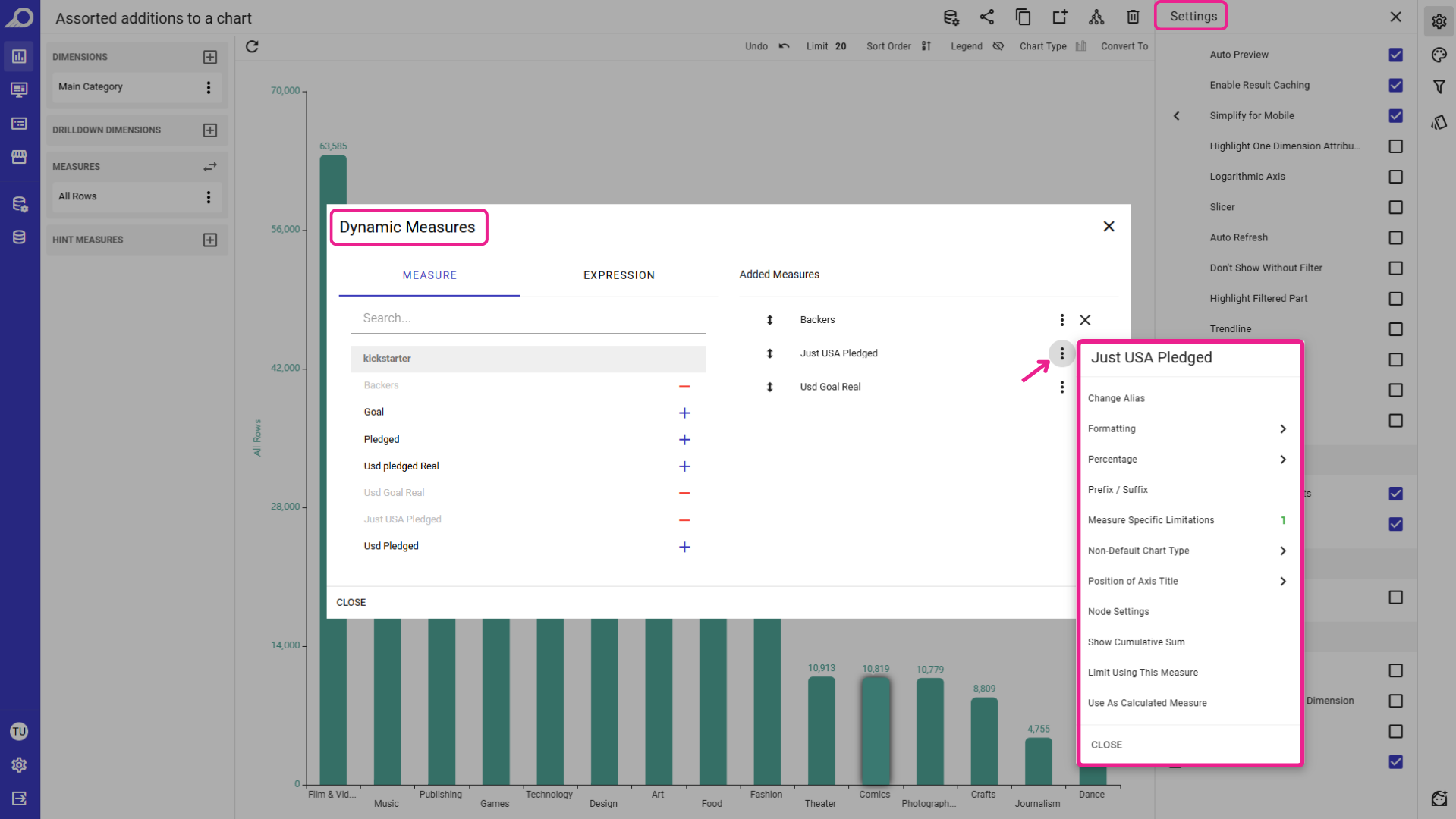
O novo Medir as configurações menu permite que os designers configurem propriedades diferentes para cada medida dinâmica, substituindo independentemente as configurações de medida padrão.
Isso garante que, quando um usuário final adiciona uma medida dinâmica no painel do painel, a visualização se adapta instantaneamente com as configurações e a formatação selecionadas.
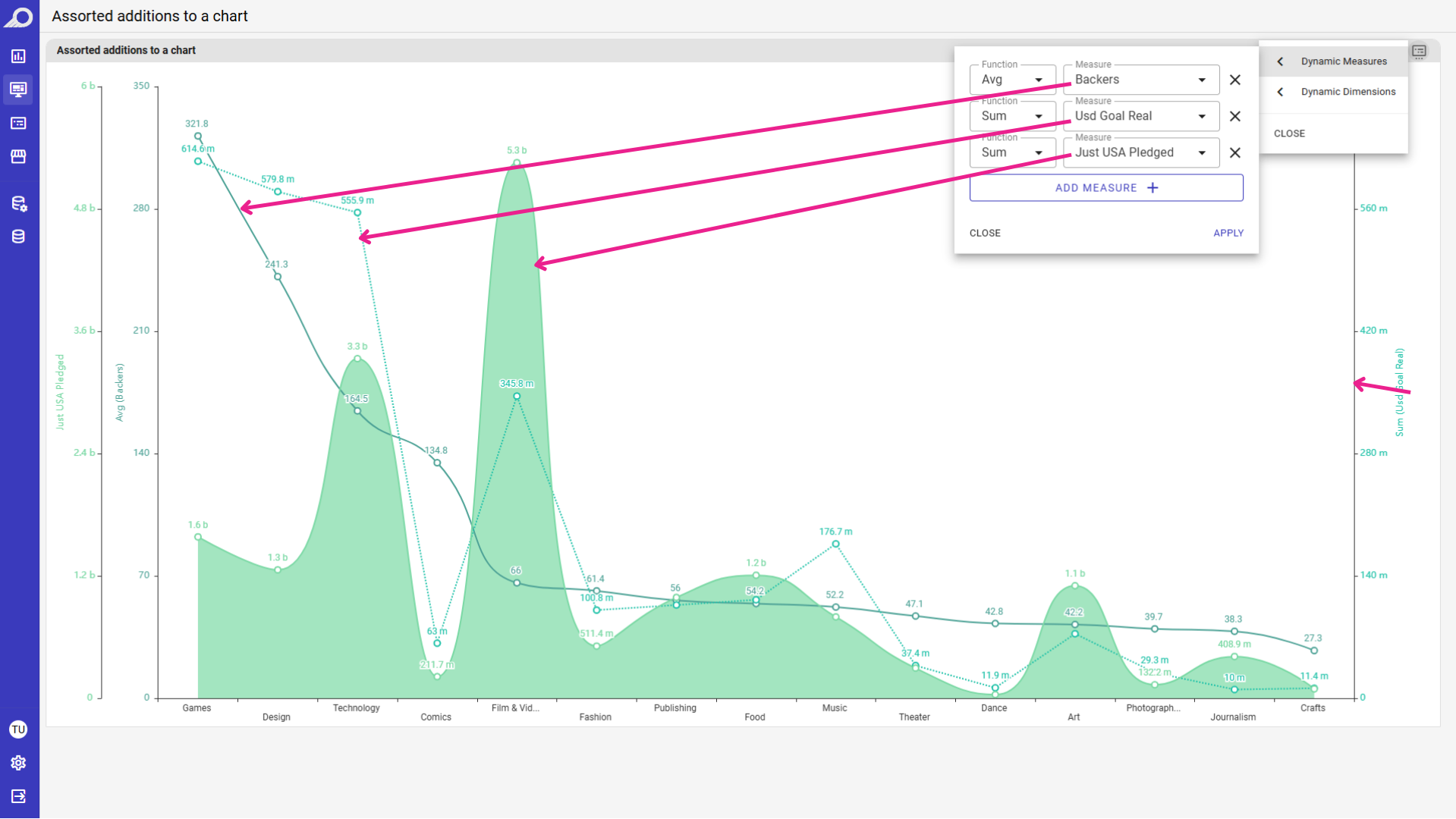
Observe como o gráfico se adapta automaticamente, renderizando diferentes tipos e eixos, com base no pré-configuração do designer.
Domine suas tabelas de dados: grupos de colunas personalizados e gerente
Tabelas detalhadas precisa ser flexível, mas dar aos usuários finais acesso a todo o conjunto de dados geralmente leva a confusão ou exibe campos de dados irrelevantes. Estamos a melhorar o Gerente de Coluna para dar designers controle total sobre a “lista disponível”. Em vez de expor automaticamente todas as colunas do conjunto de dados, os designers agora podem selecionar exatamente o que o usuário final pode adicionar à sua visualização de PT.
✔Visibilidade de coluna com curadoria
Anteriormente, o Gerenciador de Colunas mostrava todas as colunas de conjunto de dados para o usuário final por padrão. Agora, os designers têm um dedicado Configuração do Gerenciador de Colunas dentro do dashlet editor. Você pode desmarcar “Todas as colunas” e selecionar manualmente apenas as células de dados específicas relevantes para a análise pretendida.
Isso garante que, quando os usuários abrem o gerenciador de colunas, eles vejam uma lista refinada e construída especificamente, em vez da estrutura bruta do banco de dados.
✔Agrupamento lógico e visualização de árvore
Uma vez que o designer tenha selecionado as colunas relevantes, elas podem ser organizadas para facilitar a navegação. Os designers podem agrupar as células de dados selecionadas em lógica Grupos (por exemplo, Estatísticas Físicas, Habilidades Técnicas).
Para os usuários finais, isso transforma a antiga lista plana em uma lista limpa Vista da árvore. Eles podem simplesmente expandir uma pasta para encontrar uma métrica específica ou marcar a caixa “Nome do grupo” para adicionar instantaneamente toda essa categoria de colunas à sua tabela de uma só vez.
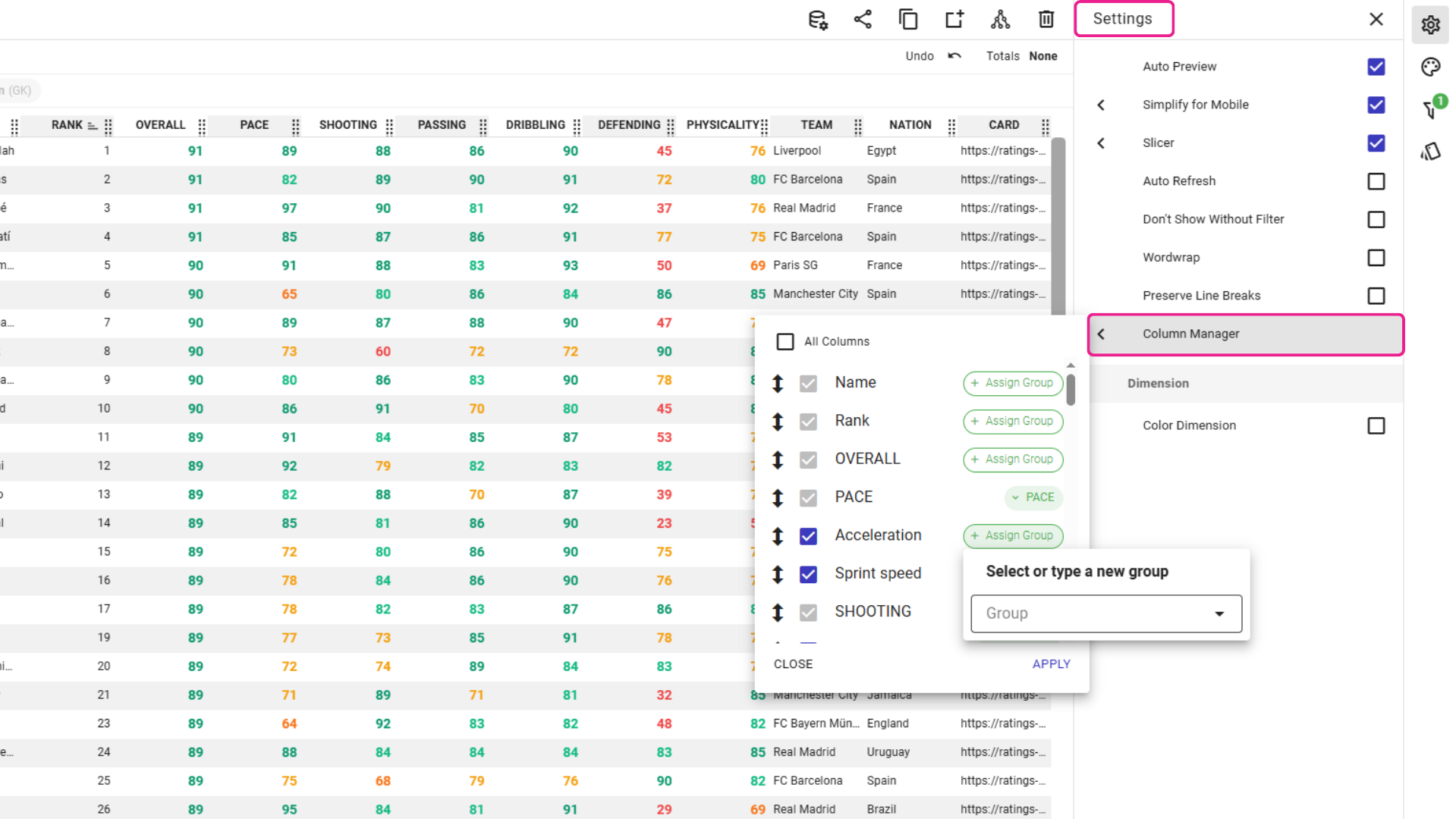
Designers podem desmarcar “Todas as Colunas” para fazer a curadoria de um específico lista de disponíveis datacells para o usuário final, e organizá-los em lógica Grupos para uma melhor navegação.
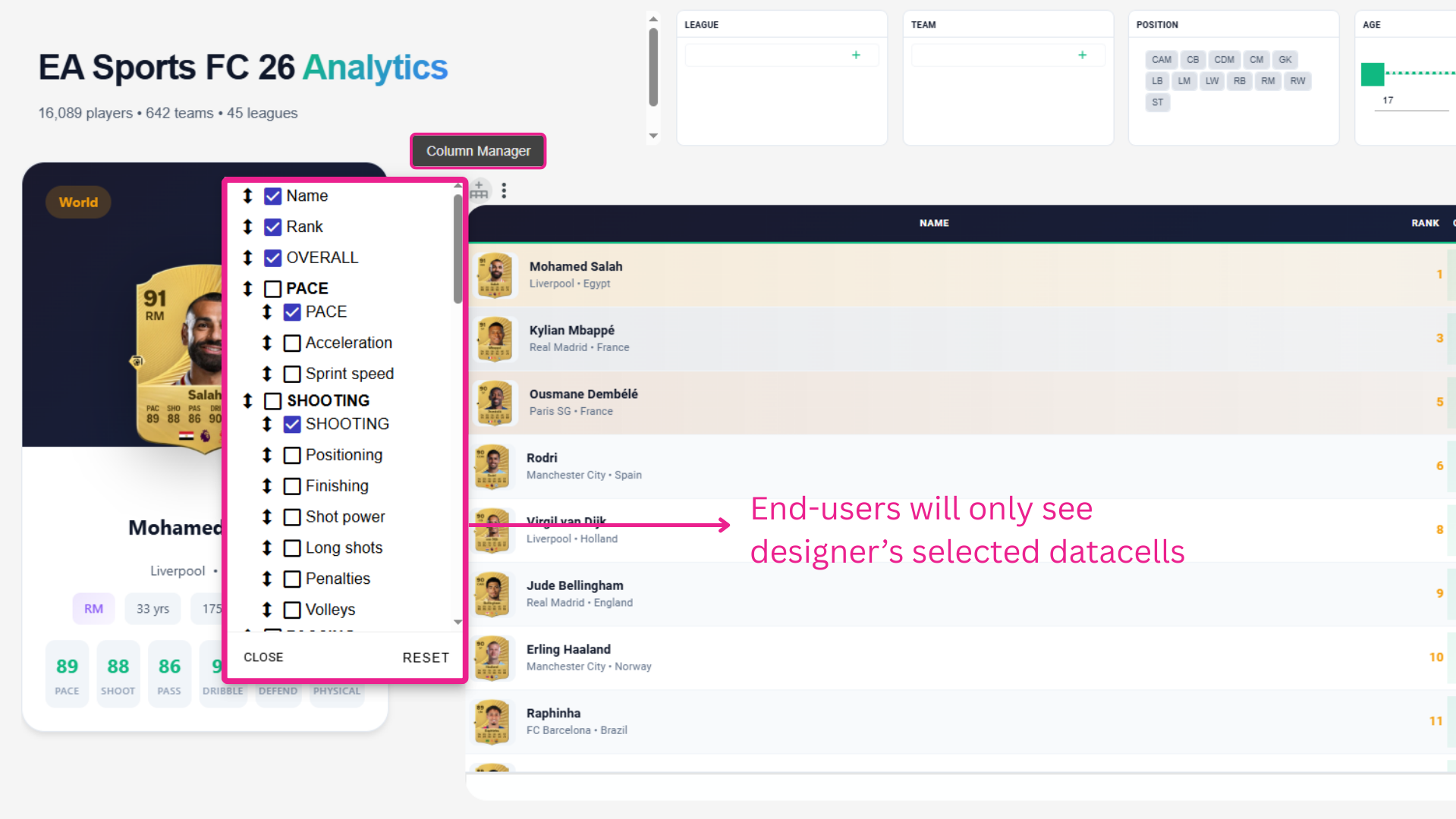
Usuários finais recebem uma limpeza visão de árvore acesso às colunas selecionadas pelo designer, e usar Grupos para adicionar instantaneamente conjuntos inteiros de métricas relacionadas à sua tabela de uma só vez.
Assista o vídeo de demonstração do Gerente Avançado de Colunas para ver como a curadoria e agrupamento de colunas capacita seus usuários finais a encontrar exatamente o que eles precisam.
Traga uma pergunta de negócio real. Veja como o TURBOARD responde.
Demonstramos a JAS sobre os seus relatórios, as suas definições e o seu contexto de segurança — não sobre um banco de exemplo genérico.