Novidades
Ferramentas de navegação dos painéis
🔔Notificações de alterações nas vitrines
🎯Espessura de indicador personalizável
Destaques da versão de abril
Este mês traz novas formas de navegar a partir dos painéis, um sino que avisa os usuários sobre alterações nas vitrines e o ajuste da espessura dos dashlets Gauge conforme seu tamanho. Nossa equipe também resolveu 192 problemas para otimizar o desempenho geral da plataforma.
Novos gatilhos de navegação para Dashboards
Introduzimos duas formas de levar o usuário de um painel ao próximo destino com um clique. Uma adiciona aos dashlets um botão que abre qualquer painel, vitrine ou link externo; a outra transforma filtros de seleção única em um percurso guiado pela vitrine. Os recursos funcionam separadamente e, juntos, permitem uma navegação tão fluida quanto a de um site bem organizado.
1. 1. Botão de ação na faixa de opções Dashlet
No painel, em “Estilo e layout da caixa”, a nova janela “Botão de ação” permite colocar um ícone configurável na extremidade direita da faixa do dashlet. Cole um link de painel, vitrine ou uma URL externa: um clique no ícone abre o destino. “Transferir filtros” permite levar os valores atuais para os filtros correspondentes no destino. “Abrir em nova aba” e os controles de estilo, tamanho e cor do ícone completam a configuração.
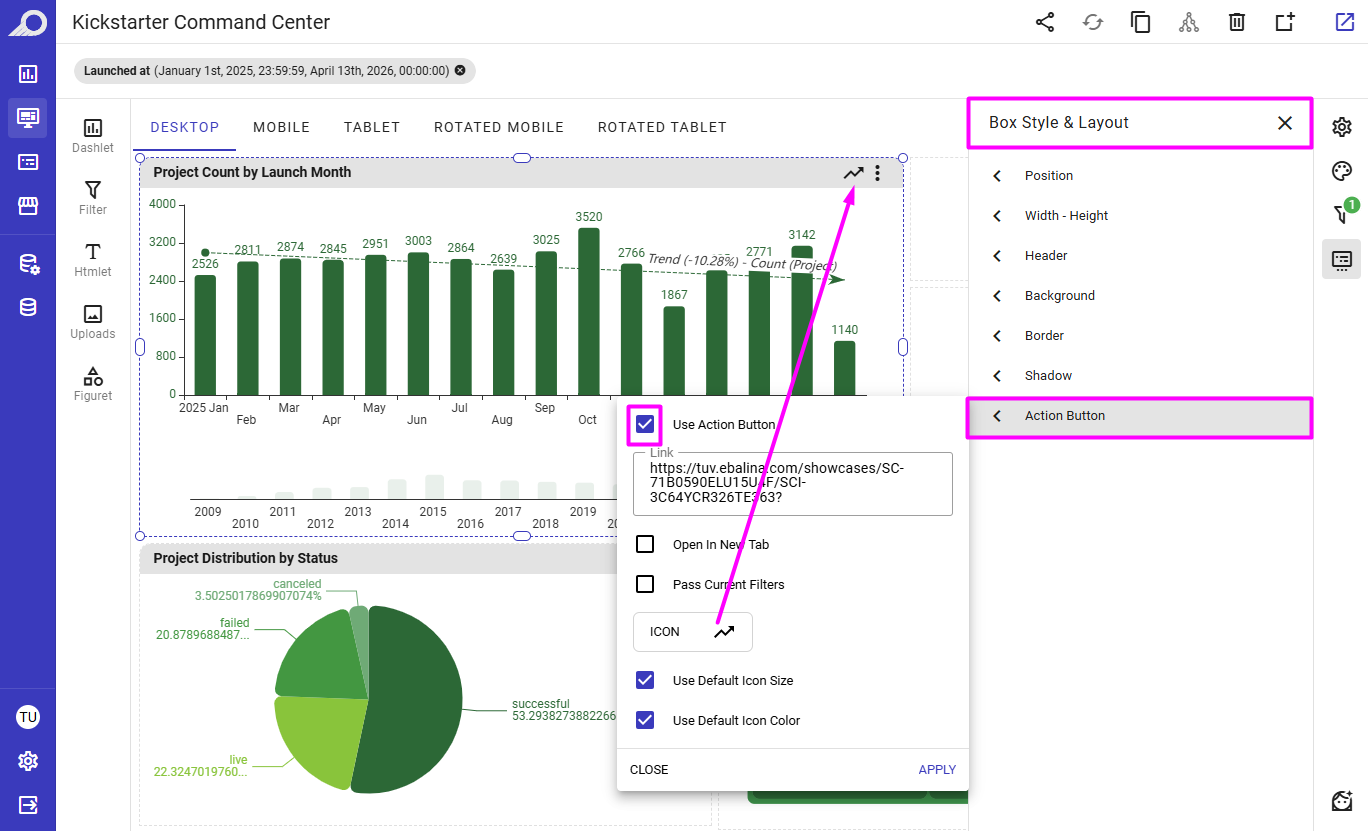
Configure o botão de ação da faixa do dashlet em Estilo e layout da caixa.
2. 2. Widgets de filtro navegáveis
Em um painel de uma vitrine, os widgets de filtro de seleção única exibidos como botões agora oferecem “Navegar ao clicar” na tela Editar filtro. Quando a opção está ativa, o valor não é aplicado ao painel atual: o próximo painel da mesma vitrine abre com o valor já aplicado. O comportamento intuitivo, como o de uma segmentação de storyboard, orienta o público por uma sequência preparada.
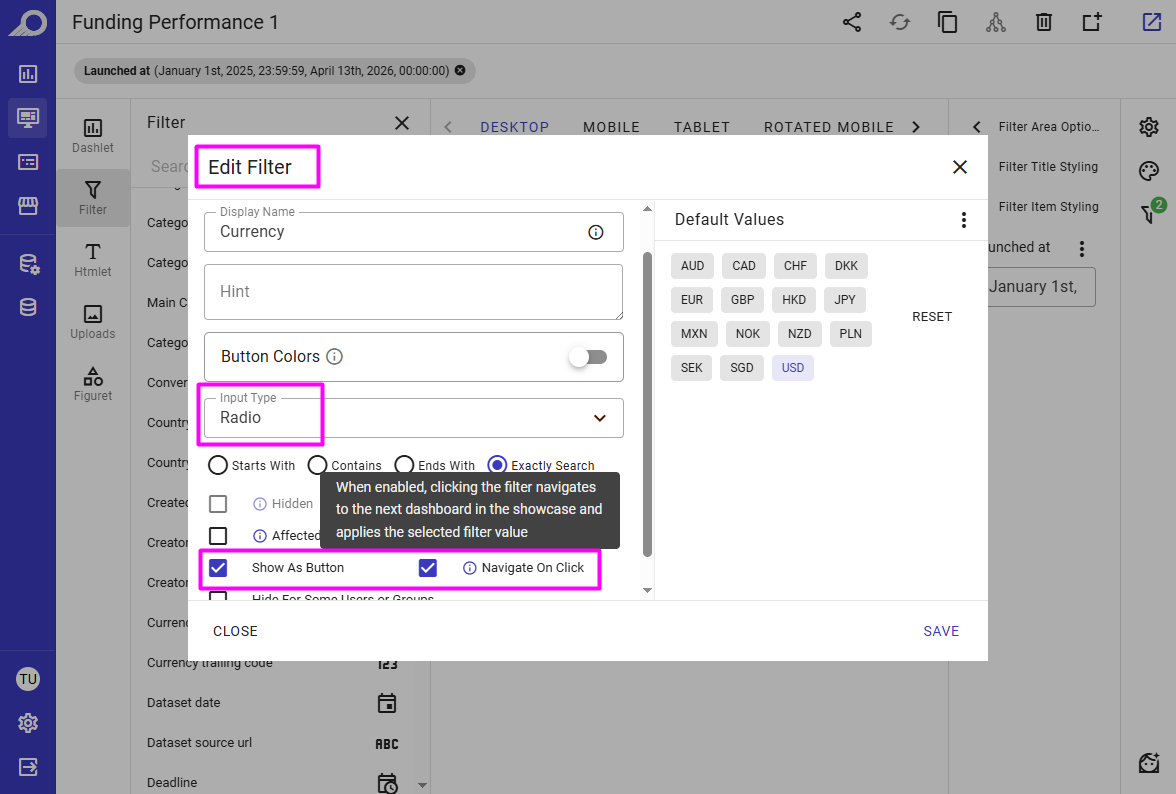
Ative “Navegar ao clicar” em um filtro de seleção única para abrir o próximo painel da mesma vitrine com o valor selecionado já aplicado.
Veja os dois mecanismos em ação: assista ao breve vídeo abaixo e descubra como um clique leva o usuário ao próximo destino.
Notificações de alterações de showcase
Acompanhe as alterações das vitrines com o novo “Sino de notificações”. Após ser ativado nas configurações, ele aparece na faixa da vitrine e permite que usuários autorizados consultem mudanças de hoje, da semana passada ou desde o último acesso.
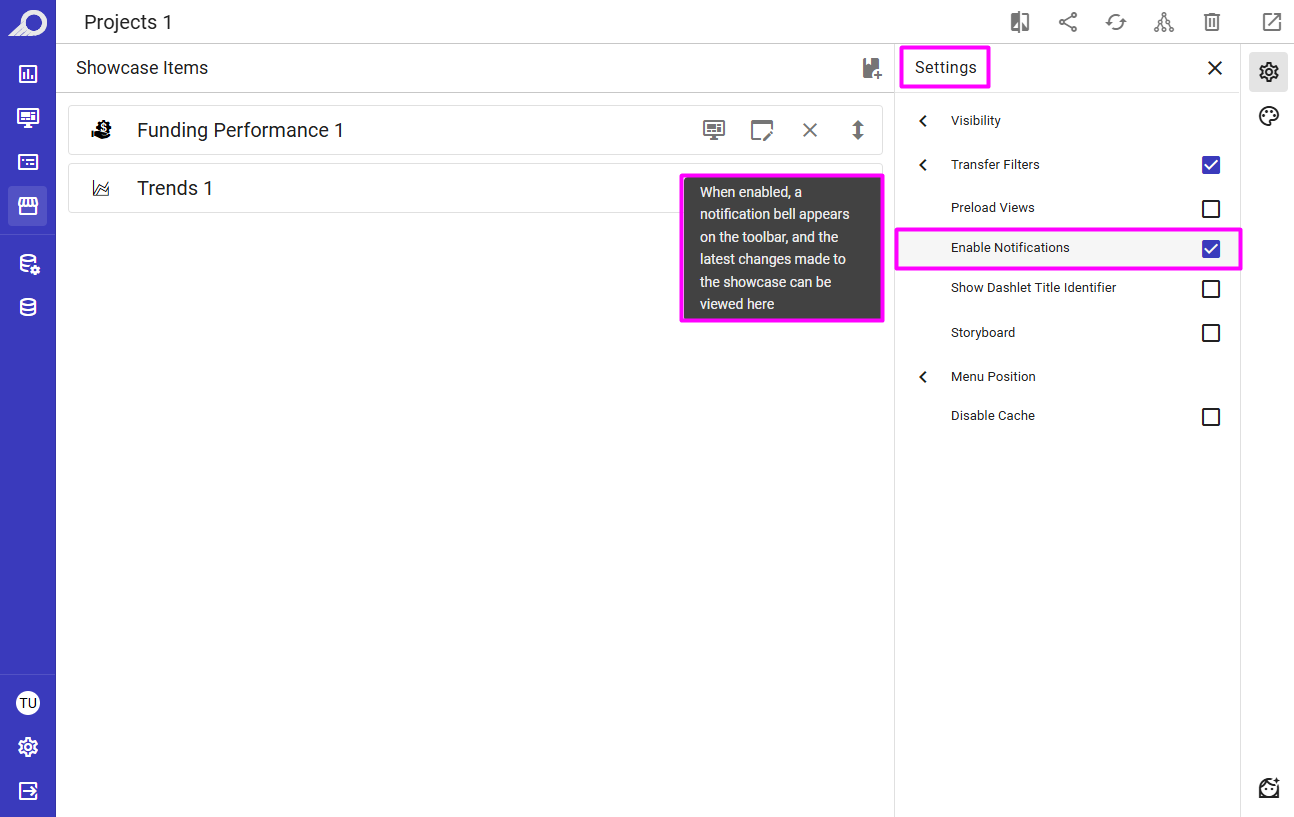
Os designers podem ativar o recurso de notificação nas Configurações do Showcase.
Clicar no ícone abre um pop-up exibindo atualizações estruturais e visuais recentes com timestamps relativos para cada alteração, garantindo que todos permaneçam atualizados com os insights mais recentes.
O resumo da notificação captura ajustes estruturais e de nível de componente. Isso inclui a adição ou remoção de dashlets e painéis, bem como modificações em filtros e medidas. Ao documentar essas atualizações precisas, o sistema garante que cada refinamento de layout ou alteração na lógica de dados seja transparente e fácil para o seu público seguir.
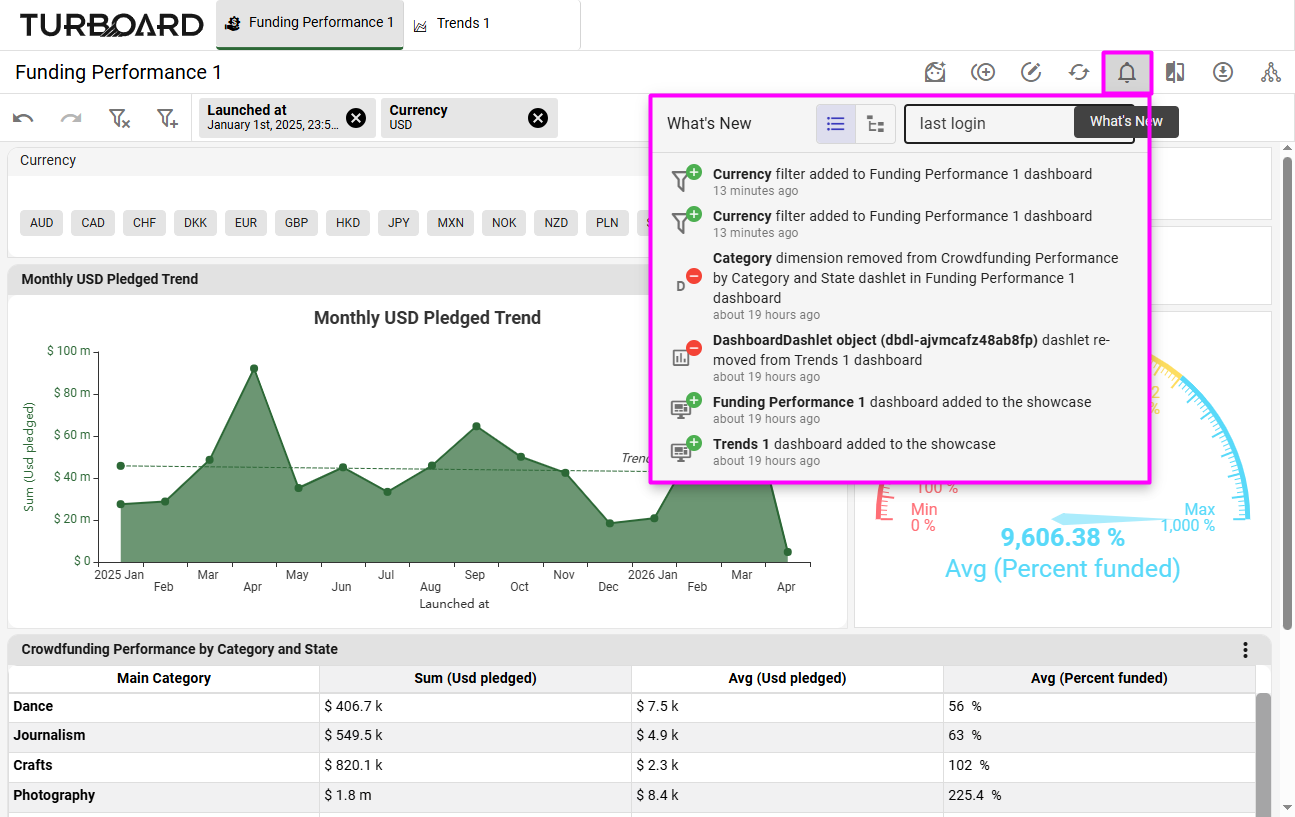
Resumo das alterações recentes da vitrine pelo sino de notificações.
Espessura personalizável dos dashlets Gauge
Os dashlets Gauge ofereciam a opção “Círculo grosso”, alternando entre um círculo padrão de 5px e outro de 25px. Era útil, mas limitava o ajuste fino. Agora ela foi substituída por um controle deslizante contínuo, que permite escolher do discreto 5 ao bem visível 120, dando aos KPIs essenciais o peso visual adequado.
A opção “Estilo” contém o ajuste “Espessura do círculo”, válido tanto para indicadores padrão quanto para indicadores de progresso. Todos os dashlets Gauge dos painéis se beneficiam da melhoria.
A espessura agora se adapta às dimensões da área de desenho. O valor do controle deslizante define a espessura base, que acompanha automaticamente o redimensionamento do dashlet. Assim, os indicadores mantêm o equilíbrio visual em uma grande parede de telas ou no celular, sem configuração adicional.
Experimente este painel, com cinco indicadores de linhas progressivamente mais grossas lado a lado. Arraste a página ou reduza a janela para ver o ajuste proporcional em ação.
Traga uma pergunta de negócio real. Veja como o TURBOARD responde.
Demonstramos a JAS sobre os seus relatórios, as suas definições e o seu contexto de segurança — não sobre um banco de exemplo genérico.