Dimensioni e misure dinamiche multiple
⚙️Impostazioni indipendenti per misure dinamiche
🗂️Responsabile della colonna avanzata PT
Highlights di rilascio di novembre
Questo mese, forniamo ai progettisti strumenti di cura intelligente, garantendo agli utenti finali una maggiore flessibilità analitica attraverso l'analisi dinamica e la gestione avanzata della tabella. Al di là di queste caratteristiche principali, il nostro team si è rivolto 235 questioni a ottobre, offrendo un robusto set di perfezionamenti che garantiscono prestazioni impeccabili e un flusso di lavoro di analisi senza soluzione di continuità.
Dimensioni e misure dinamiche multiple
Stiamo ridefinendo il modo in cui gli utenti finali interagiscono con i dati. In precedenza, la funzione "Proprietà di modifica dinamica" consentiva agli utenti finali di scambiare semplicemente una singola dimensione o misura.
Con il nuovo “AGGIUNGERE +"la capacità, gli utenti finali possono istantaneamente strato misure multiple, e/o perforare più in profondità per aggiungere una seconda o una terza dimensione per il confronto diretto sul loro grafico.
Per Tavoli per foto, questa flessibilità trasforma il cruscotto in un costruttore di report ad-hoc. Gli utenti possono fare in modo dinamico Aggiungi Dimensioni e distribuirli attraverso File o Colonne. . Il sistema gestisce la logica per prevenire la duplicazione, consentendo agli utenti di ristrutturare le proprie tabelle al volo per rispondere istantaneamente a domande complesse.
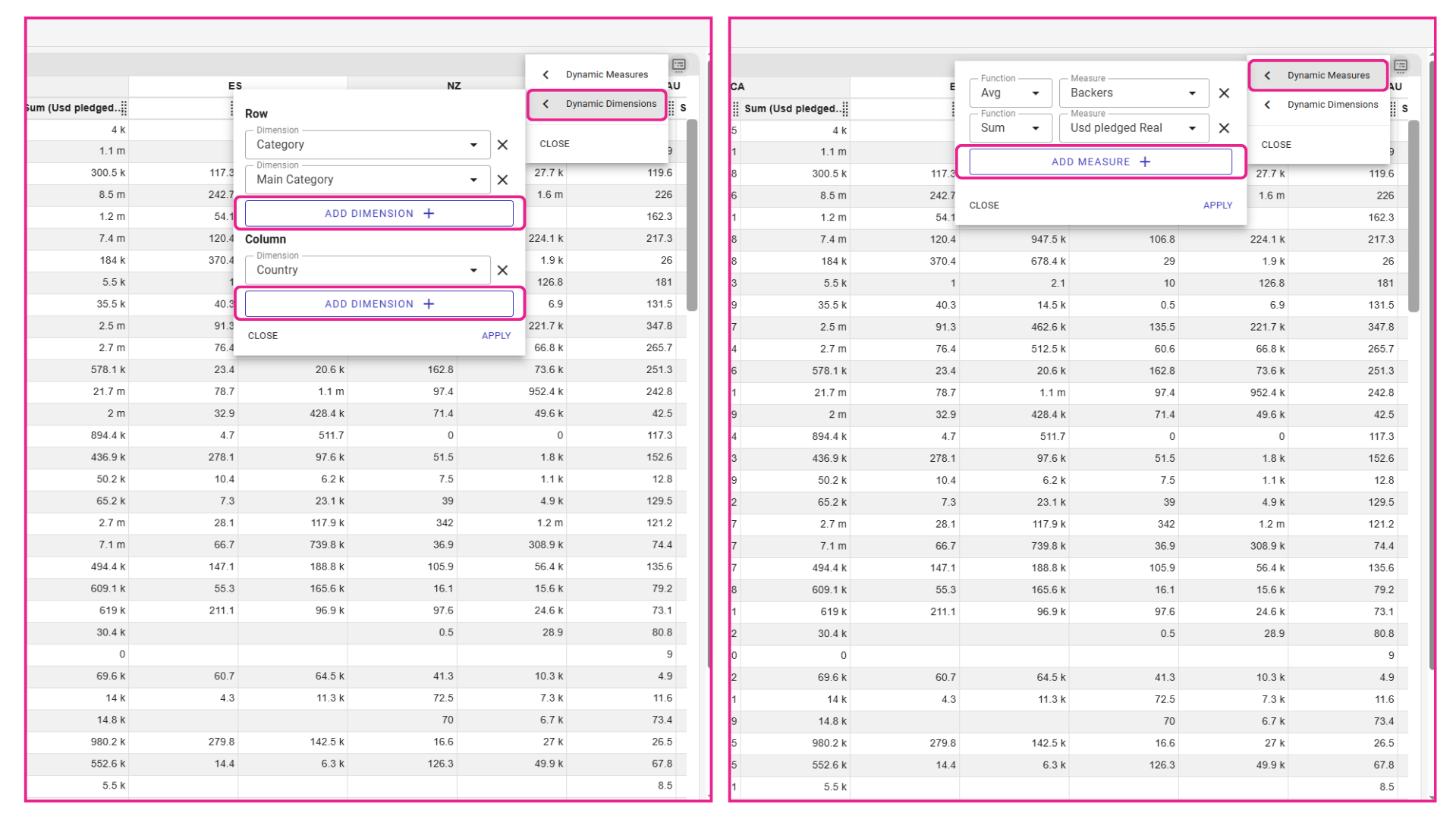
Il nuovo “AGGIUNGERE +” il pulsante permette agli utenti finali di stack misure multiple per il confronto o aggiungere dimensioni extra per perforare più in profondità.
Impostazioni indipendenti per misure dinamiche
Abbiamo introdotto un dedicato Menu delle impostazioni (ellissi) per ogni nuova misura aggiunta alle misure dinamiche lista. In precedenza, le misure aggiunte ereditavano semplicemente la configurazione della misura predefinita, che a volte può portare a conflitti visivi.
Ora, i progettisti possono accedere all'intera gamma di proprietà per ogni misura dinamica in modo indipendente. . È possibile pre-configurare le limitazioni specifiche della misura, definire la posizione del titolo dell'asse (come predefinito o opposto) o anche impostare un tipo di grafico non predefinito come la visualizzazione di una linea di obiettivo specifica su un grafico a barre.
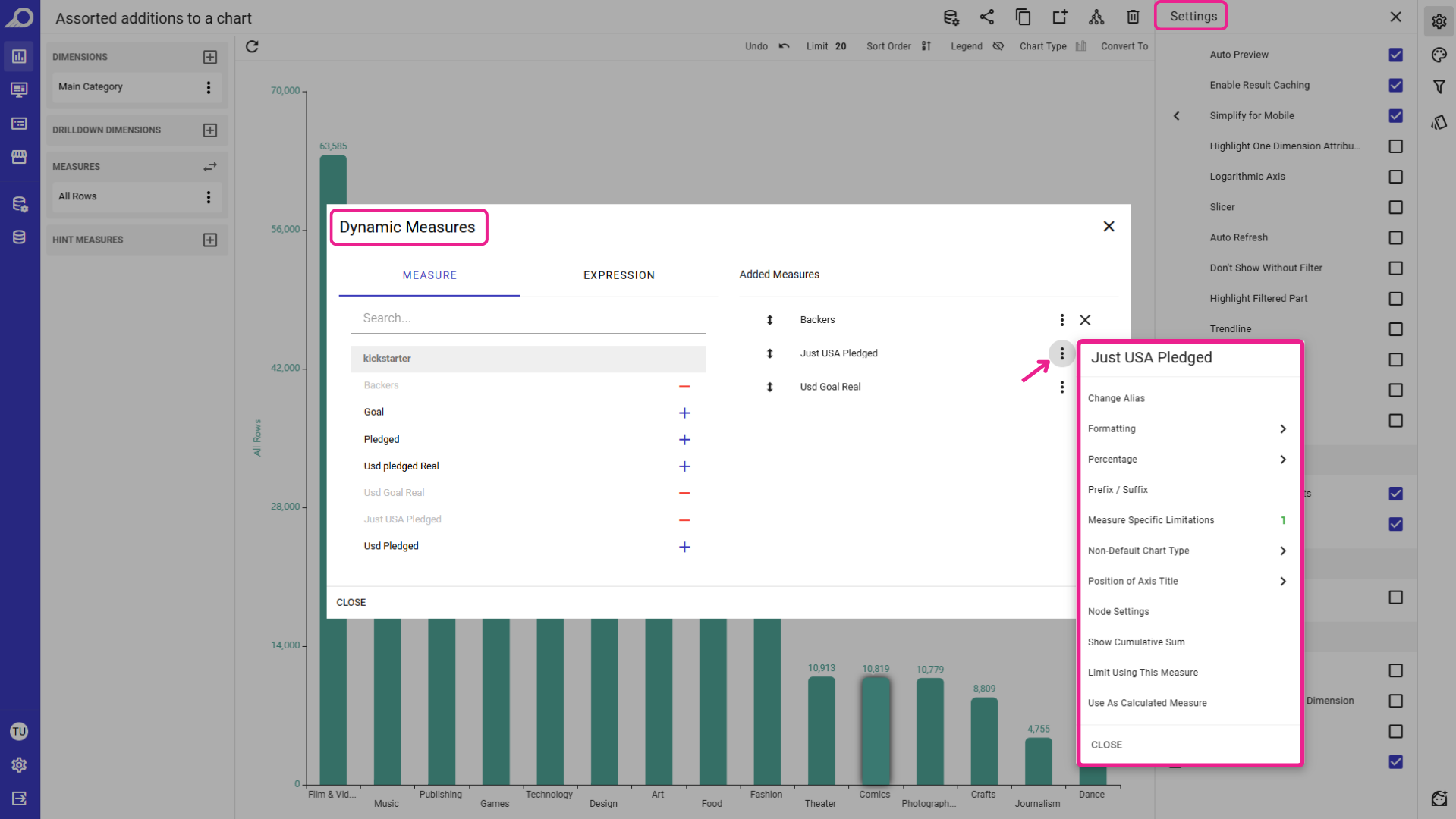
Il nuovo Impostazioni di misura menu consente ai progettisti di configurare diverse proprietà per ogni misura dinamica, indipendentemente sovrascrivendo le impostazioni di misura predefinite.
Ciò garantisce che quando un utente finale aggiunge una misura dinamica sul cruscotto del dashboard, la visualizzazione si adatta istantaneamente con le impostazioni e la formattazione selezionate.
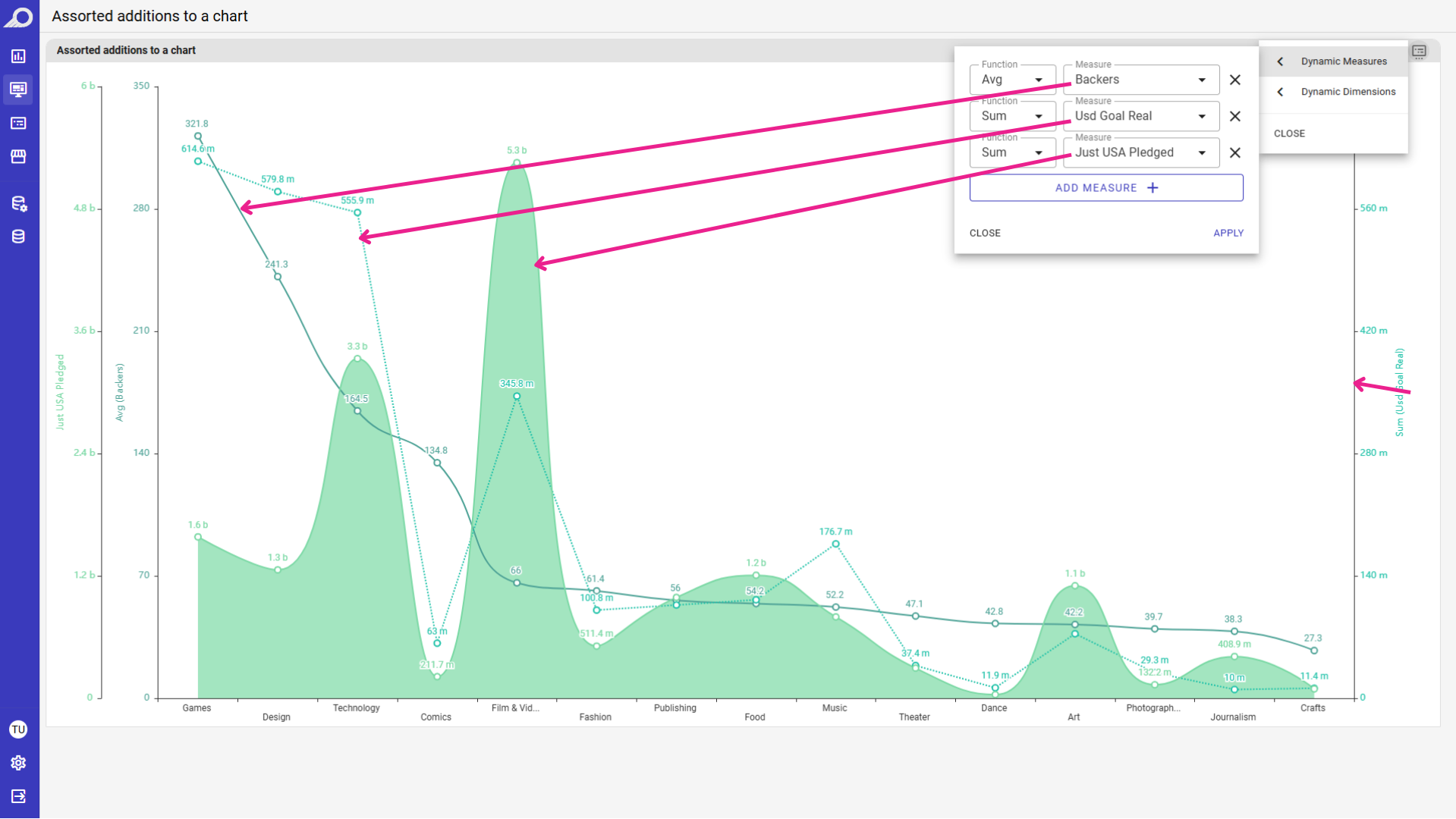
Si noti come il grafico si adatta automaticamente, rendendo diversi tipi e assi, in base al pre-configurazione del designer.
Padroneggia le tabelle dei tuoi dati: gruppi di colonne personalizzate e manager
Tavoli dettagliati bisogno di essere flessibili, ma dare agli utenti finali l'accesso all'intero set di dati spesso porta a confusione o visualizza campi di dati irrilevanti. Stiamo aggiornando il Responsabile di colonna per dare progettisti a pieno controllo sulla “lista disponibile”. Invece di esporre automaticamente ogni colonna del set di dati, i progettisti possono ora curare esattamente ciò che l'utente finale è autorizzato ad aggiungere alla propria visualizzazione PT.
✔Visibilità della colonna curata
In precedenza, il gestore della colonna mostrava tutte le colonne del set di dati all'utente finale per impostazione predefinita. Ora, i designer hanno un dedicato Impostazione di Column Manager all'interno del editor di dashlet. . È possibile deselezionare “Tutte le colonne” e selezionare manualmente solo le celle dati specifiche rilevanti per l’analisi prevista.
Ciò garantisce che quando gli utenti aprono il gestore della colonna, vedono un elenco raffinato e appositamente costruito piuttosto che la struttura del database raw.
✔Raggruppamento logico e vista albero
Una volta che il progettista ha selezionato le colonne pertinenti, possono essere organizzate per una navigazione più facile. I progettisti possono raggruppare le datacelle selezionate in logiche Gruppi (ad esempio, Statistiche fisiche, competenze tecniche).
Per gli utenti finali, questo trasforma la vecchia lista piatta in una pulizia Vista sull'albero. . Possono semplicemente espandere una cartella per trovare una metrica specifica o selezionare la casella "Denominazione di gruppo" per aggiungere istantaneamente l'intera categoria di colonne alla loro tabella in una sola volta.
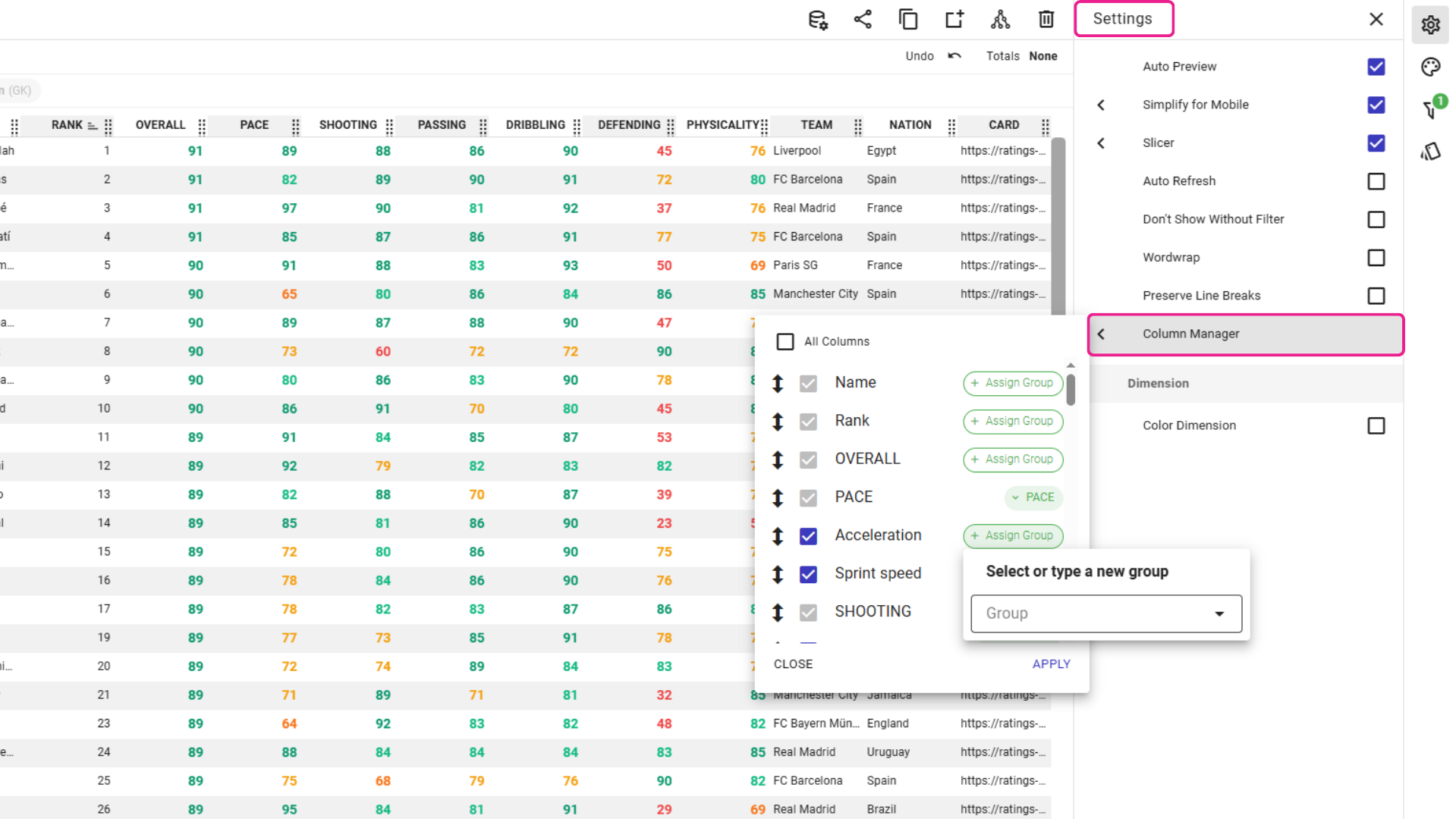
I designer possono deselezionare “Tutte le colonne” per curare un specifico elenco dei disponibili cellule di dati per l'utente finale, e organizzarli in logici Gruppi per una migliore navigazione.
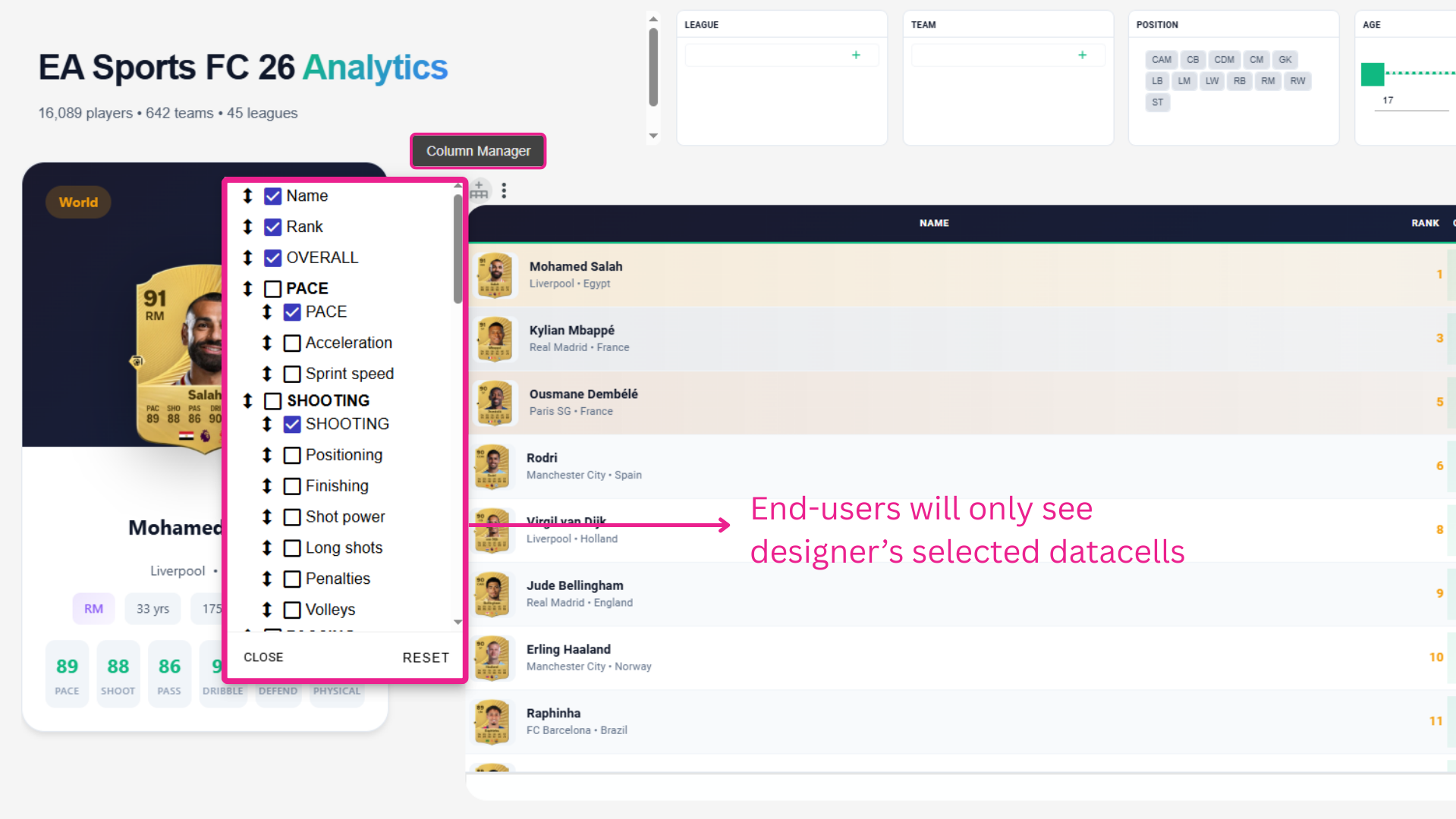
Gli utenti finali si puliscono vista albero accedere alle colonne selezionate dal progettista, e utilizzare Gruppi aggiungere istantaneamente intere serie di metriche correlate alla loro tabella in una sola volta.
Guarda il video dimostrativo del Responsabile di colonna avanzato per vedere come la cura e il raggruppamento delle colonne consente ai tuoi utenti finali di trovare esattamente ciò di cui hanno bisogno.
Porta una vera domanda di business. Guarda come risponde TURBOARD.
Dimostriamo JAS sui tuoi report, sulle tue definizioni e sul tuo contesto di sicurezza — non su un database di esempio generico.