Novità
Novità della versione di maggio
Questo mese è tutto su filtri: un filtro data completamente ricostruito che si apre direttamente al calendario, sinonimi dei valori dei filtri in modo che le persone possano cercare con le parole che già usano e limiti delle misure che gli spettatori del cruscotto possono regolare per se stessi. Accanto a questi, il nostro team ha risolto con successo 183 questioni per mantenere la piattaforma complessiva senza intoppi.
Il Filtro Data, Ricostruito
Scegliere un intervallo di date dovrebbe essere la parte più facile. Abbiamo rielaborato l'intero flusso, così non c’è nulla di nascosto e nessun punto in cui restare bloccati. Il risultato è un minor numero di clic per impostare un intervallo, opzioni ricorrenti facili da trovare e una via d'uscita chiara da ogni sotto-selezione.
Vedere il filtro data ridisegnato in azione — guarda il breve video qui sotto per vedere quanto è più veloce impostare l’intervallo esatto di cui hai bisogno.
1. Si apre direttamente al calendario
L'intervallo selezionato è visibile appena apri il filtro — non fare più clic solo per vedere le date che hai già scelto. Il calendario è proprio lì, pronto per la regolazione.
2. Le opzioni ricorrenti hanno una scheda dedicata
Le opzioni ricorrenti erano in fondo e potevano passare inosservate. Ora hanno una scheda dedicata di primo livello, quindi le configurazioni ricorrenti - giorni feriali specifici, mesi e simili - sono proprio dove le cerchi.
3. C’è sempre una via di ritorno
Prima, aprendo una sottoselezione come l’anno, non potevi tornare indietro senza confermare una scelta. Ora un pulsante ben visibile ti riporta indietro alla selezione delle date in qualsiasi momento.
Ricerca per la parola che conosci
Ora puoi mappare i termini di ricerca ai valori memorizzati dietro di loro, in modo che le persone possano cercare con le parole che effettivamente usano — anche quando quelle parole non corrispondono ai nomi memorizzati. Digita il termine che il tuo team conosce e il filtro trova l'entità giusta.
Digita signal e il filtro ritorna Acme. Digita signal, colgate e tu ottieni entrambi Acme e Aperture, senza che nessuno abbia bisogno di ricordare i nomi memorizzati esatti.
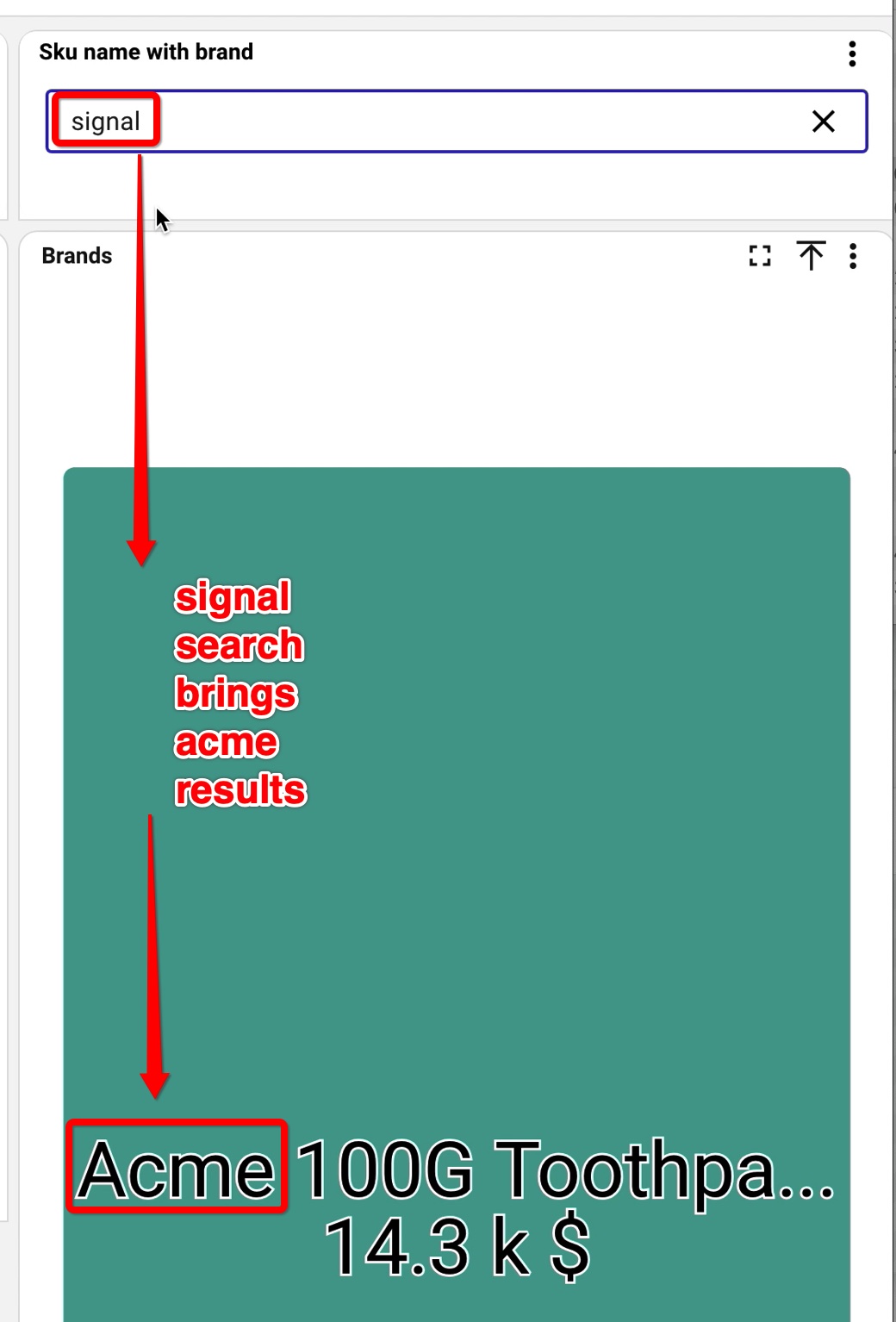
La ricerca di “signal” mostra risultati di Acme, proprio sulla dashboard.
Le mappature possono essere a senso unico — “signal” invia gli utenti a “Acme” — oppure bidirezionali, lavorando in entrambe le direzioni in modo che una ricerca di entrambi i termini faccia emergere l'altro. I sinonimi si trovano nella sezione dei campi di una tabella sulla tua fonte di dati: aggiungi una riga per mappatura, e l'intero team cerca nel modo in cui pensa.
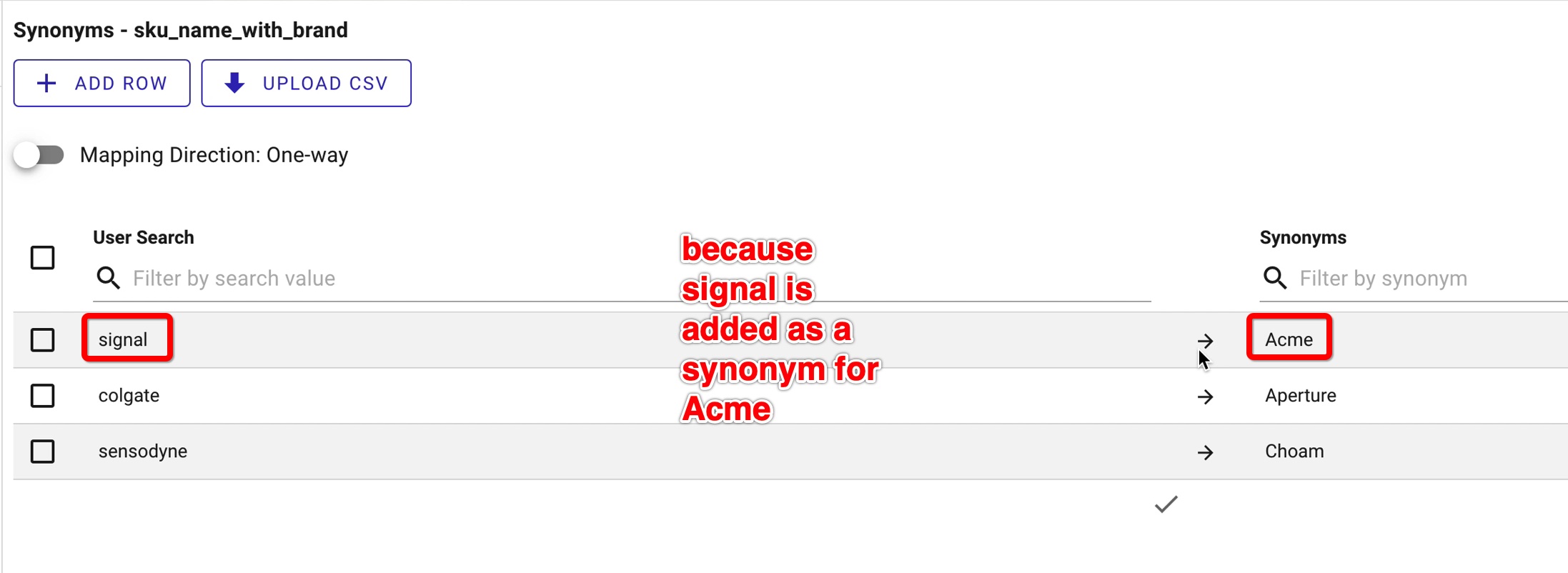
Mappare ogni termine di ricerca al suo valore sull'origine dati, con il selettore di direzione unidirezionale / bidirezionale.
Lascia che gli utenti regolino i limiti delle misure
Le soglie minima e massima di una misura prima erano configurabili solo nella schermata di modifica del dashlet (playground): il progettista le impostava una volta e rimanevano fisse per tutti.
Questa release aggiunge un nuovo interruttore alla schermata di modifica: “Consenti la regolazione di questo limite nella dashboard”. Attivalo accanto alle soglie minima e massima per decidere quali limiti gli utenti possono regolare.
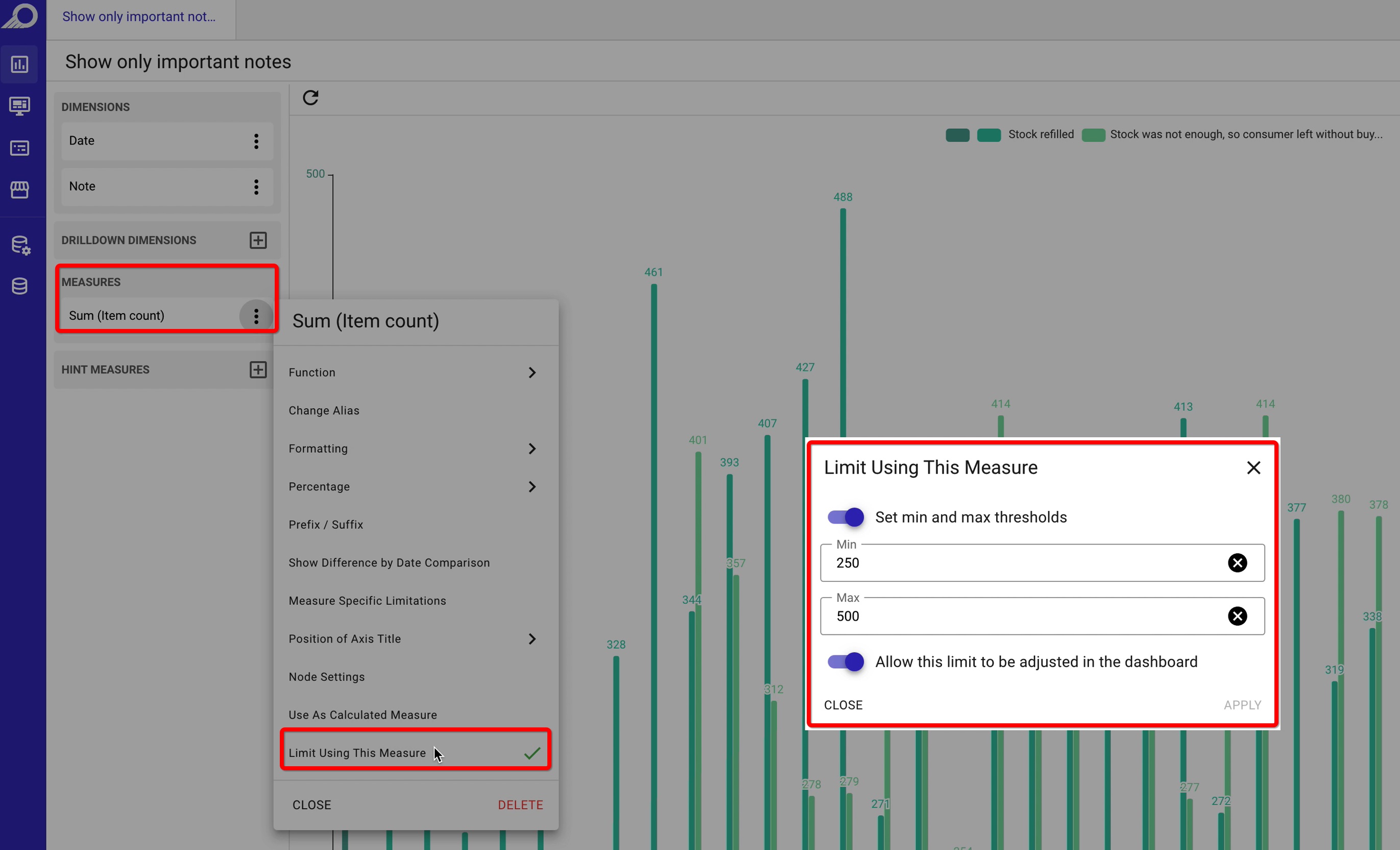
Nella schermata di modifica: “Limita usando questa misura”, adesso con “Consenti la regolazione di questo limite nella dashboard”.
Una volta acceso, chiunque visualizzi il cruscotto può aprire Limiti delle misure, fissare il proprio minimo e massimo, e applicare — nessun accesso di modifica richiesto. È perfetto per consentire alle persone di concentrarsi sull’intervallo che conta per loro senza toccare la configurazione sottostante.
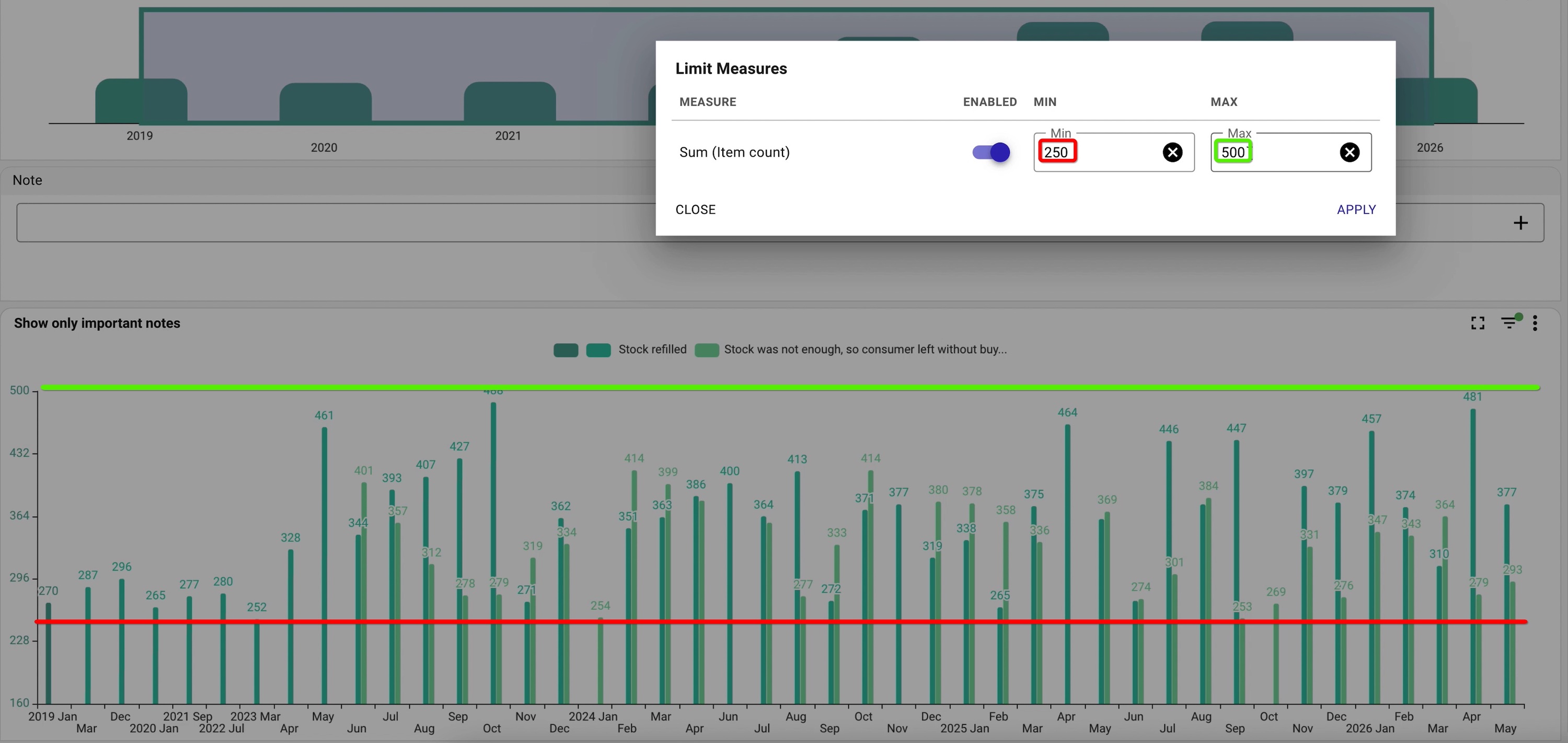
Sul cruscotto, gli utenti aprono Limiti delle misure e impostano i propri valori minimo e massimo.
Un'altra Cosa: Ordinamento Z→A
Oh, e i filtri possono ora ordinare Z→A — proprio accanto all'ordine personalizzato impostato a mano e all'A→Z predefinito. Una piccola aggiunta, ma gradita. Prego.
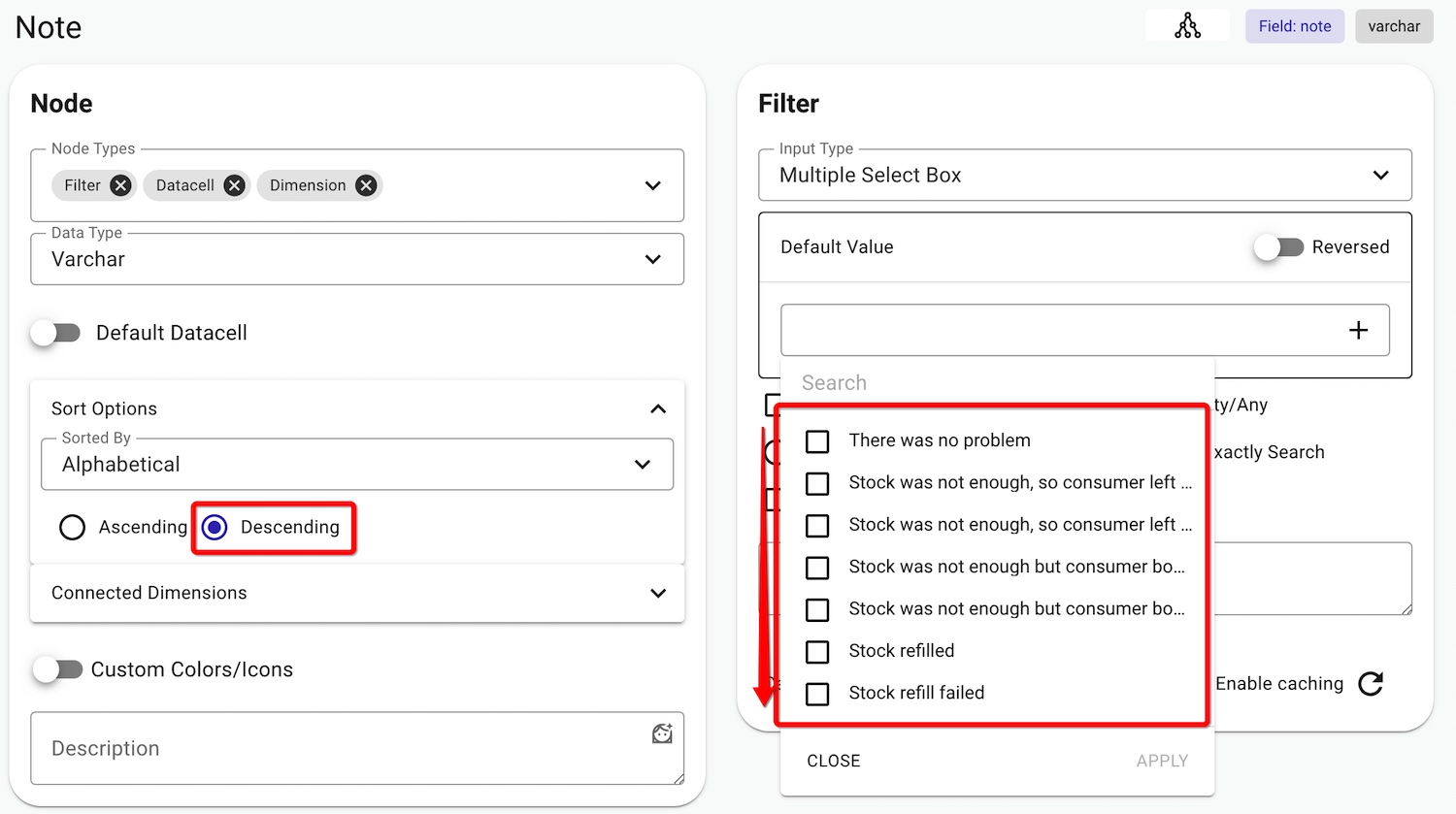
Scegli Decrescente sotto Ordina opzioni per capovolgere un filtro a Z→A.
Porta una vera domanda di business. Guarda come risponde TURBOARD.
Dimostriamo JAS sui tuoi report, sulle tue definizioni e sul tuo contesto di sicurezza — non su un database di esempio generico.