Strumenti di navigazione del cruscotto
🔔Mostrare Le Notifiche Di Cambiamenti
🎯Spessore del calibro personalizzabile
Highlights di rilascio di aprile
L'aggiornamento di questo mese introduce nuovi modi per navigare dalle dashboard, insieme a una campana di notifica che emerge mostra i cambiamenti per gli utenti finali e il controllo dello spessore reattivo per i cruscotti Gauge. Inoltre, il nostro team ha affrontato con successo 192 questioni per ottimizzare le prestazioni complessive della piattaforma.
Nuovi trigger di navigazione per Dashboard
Abbiamo introdotto due nuovi modi per inviare utenti finali da una dashboard alla loro prossima destinazione con un solo clic. . Uno fornisce un pulsante di azione flessibile su trattini che possono saltare a qualsiasi dashboard, vetrina o collegamento esterno; l'altro trasforma i widget di filtro di tipo radio in un flusso guidato attraverso una vetrina. Ogni caratteristica si erge da sola, e insieme ti permettono di progettare percorsi di navigazione che si sentono fluidi come la navigazione in un sito ben organizzato.
1. Pulsante d'azione sul nastro Dashlet
Sul tuo cruscotto, sotto “Box Stile & layout”, un nuovo “Pulsante di azione“pop-up consente ai progettisti di posizionare un’icona configurabile all’estrema destra di qualsiasi barra multifunzione. Pasta qualsiasi collegamento dashboard, link vetrina o URL esterno nel campo del collegamento, e un clic sull'icona porta l'utente finale dritto lì. A Filtri di trasferimento opzione consente di portare facoltativamente i valori di filtro del dashboard corrente sul target (applicato ovunque esista un filtro corrispondente), con "Aprire in una nuova scheda"e stile, dimensioni e controllo del colore dell'icona completa che completano la configurazione.
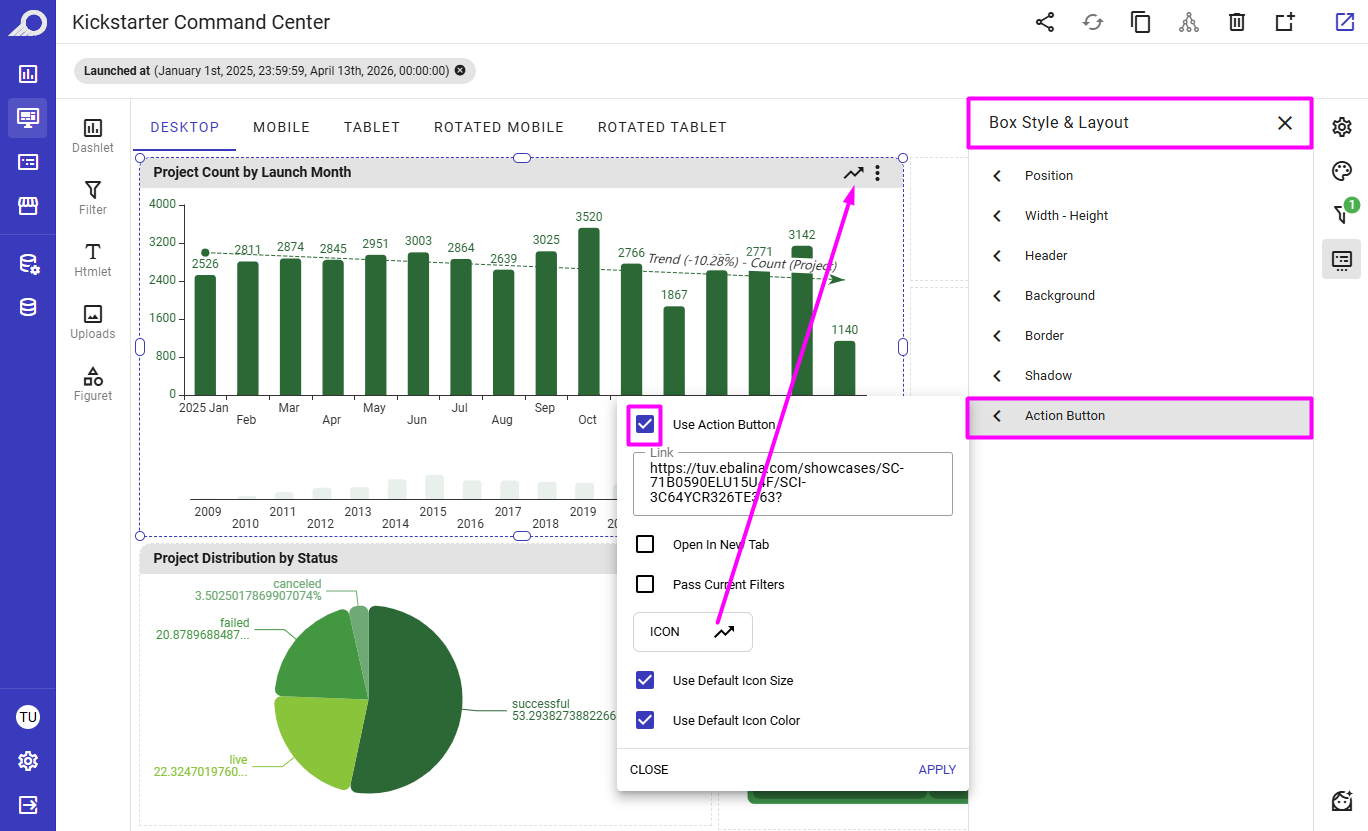
Configurare la barra multifunzione del cruscotto Pulsante di azione sotto Box Style & Layout.
2. Widget filtranti navigabili
Su una dashboard all'interno di una vetrina, widget di filtro di tipo radio mostrati come pulsanti ora sostenere un nuovo “Naviga su Click” opzione nella schermata Modifica filtro. Quando i progettisti lo abilitano, il valore selezionato non viene applicato al cruscotto corrente; invece, il prossima dashboard nella stessa vetrina si apre con quel valore già applicato — lo stesso comportamento intuitivo di un’affettatrice storyboard, ideale per guidare gli spettatori attraverso una sequenza curata.
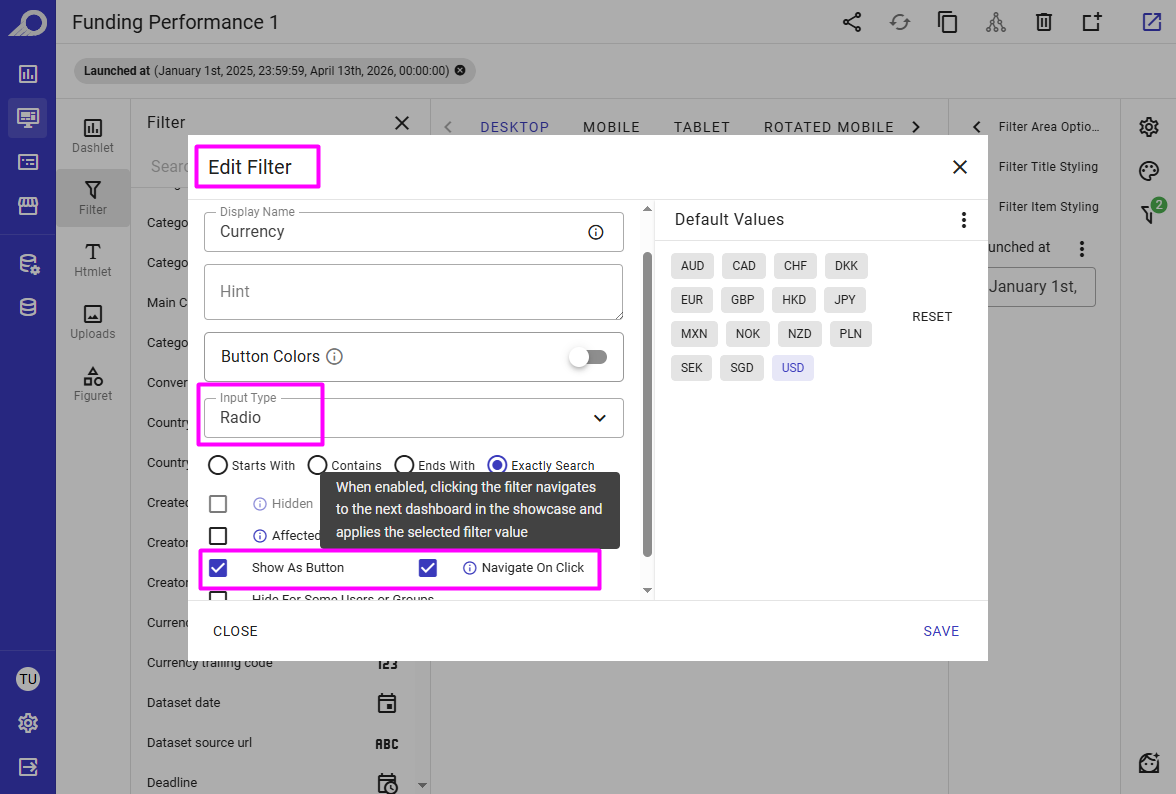
Abilita Naviga su Click su un widget filtro radio in modo che le selezioni dell'utente finale saltino alla dashboard successiva nella stessa vetrina con il valore già applicato.
Vedi entrambi i nuovi trigger di navigazione in azione — guardare il corto video qui sotto per scoprire come un solo clic può guidare i tuoi utenti finali da una dashboard alla loro prossima destinazione.
Mostrare Le Notifiche Di Cambiamenti
Tieni traccia delle modifiche all’interno delle tue vetrine con le nuove “Campana di notifica». Una volta abilitato nelle impostazioni della vetrina, questa campana appare nella barra multifunzione della vetrina, consentendo agli spettatori autorizzati di vedere rapidamente cosa è cambiato in periodi specifici, come oggi, la scorsa settimana, o dal loro ultimo login.
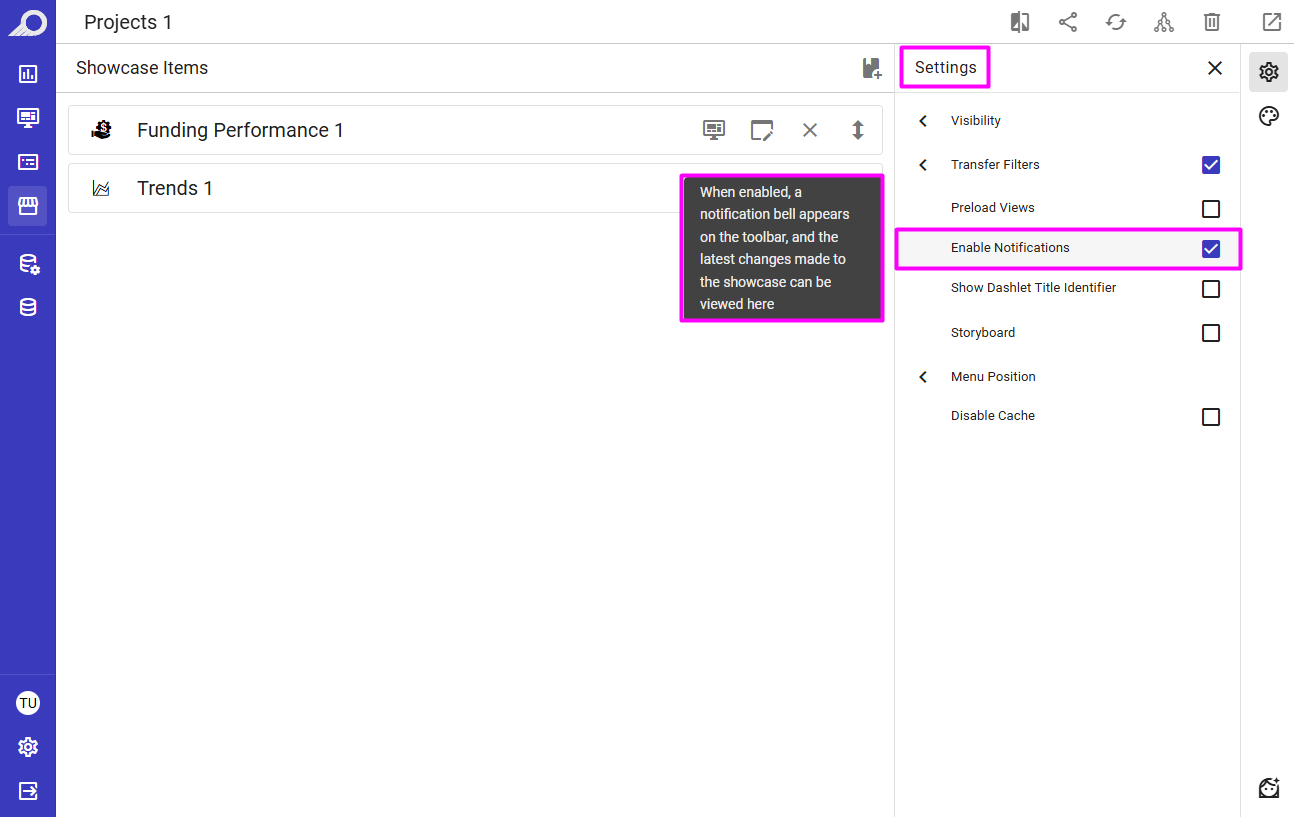
I progettisti possono abilitare la funzione di notifica dalle Impostazioni vetrina.
Facendo clic sull'icona si apre un pop-up che visualizza i recenti aggiornamenti strutturali e visivi con timestamp relativi per ogni modifica, assicurando che tutti rimangano aggiornati con le ultime informazioni.
Il riepilogo delle notifiche cattura sia le regolazioni strutturali che quelle a livello di componente. Ciò include l'aggiunta o la rimozione di cruscotti e dashboard, nonché modifiche a filtri e misure. Documentando questi aggiornamenti precisi, il sistema garantisce che ogni perfezionamento o cambiamento del layout nella logica dei dati sia trasparente e facile da seguire per il tuo pubblico.
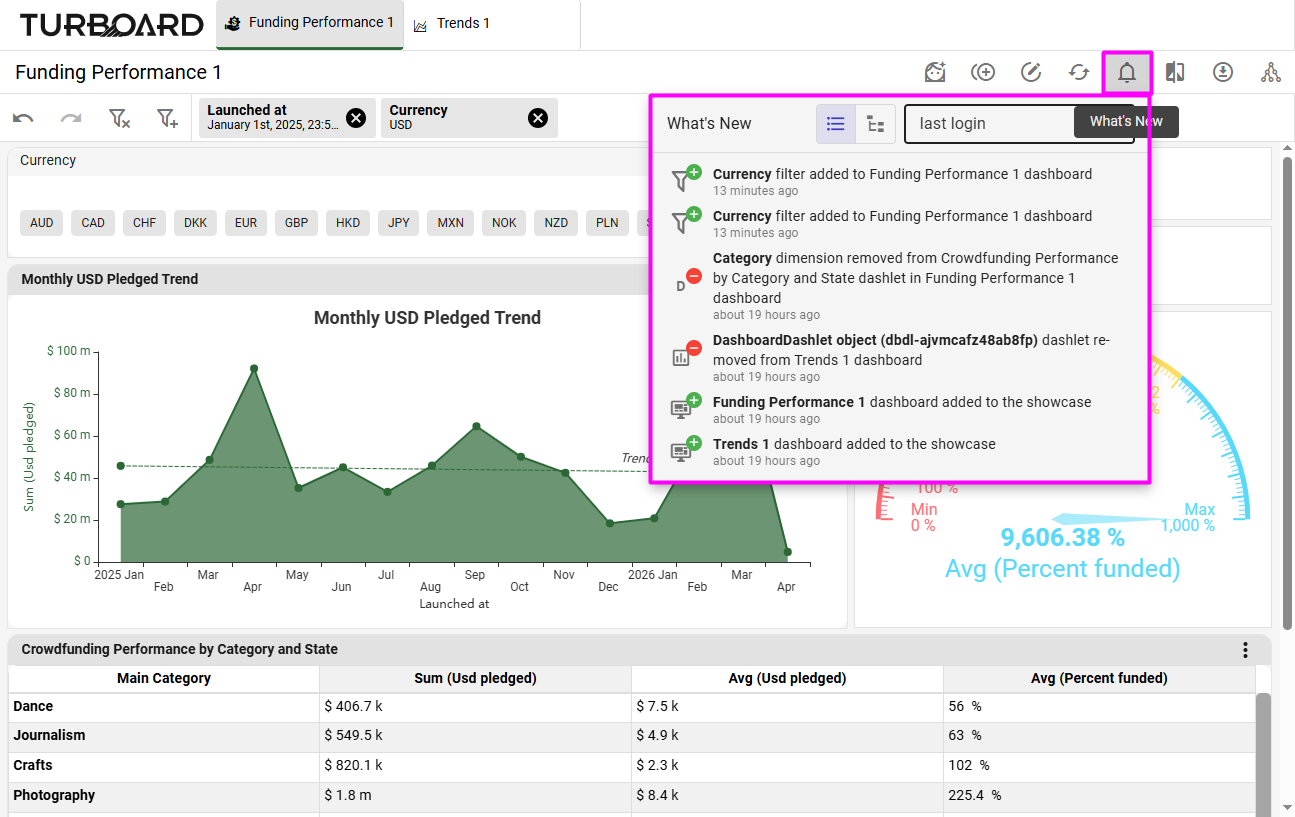
Un riassunto della vetrina recenti aggiornamenti tramite la Campana di notifica.
Spessore personalizzabile per i cruscotti del calibro
I cruscotti di calibro hanno sempre offerto un “Cerchio Spesso“toggle che è passato da un cerchio predefinito a 5px e uno più spesso 25px – un utile punto di partenza, ma non molto spazio per la messa a punto. Con questa release, abbiamo sostituito quell'interruttore on/off con un cursore continuo che consente ai progettisti di comporre in qualsiasi spessore da un sottile 5 a un'alta visibilità 120, dando ai tuoi KPI più critici esattamente il peso visivo che meritano.
Il nuovo controllo vive sotto il “Styling” pannello come il “Spessore del cerchio” impostazione, e si applica a entrambi calibri standard e indicatori di avanzamento — quindi qualsiasi trattino di calibro sulle tue dashboard beneficia dell'aggiornamento.
Ancora meglio, lo spessore del calibro è ora reattivo alle dimensioni della tela. . Il valore che scegli con il cursore diventa il spessore di base, che poi si ridimensiona automaticamente man mano che il cruscotto ridimensiona, mantenendo i tuoi calibri visivamente bilanciati sia che vengano visualizzati su un'ampia parete TV o su uno schermo del telefono, senza alcuna configurazione extra necessaria.
Sperimenta la differenza in prima persona su questo cruscotto, dove cinque misuratori di esempio con tratti progressivamente più spessi siedono fianco a fianco: trascina la pagina o rimpicciolisci la finestra per vedere la scala reattiva in azione.
Porta una vera domanda di business. Guarda come risponde TURBOARD.
Dimostriamo JAS sui tuoi report, sulle tue definizioni e sul tuo contesto di sicurezza — non su un database di esempio generico.