Highlights di rilascio di dicembre
Stiamo equipaggiando i progettisti con filtri data basati su un periodo, elenchi di personalità dell'IA curati e nuove opzioni di formattazione della tabella per offrire un'esperienza utente finale più pulita. Per supportare questi miglioramenti, anche il nostro team ha affrontato 245 questioni a novembre, offrendo un'ampia gamma di miglioramenti della stabilità e ottimizzazioni del sistema.
Controlli Smart Date: Periodi di One-Click E Logica Dinamica
Abbiamo ampliato il nostro Opzioni di filtraggio della data per effettuare la selezione del periodo più veloce. . Mentre il raccoglitore standard della gamma "Start / End" rimane disponibile per le date personalizzate, spesso richiedeva troppi clic solo per scegliere un mese standard. Con questo aggiornamento gli utenti possono ora selezionare periodi specifici con un solo clic.
Con il nuovo “Periodo di data” tipo di input, i progettisti possono presentare le date come semplici elenchi, come Anni, Trimestri, Mesi, Settimane o Giorni. . A seconda della configurazione, gli utenti possono selezionare una singola casella o selezionare più periodi contemporaneamente (come Q1 e Q2). Questo crea un'esperienza a discesa pulita che filtra istantaneamente i dati senza la complessità di un selezionatore di gamma di calendario.
Questo nuovo tipo di input introduce anche due potenti funzionalità:
1. Conversione relativa intelligente
Le selezioni statiche possono ora diventare predefinite dinamiche. Il “Convertire in relativo” l’icona è prontamente disponibile all’interno dell’interfaccia del filtro. Quando un designer seleziona un periodo e fa clic su questa icona, blocca la selezione predefinita a "Periodo attuale». Questo assicura che l'intero Dashboard o specifico Cruscotti con i propri filtri si aggiornano automaticamente per caricare i dati più recenti per l'utente finale senza intervento manuale.
2. Filtri di data impilabili
Per la logica avanzata, è ora possibile aggiungere il stessa dimensione di data più volte al tuo cruscotto o dashboard.
Ciò consente scenari complessi, come il filtraggio per uno specifico Anno (Filtro 1) escludendo contemporaneamente uno specifico Quartiere (Filtro 2) utilizzando lo stesso campo data.
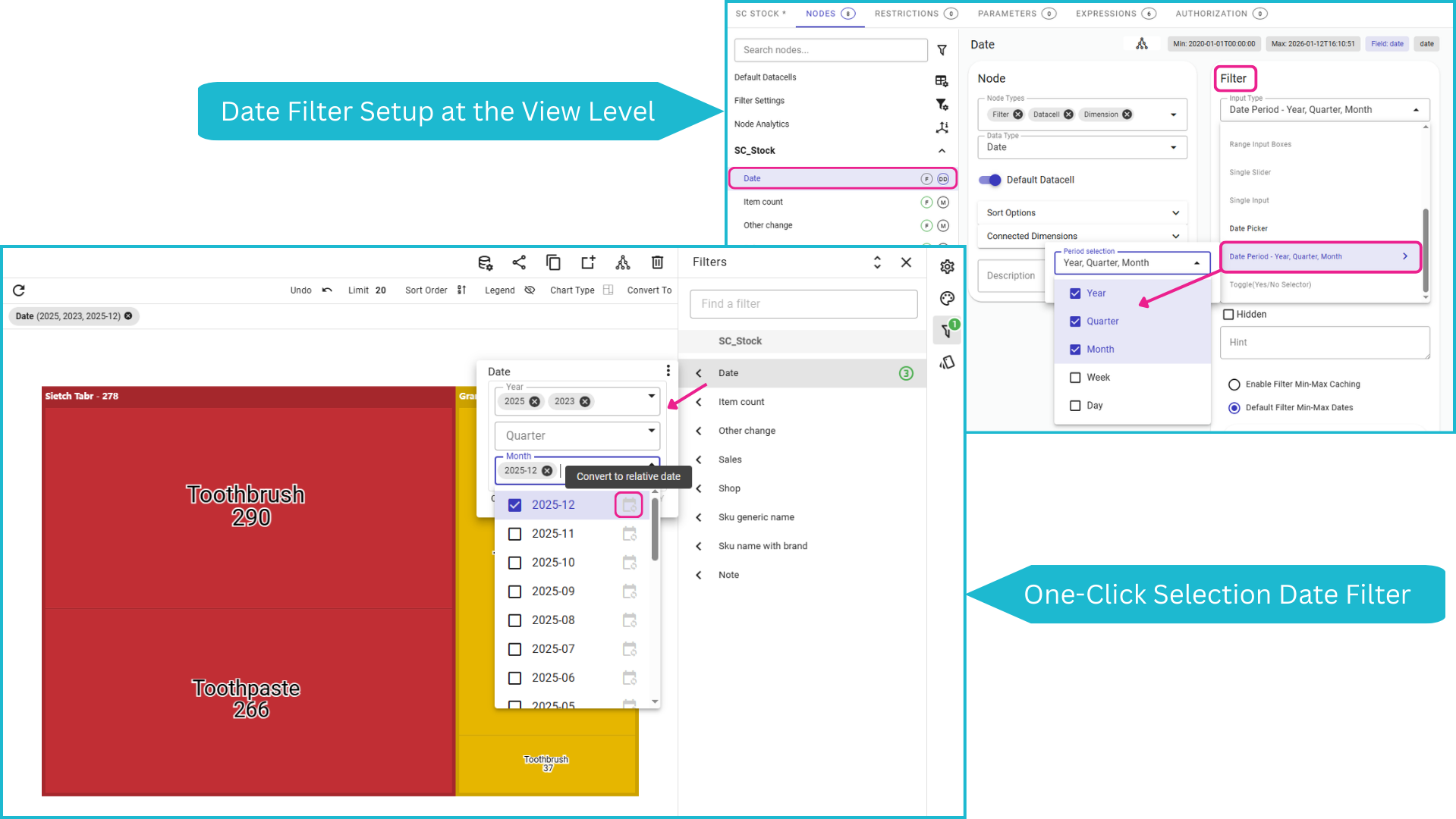
Configurazione del “Periodo di data” filtrare le proprietà al Livello di visualizzazione permette ai progettisti di utilizzare il a discesa con un clic filtro del periodo e istantaneamente convertirlo in una regola relativa.
Guarda come Selezione a singolo periodo, logica relativa e filtri impilabili lavorano insieme per creare dashboard più veloci e intelligenti.
Preserve Line Breaks in PTs
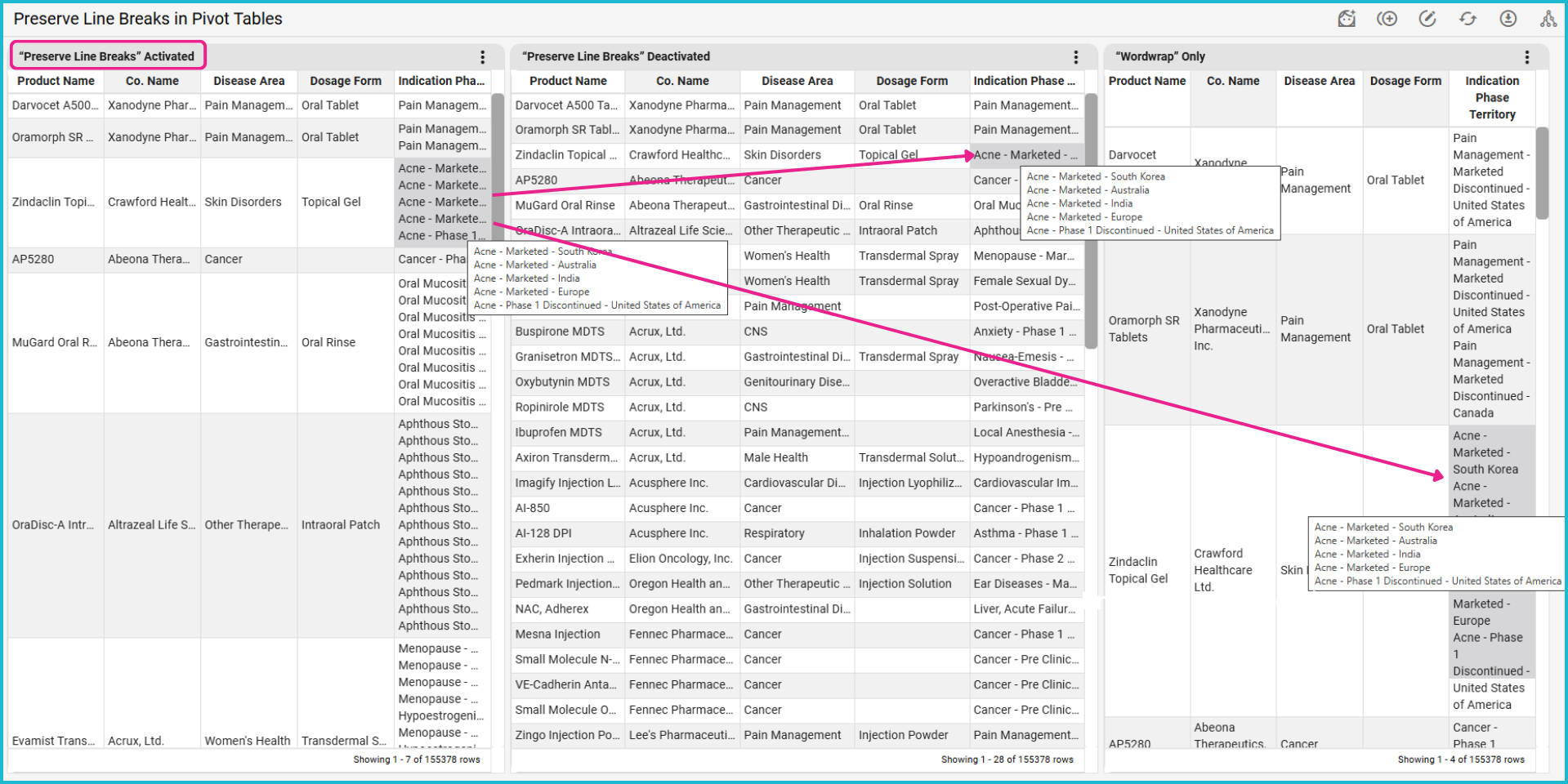
Per una presentazione dei dati più chiara nelle tabelle pivot, abbiamo aggiunto “Preservare le rotture di linea”, disponibile quando “Wordwrap"è disabili. . Questa opzione rispetta le interruzioni di linea esplicite nei tuoi dati, che è perfetto per elenchi o indirizzi multi-line, mentre tronca il testo lungo con ellissi (...). Mantiene le righe del tavolo compatte e leggibili senza sacrificare la struttura.
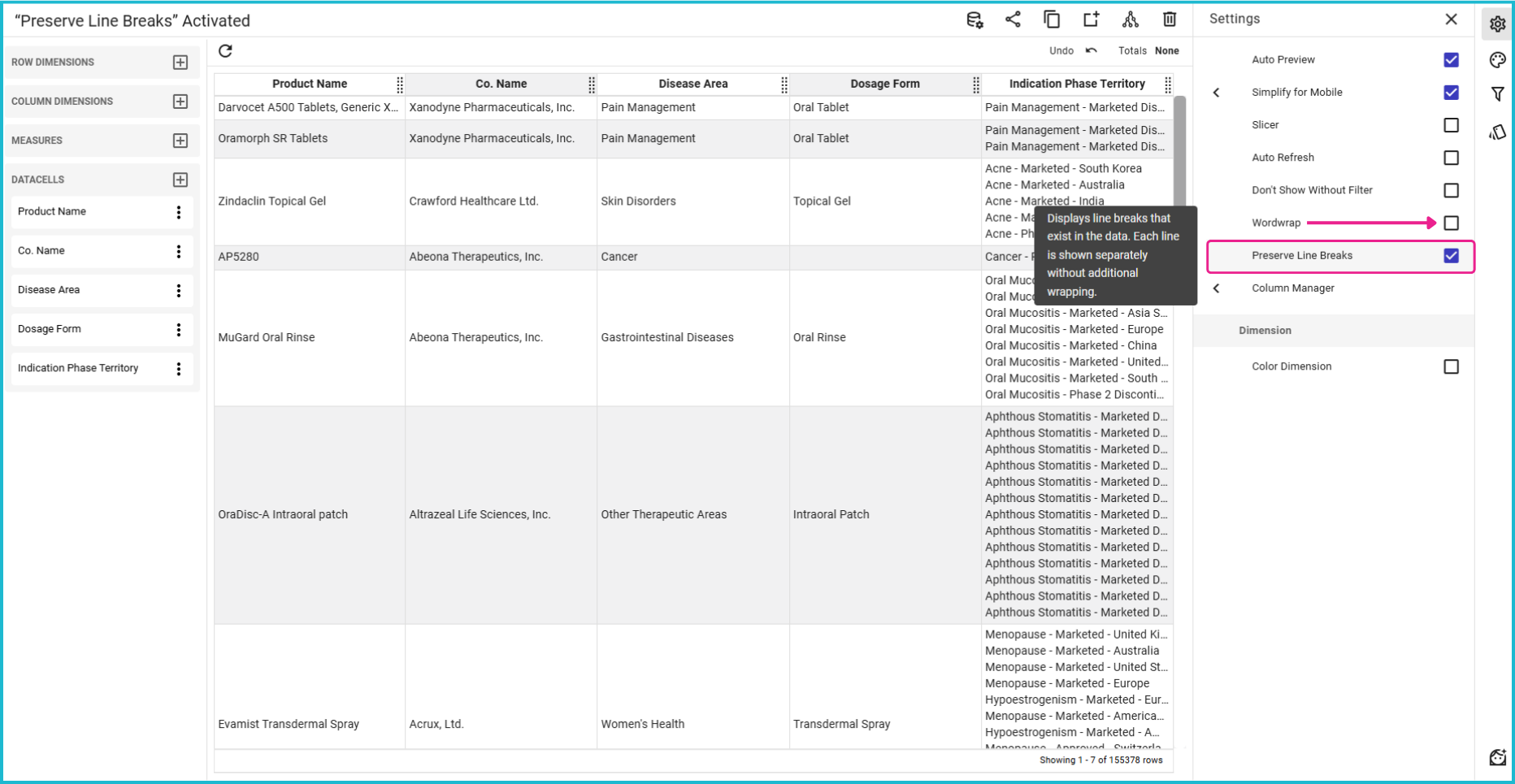
Quando “Wordwrap” è incontrollato, il nuovo “Preservare le rotture di linea"l'opzione appare. Rispetta nuove linee definite dai dati mentre tronca il testo lungo per mantenere le righe compatte.
Personaggi dell'IA curati
I progettisti hanno ora un controllo più fine sul “JAS Spiega"esperienza. Puoi farlo curare l'elenco esatto delle persone a disposizione dell'utente finale.
Semplicemente controllando o deselezionando gli elementi nel “Persona” menu delle impostazioni, è possibile limitare l’ampio elenco definito da admin per mostrare solo le persone rilevanti per il contesto di quella specifica dashboard.
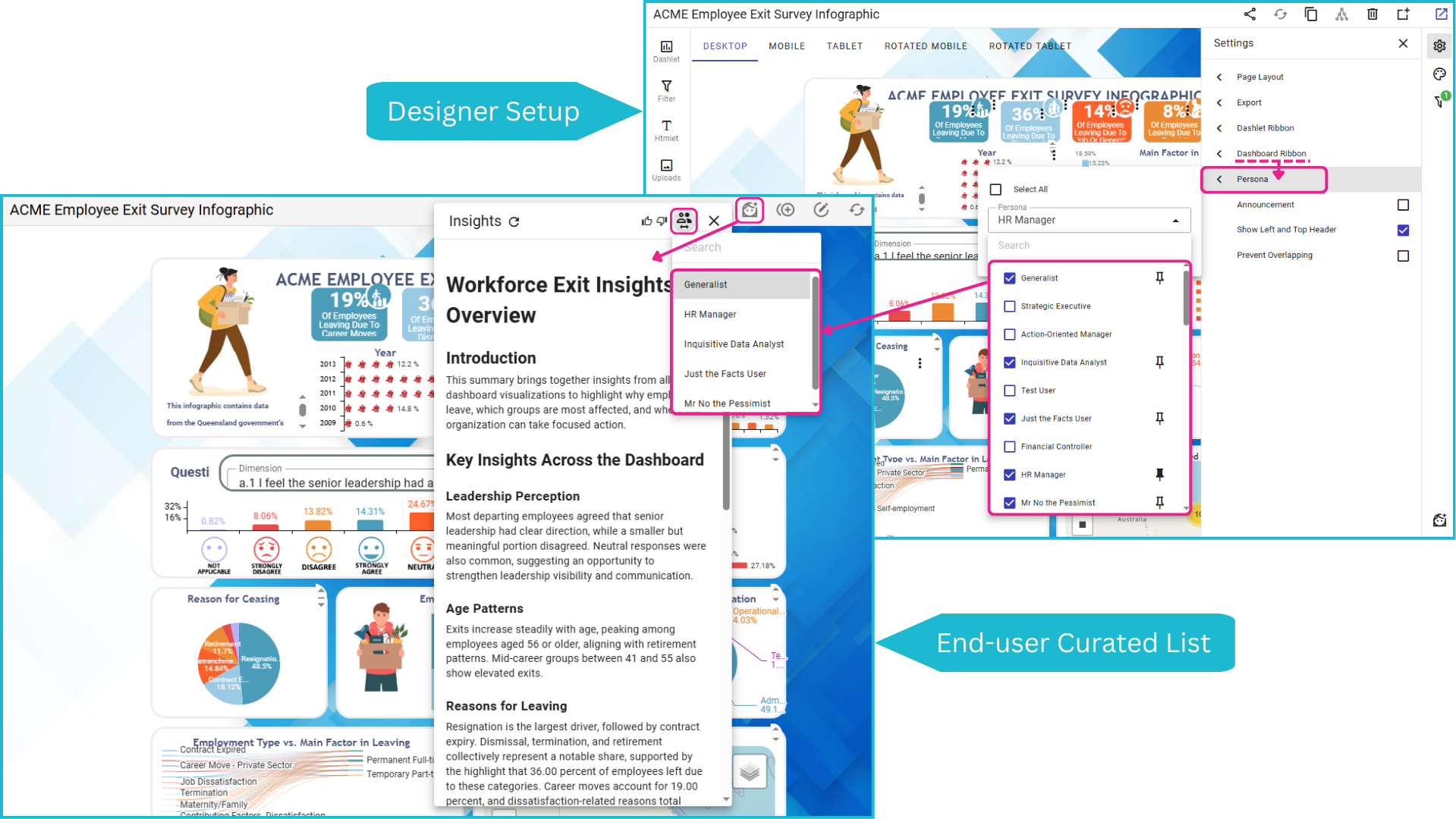
I designer possono curare un sottoinsieme specifico di personaggi rilevanti per il cruscotto. . L’utente finale vede solo questa raffinata lista quando accede”JAS Spiega” dal principale “Nastro di Dashboard”.
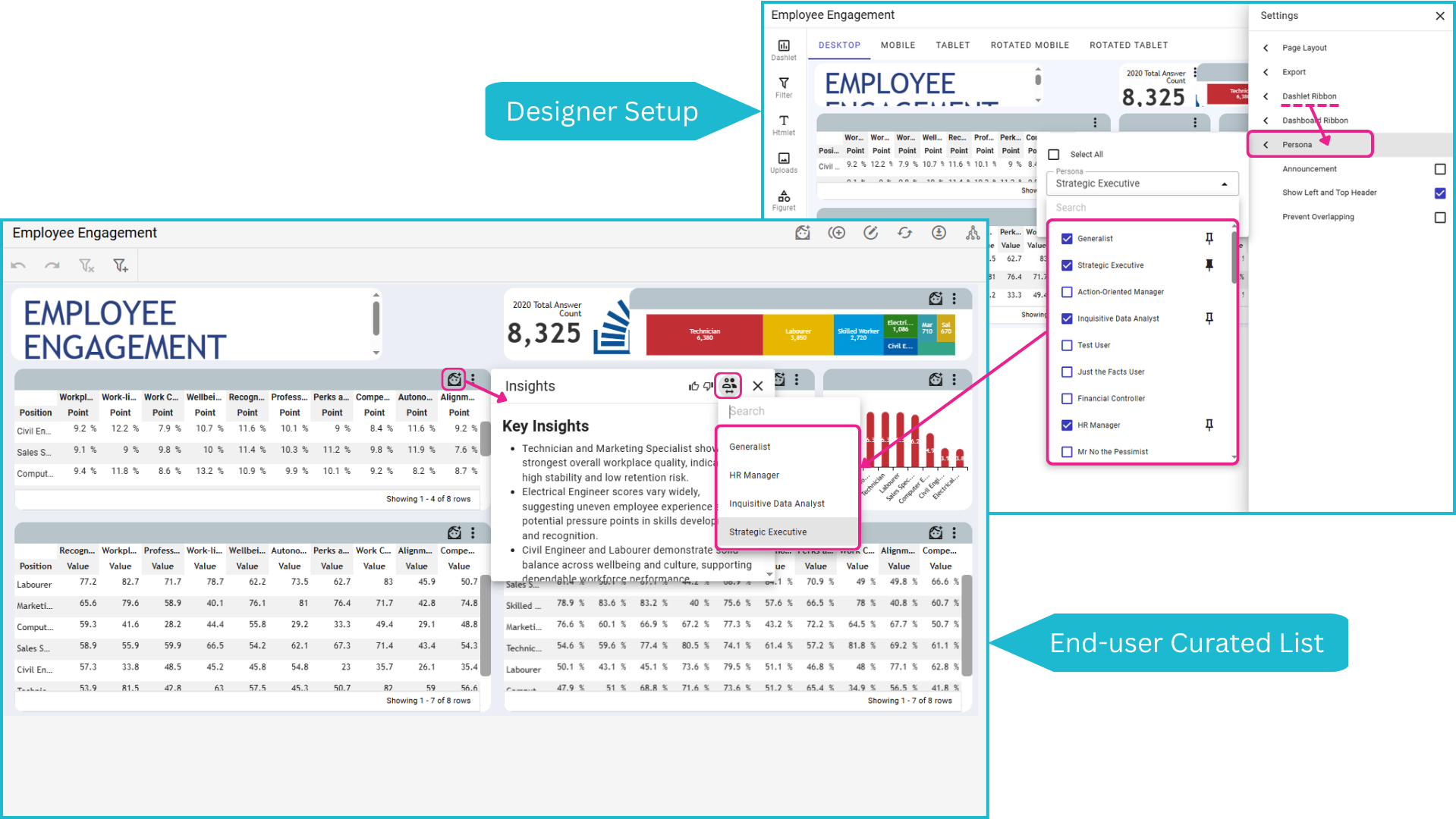
Se “JAS Spiega” è abilitato per trattini individuali, apparirà lo stesso elenco curato e il set di selezione predefinito da parte del progettista, garantendo un'esperienza analitica coerente.
Porta una vera domanda di business. Guarda come risponde TURBOARD.
Dimostriamo JAS sui tuoi report, sulle tue definizioni e sul tuo contesto di sicurezza — non su un database di esempio generico.