Wiele dynamicznych wymiarów i miar
⚙️Niezależne ustawienia dla środków dynamicznych
🗂️Zaawansowany menedżer kolumn PT
Najważniejsze wydarzenia z listopada
W tym miesiącu wyposażamy projektantów w inteligentne narzędzia do kuracji, jednocześnie zapewniając użytkownikom końcowym poszerzoną elastyczność analityczną poprzez analizę dynamiczną i zaawansowane zarządzanie tabelami. Poza tymi nagłówkami, nasz zespół zajął się 235 numerów w październiku, dostarczając solidny zestaw udoskonaleń, które zapewniają nieskazitelną wydajność i bezproblemowy przepływ pracy analitycznej.
Wiele dynamicznych wymiarów i pomiarów
Na nowo definiujemy, w jaki sposób użytkownicy końcowi wchodzą w interakcje z danymi. Wcześniej funkcja „Dynamic Change Properties” pozwalała użytkownikom końcowym po prostu zamienić pojedynczy wymiar lub miarę.
Z nowym „DODAJ +” możliwości, użytkownicy końcowi mogą natychmiast warstwa wielokrotna miary, i/lub wiercić głębiej przez dodanie drugiego lub trzeciego wymiaru do bezpośredniego porównania na ich wykresie.
Za Stoły przestawne, ta elastyczność zmienia pulpit nawigacyjny w doraźny konstruktor raportów. Użytkownicy mogą dynamicznie Dodaj Wymiary i rozprowadzać je po Rzędy lub lub kolumny. System obsługuje logikę, aby zapobiec powielaniu, umożliwiając użytkownikom restrukturyzację swoich tabel w locie, aby natychmiast odpowiedzieć na złożone pytania.
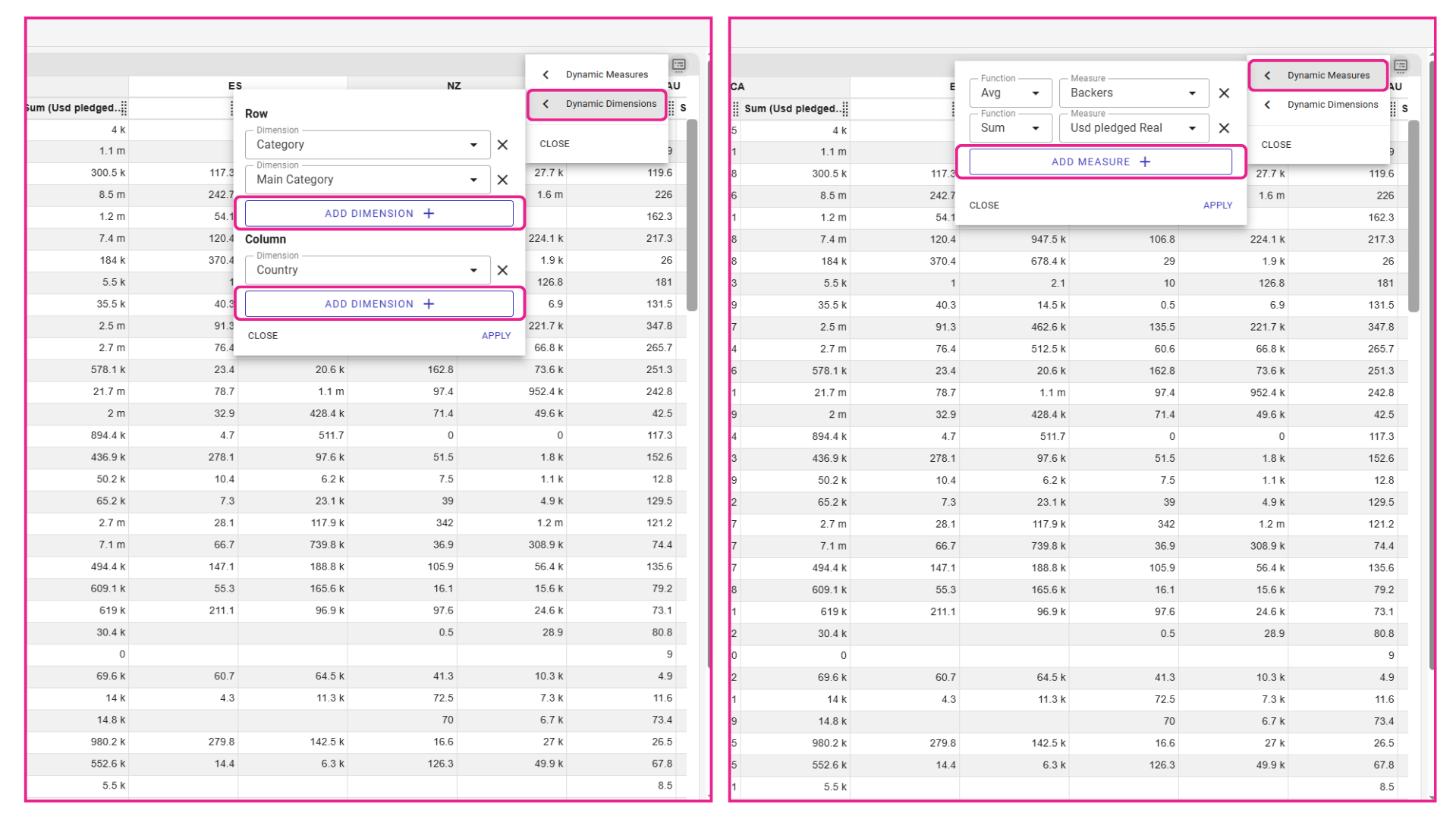
Nowy „DODAJ +” przycisk pozwala użytkownikom końcowym na stos wiele środków dla porównania lub dodać dodatkowe wymiary do wiercenia głębiej.
Niezależne ustawienia dla środków dynamicznych
Wprowadziliśmy dedykowany Menu ustawień (elipsa) dla każdego nowy środek dodany do środków dynamicznych Lista. Wcześniej dodane środki po prostu odziedziczyły konfigurację domyślnego środka, co może czasami prowadzić do konfliktów wizualnych.
Teraz projektanci mogą uzyskać dostęp do pełnego zakresu właściwości dla każdy dynamiczny środek niezależnie. Możesz wstępnie skonfigurować Ograniczenia określone, zdefiniować pozycję tytułu osi (tak samo jak domyślne lub przeciwne), a nawet ustawić typ wykresu niedomyślnego, jak wyświetlanie określonej linii celu na wykresie słupkowym.
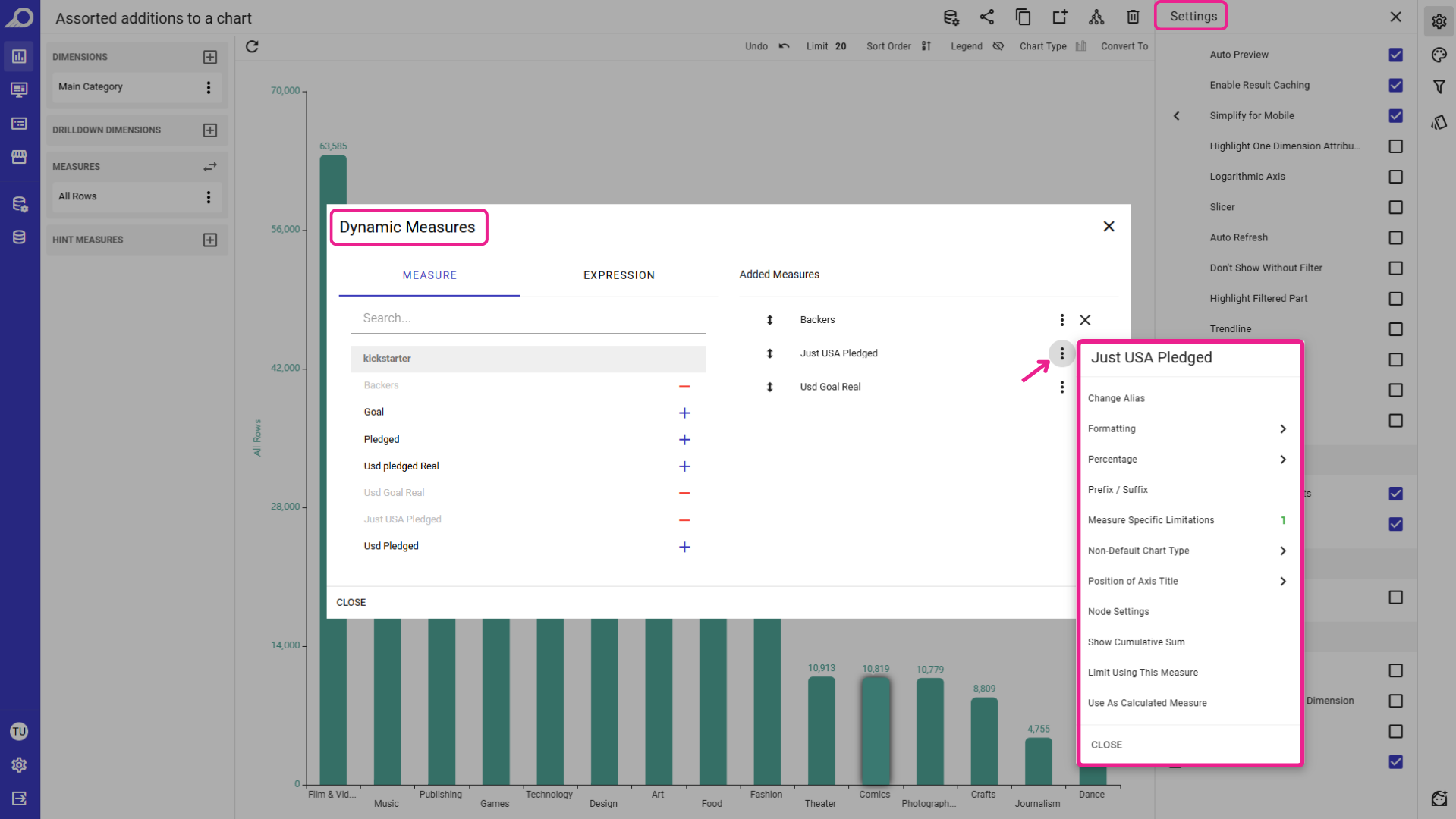
Nowy Ustawienia pomiaru menu pozwala projektantom skonfigurować różne właściwości dla każdy środek dynamiczny, niezależnie nadrzędne nadrzędne ustawienia miary.
Zapewnia to, że gdy użytkownik końcowy dodaje dynamiczną miarę w dashlet, wizualizacja natychmiast dostosowuje się do wybranych ustawień i formatowania.
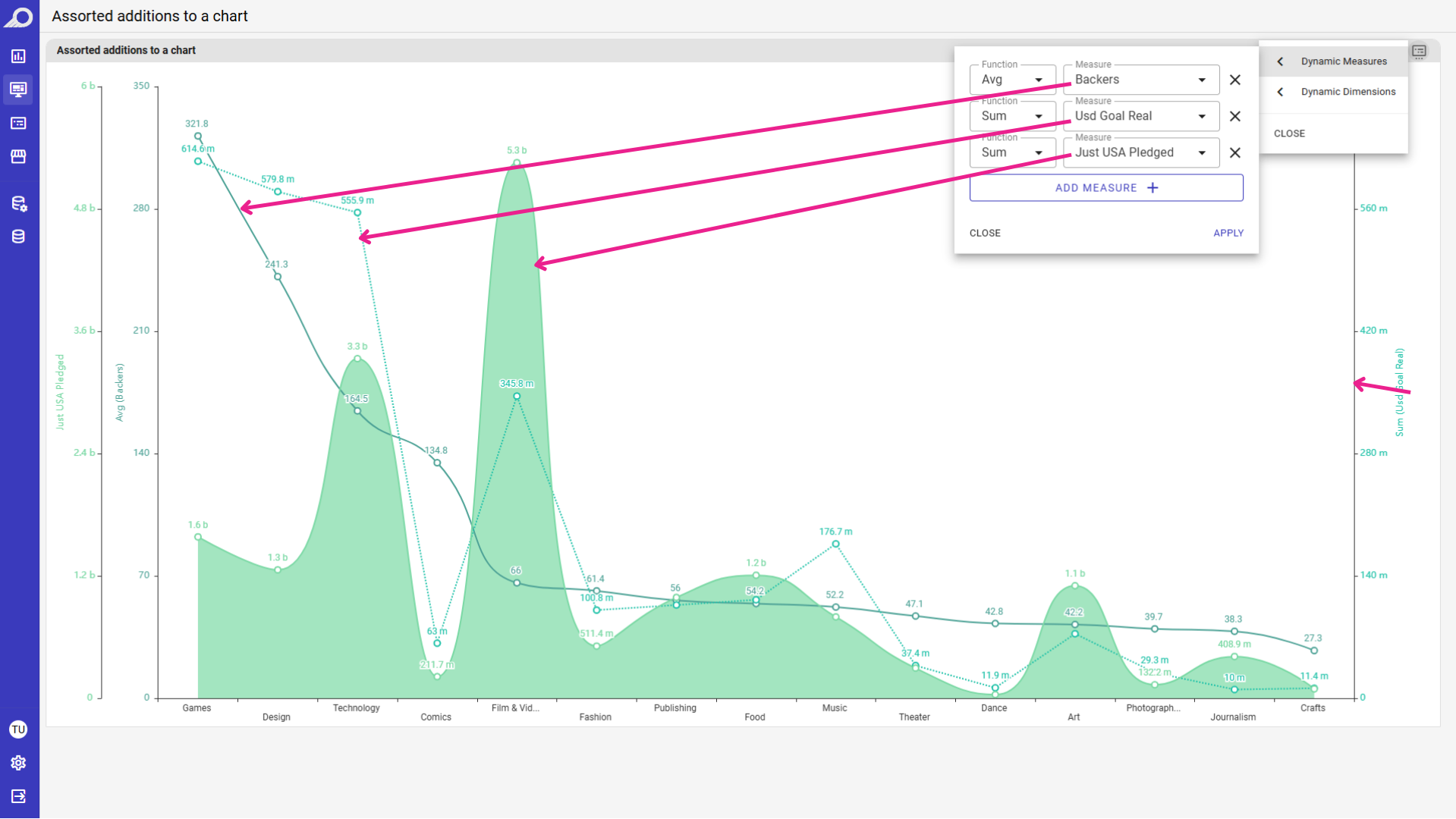
Zauważ, jak wykres automatycznie dostosowuje się, renderując różne typy i osi, na podstawie Wstępna konfiguracja projektanta.
Opanuj swoje tabele danych: niestandardowe grupy kolumn i menedżer
Szczegółowe tabele Musi być elastyczny, ale zapewnienie użytkownikom końcowym dostępu do całego zbioru danych często prowadzi do zamieszania lub wyświetla nieistotne pola danych. Uaktualniamy Menedżer kolumny do dawania Projektanci pełnia kontroli nad „dostępną listą”. Zamiast automatycznie eksponować każdą kolumnę w zbiorze danych, projektanci mogą teraz dokładnie określić, co użytkownik końcowy może dodać do swojego widoku PT.
✔Widoczność kolumny kuratorskiej
Wcześniej Menedżer kolumn pokazał domyślnie wszystkie kolumny zbioru danych użytkownikowi końcowemu. Teraz projektanci mają dedykowane Ustawienie Menedżera kolumn wewnątrz edytor dashlet. Możesz odznaczyć „Wszystkie kolumny” i ręcznie wybrać tylko określone komórki danych istotne dla zamierzonej analizy.
Gwarantuje to, że po otwarciu menedżera kolumn użytkownicy widzą dopracowaną, specjalnie zbudowaną listę, a nie surową strukturę bazy danych.
✔Logiczne grupowanie i widok drzewa
Po wybraniu przez projektanta odpowiednich kolumn można je zorganizować w celu łatwiejszej nawigacji. Projektanci mogą łączyć wybrane komórki danych w logiczne Grupy (np. statystyki fizyczne, umiejętności techniczne).
Dla użytkowników końcowych przekształca to starą płaską listę w czystą Widok drzewa. Mogą po prostu rozwinąć folder, aby znaleźć określony wskaźnik lub zaznaczyć pole „Nazwa grupy”, aby natychmiast dodać całą kategorię kolumn do swojej tabeli jednocześnie.
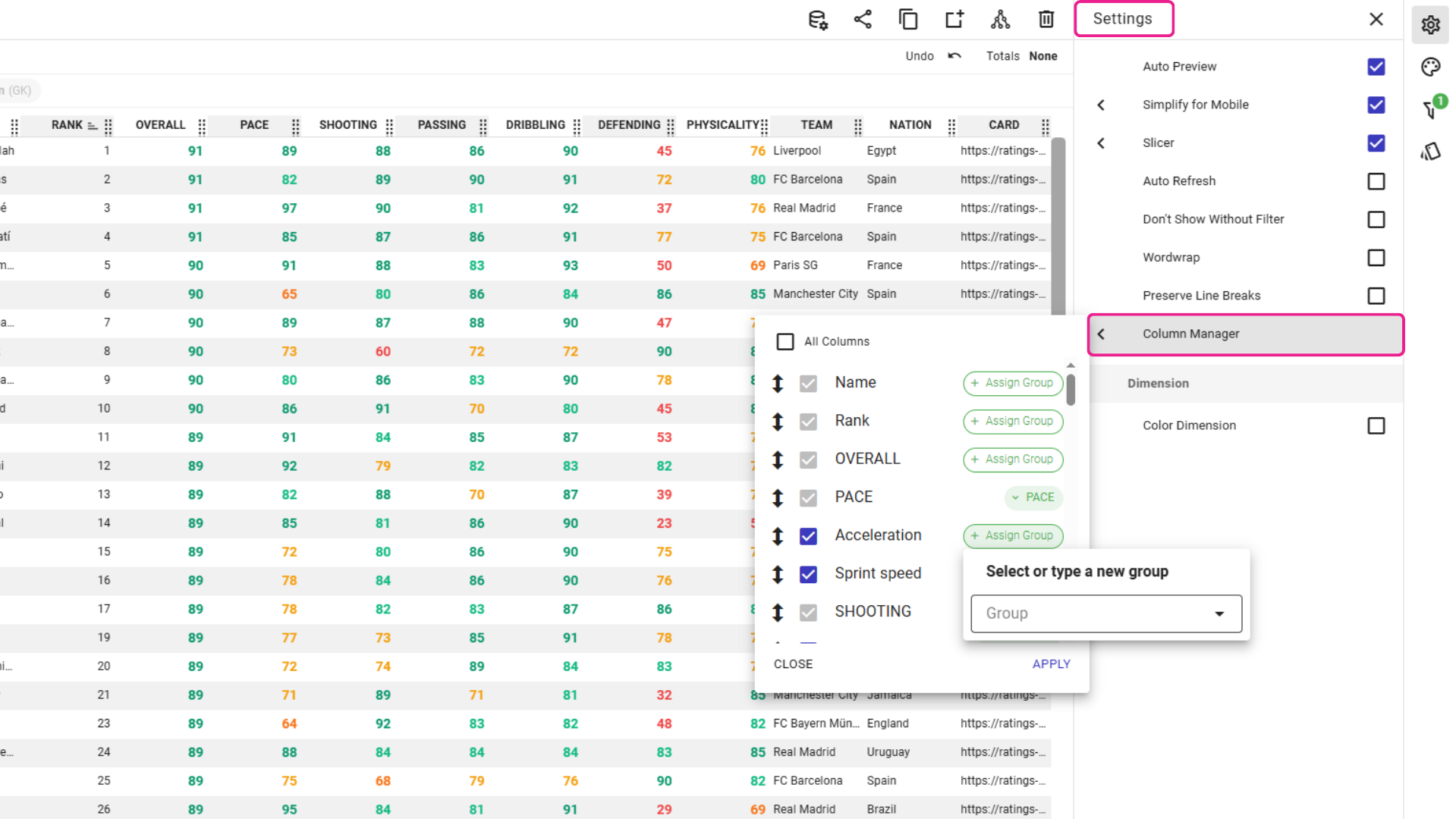
Projektanci mogą odznaczyć „Wszystkie kolumny”, aby uzyskać specyficzne Lista dostępnych komórki danych dla użytkownika końcowego, a uporządkować je w logiczne Grupy dla lepszej nawigacji.
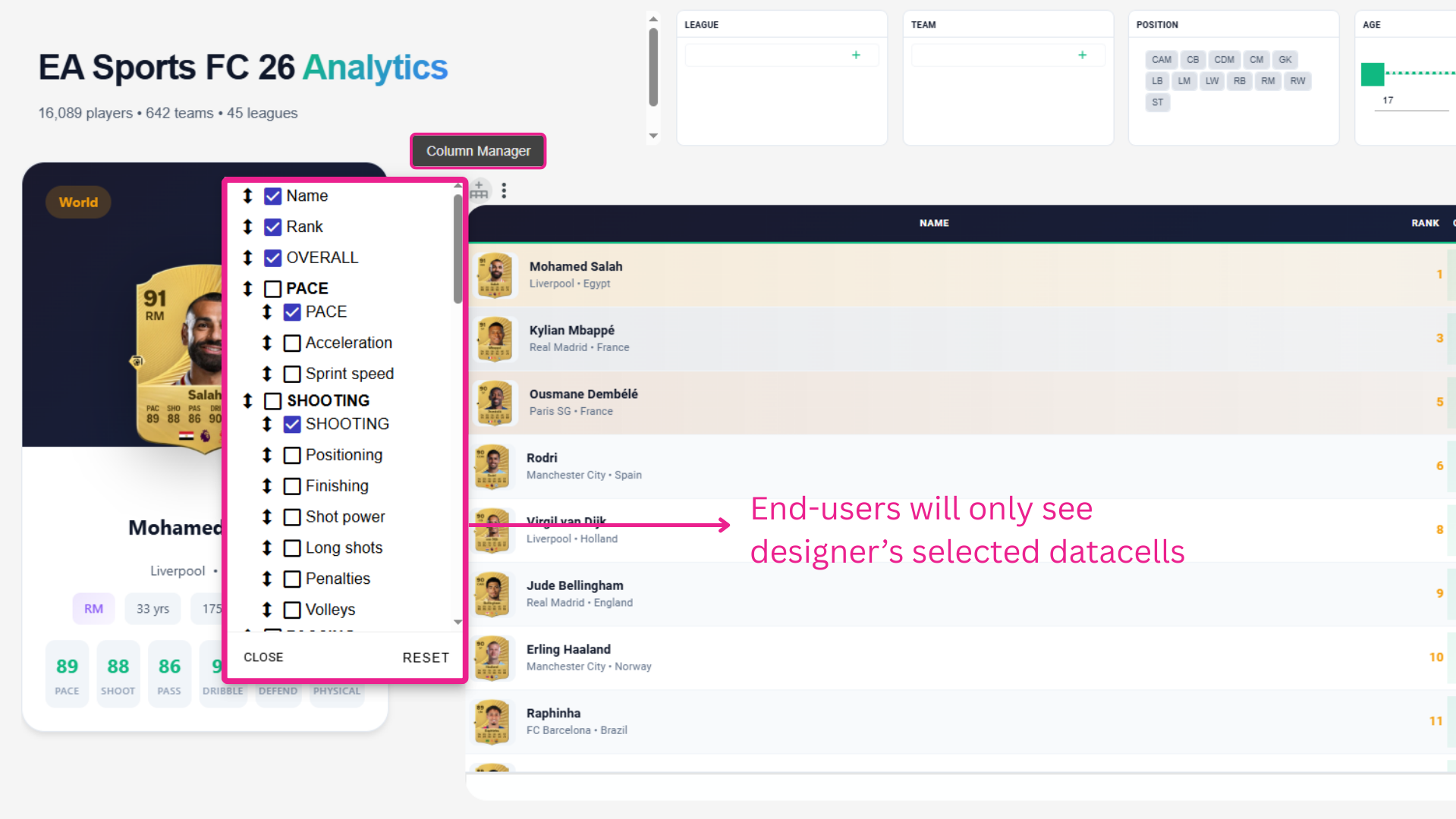
Użytkownicy końcowi mają czyste widok drzewa dostęp do kolumn wybranych przez projektanta, i użyć Grupy aby natychmiast dodać całe zestawy powiązanych metryk do swojej tabeli jednocześnie.
Uważaj wideo demonstracyjne z Zaawansowany Menedżer kolumn aby zobaczyć, w jaki sposób kuratorowanie i grupowanie kolumn umożliwia użytkownikom końcowym znalezienie dokładnie tego, czego potrzebują.
Przynieś jedno prawdziwe pytanie biznesowe. Zobacz, jak odpowiada TURBOARD.
Demonstrujemy JAS na Twoich raportach, definicjach i kontekście bezpieczeństwa — nie na generycznej, przykładowej bazie.