Narzędzia do nawigacji Dashboard
🔔Showcase Zmienia Powiadomienia
🎯Konfigurowalna grubość miernika
Kwietniowa premiera Highlights
W tym miesiącu aktualizacja wprowadza nowe sposoby nawigacji z pulpitów nawigacyjnych, a także dzwonek powiadomień, który wyświetla zmiany dla użytkowników końcowych, oraz responsywną kontrolę grubości dla uchyłków Gauge. Dodatkowo nasz zespół z powodzeniem zajął się 192 problemy w celu optymalizacji ogólnej wydajności platformy.
Nowe wyzwalacze nawigacji dla pulpitów nawigacyjnych
Wprowadziliśmy dwa nowe sposoby, aby wysyłaj użytkowników końcowych z pulpitu nawigacyjnego do następnego miejsca docelowego za pomocą jednego kliknięcia. Jeden daje elastyczny przycisk działania na dashletach, które mogą przeskoczyć do dowolnego pulpitu nawigacyjnego, gabloty lub zewnętrznego łącza; drugi zamienia widżety filtra radiowego w przepływ z przewodnikiem przez gablotę. Każda funkcja stoi sama i razem pozwalają projektować ścieżki nawigacyjne, które wydają się tak płynne, jak przeglądanie dobrze zorganizowanej witryny.
1. 1. Przycisk akcji na wstążce Dashlet
Na pulpicie nawigacyjnym, pod „Styl i układ pudełka”, nowe „Przycisk działania” pop-up pozwala projektantom umieścić konfigurowalną ikonę po prawej stronie każdej wstążki dashlet. Wklej dowolny link do pulpitu nawigacyjnego, link do prezentacji lub zewnętrzny adres URL w polu łącza, a kliknięcie na ikonę zabiera użytkownika końcowego prosto tam. A Filtry transferowe opcja pozwala opcjonalnie przenieść wartości filtra bieżącego pulpitu nawigacyjnego na cel (stosowane wszędzie tam, gdzie istnieje dopasowany filtr), z „Otwórz w nowej karcie” i pełny styl ikon, rozmiar i kontrola kolorów dopełniają konfigurację.
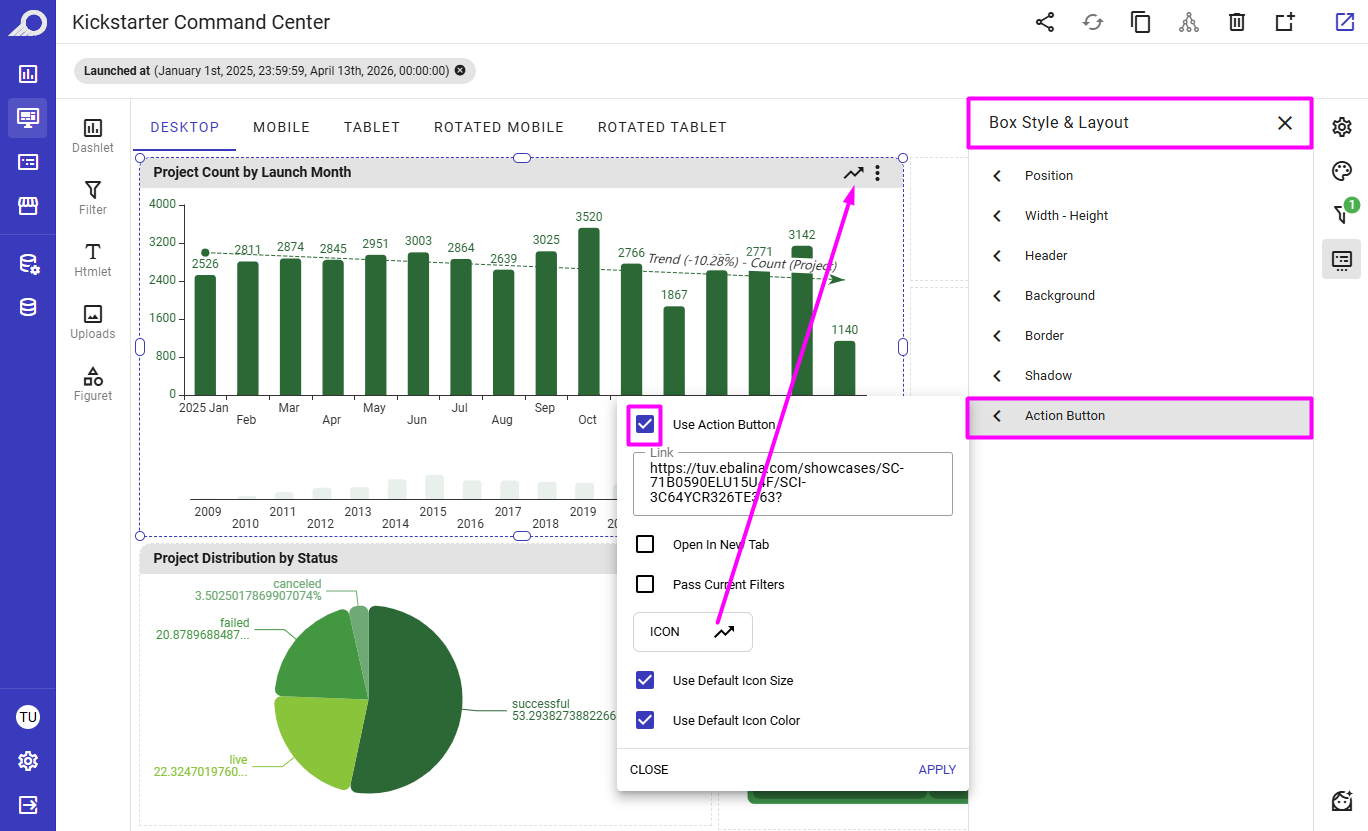
Skonfiguruj wstążkę dashlet Przycisk działania w Box Style & Layout.
2. Nawigowalne widżety filtrów
Na desce rozdzielczej w obrębie gabloty, Widżety filtrów typu radiowego pokazane jako przyciski teraz wspieraj nowe „Nawiguj po kliknięciu” opcja na ekranie Edycja filtra. Gdy projektanci go włączą, wybrana wartość nie jest stosowana do bieżącego pulpitu nawigacyjnego; zamiast tego, następny pulpit nawigacyjny w tej samej gablocie otwiera się z tą wartością już zastosowaną — to samo intuicyjne zachowanie, co skrajnik storyboardu, idealny do prowadzenia widzów przez wyselekcjonowaną sekwencję.
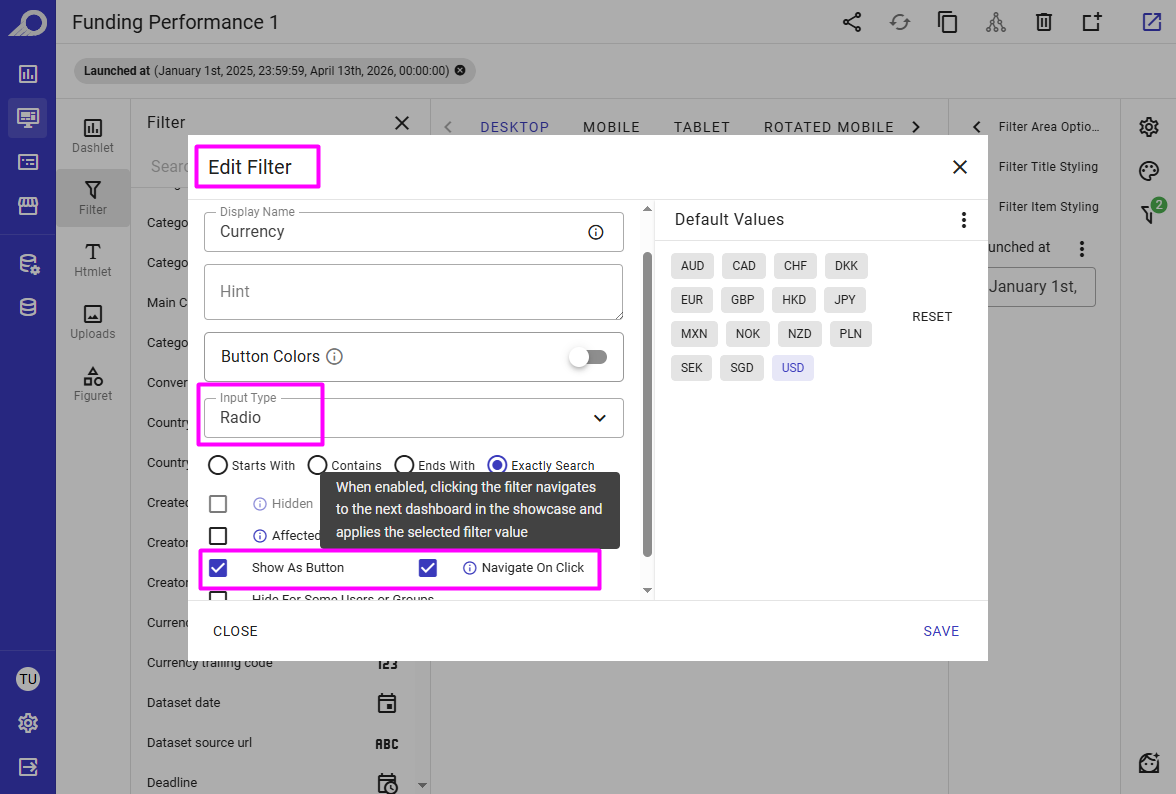
Włącz Nawiguj po kliknięciu na widżecie filtra radiowego, więc wybór użytkownika końcowego przeskakuje do następnej tablicy rozdzielczej w tej samej gablocie z już zastosowaną wartością.
Zobacz oba nowe wyzwalacze nawigacji w akcji — Zegarek krótkie wideo poniżej, aby dowiedzieć się, jak pojedyncze kliknięcie może poprowadzić użytkowników końcowych z jednego pulpitu nawigacyjnego do następnego celu.
Showcase Zmienia Powiadomienia
Śledź modyfikacje w swoich prezentacjach dzięki nowym „Dzwonek powiadomień”. Po włączeniu ustawień prezentacji ten dzwon pojawia się w wstążce gabloty, umożliwiając autoryzowanym widzom szybkie zobaczenie, co zmieniło się w określonych okresach, takich jak dziś, w zeszłym tygodniu lub od ostatniego logowania.
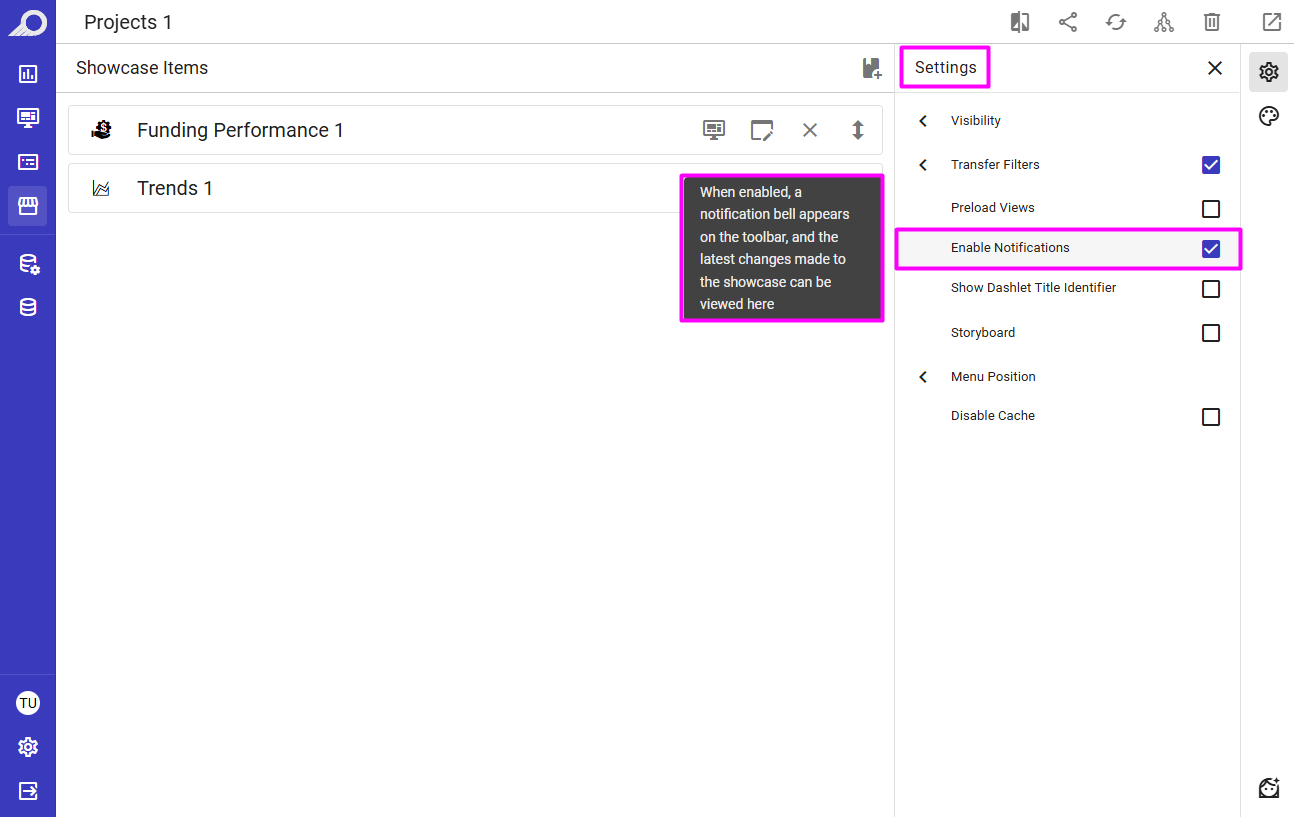
Projektanci mogą włączyć funkcję powiadomień z Ustawienia prezentacji.
Kliknięcie ikony otwiera wyskakujące okienko z najnowszymi aktualizacjami strukturalnymi i wizualnymi z względnymi znacznikami czasu dla każdej zmiany, zapewniając, że wszyscy pozostają na bieżąco z najnowszymi spostrzeżeniami.
Podsumowanie powiadomienia zawiera zarówno korekty strukturalne, jak i na poziomie komponentów. Obejmuje to dodawanie lub usuwanie daszek i pulpitów nawigacyjnych, a także modyfikacje filtrów i środków. Dokumentując te precyzyjne aktualizacje, system zapewnia, że każde udoskonalenie układu lub zmiana logiki danych jest przejrzysta i łatwa do naśladowania dla odbiorców.
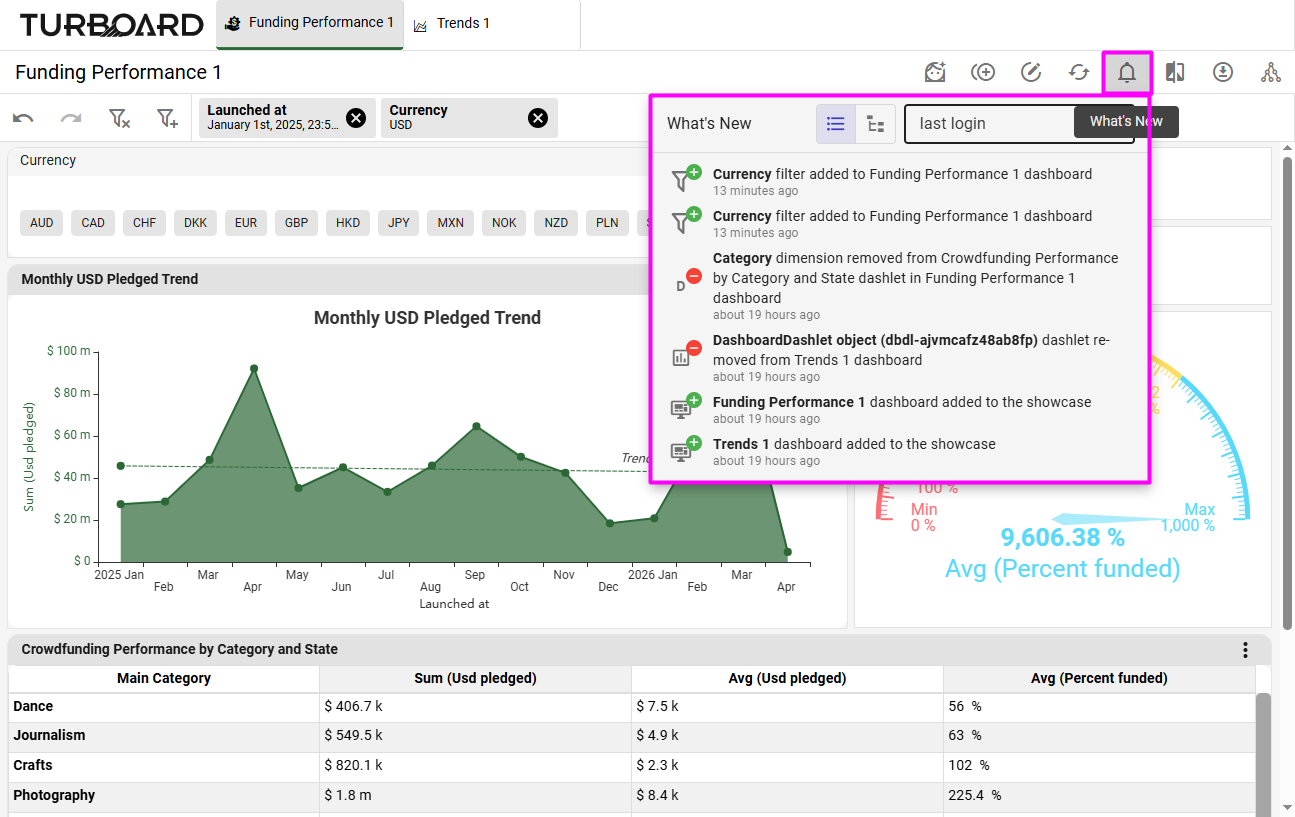
Podsumowanie prezentacji ostatnich aktualizacji za pośrednictwem Dzwonek powiadomień.
Konfigurowalna grubość dla Dashletów Gauge
Gauge dashlets zawsze oferował „Gruby Krąg"przełącznik, który przełączał się między domyślnym kręgiem 5px a grubszym 25px - przydatnym punktem wyjścia, ale niezbyt dużym miejscem na precyzyjne dostrojenie. Dzięki temu wydaniu zastąpiliśmy to on/off toggle na ciągły suwak który pozwala projektantom wybrać dowolną grubość z subtelnego 5 do wysokiej widoczności 120, dając swoim najbardziej krytycznym KPI dokładnie taką wagę wizualną, na jaką zasługują.
Nowa kontrola żyje pod „Stylizacja„ panel jako „Grubość koła„ustawienie, i dotyczy obu standardowe wskaźniki i wskaźniki postępu — więc każda dashlet miernika na deskach rozdzielczych korzysta z aktualizacji.
Jeszcze lepsza, grubość manometru jest teraz responsywne na wymiary płótna. Wartość, którą wybierasz za pomocą suwaka, staje się grubość podstawy, który następnie skaluje się automatycznie w miarę zmiany rozmiaru dashlet - utrzymując wskaźniki w sposób wizualny zrównoważony, niezależnie od tego, czy są wyświetlane na szerokiej ścianie telewizora, czy na ekranie telefonu, bez dodatkowej konfiguracji.
Doświadcz różnicy z pierwszej ręki ten pulpit nawigacyjny, gdzie pięć przykładowych mierników z coraz grubszymi pociągnięciami siedzi obok siebie — przeciągnij stronę lub obkurcz okno, aby zobaczyć responsywne skalowanie w działaniu.
Przynieś jedno prawdziwe pytanie biznesowe. Zobacz, jak odpowiada TURBOARD.
Demonstrujemy JAS na Twoich raportach, definicjach i kontekście bezpieczeństwa — nie na generycznej, przykładowej bazie.