Nowości
Majowe najważniejsze wydarzenia
W tym miesiącu wszystko dotyczy filtrów: całkowicie przebudowanego filtra daty otwierającego od razu kalendarz, synonimów wartości pozwalających szukać znanymi słowami oraz limitów miar, które użytkownicy pulpitu mogą samodzielnie regulować. Nasz zespół rozwiązał też 183 problemy, aby platforma działała sprawnie.
Filtr daty, przebudowany
Wybór zakresu dat powinien być prosty. Przebudowaliśmy cały proces: nic nie jest ukryte i nigdzie nie można utknąć. Ustawienie zakresu wymaga mniej kliknięć, opcje cykliczne łatwo znaleźć, a z każdego wyboru podrzędnego można wyjść.
Zobacz nowy filtr daty w działaniu: obejrzyj krótki film poniżej i sprawdź, o ile szybciej ustawisz potrzebny zakres.
1. 1. Otwiera się prosto na kalendarz
Wybrany zakres widać od razu po otwarciu filtra. Nie musisz dodatkowo klikać, aby zobaczyć wcześniej wybrane daty. Kalendarz jest od razu gotowy do zmian.
2. Powtarzanie Się Ma Własną Zakładkę
Opcje cykliczne znajdowały się wcześniej na dole i łatwo było je przeoczyć. Teraz mają własną kartę na najwyższym poziomie, więc ustawienia konkretnych dni tygodnia, miesięcy i podobnych cykli są tam, gdzie ich szukasz.
3. 3. Zawsze jest droga powrotna
Wcześniej po otwarciu wyboru podrzędnego, na przykład roku, trzeba było potwierdzić wybór, aby wrócić. Teraz wyraźny przycisk pozwala wrócić do wyboru dat w dowolnym momencie.
Szukaj według słowa, które znasz
Możesz teraz powiązać wyszukiwane hasła z zapisanymi wartościami, aby użytkownicy mogli szukać słowami, których faktycznie używają, nawet jeśli nie pasują one do zapisanych nazw. Wpisz termin znany zespołowi, a filtr znajdzie właściwy obiekt.
Wpisz signal, a filtr zwróci Acme. Wpisz signal, colgate, a otrzymasz zarówno Acme, jak i Aperture, bez potrzeby pamiętania dokładnych zapisanych nazw.
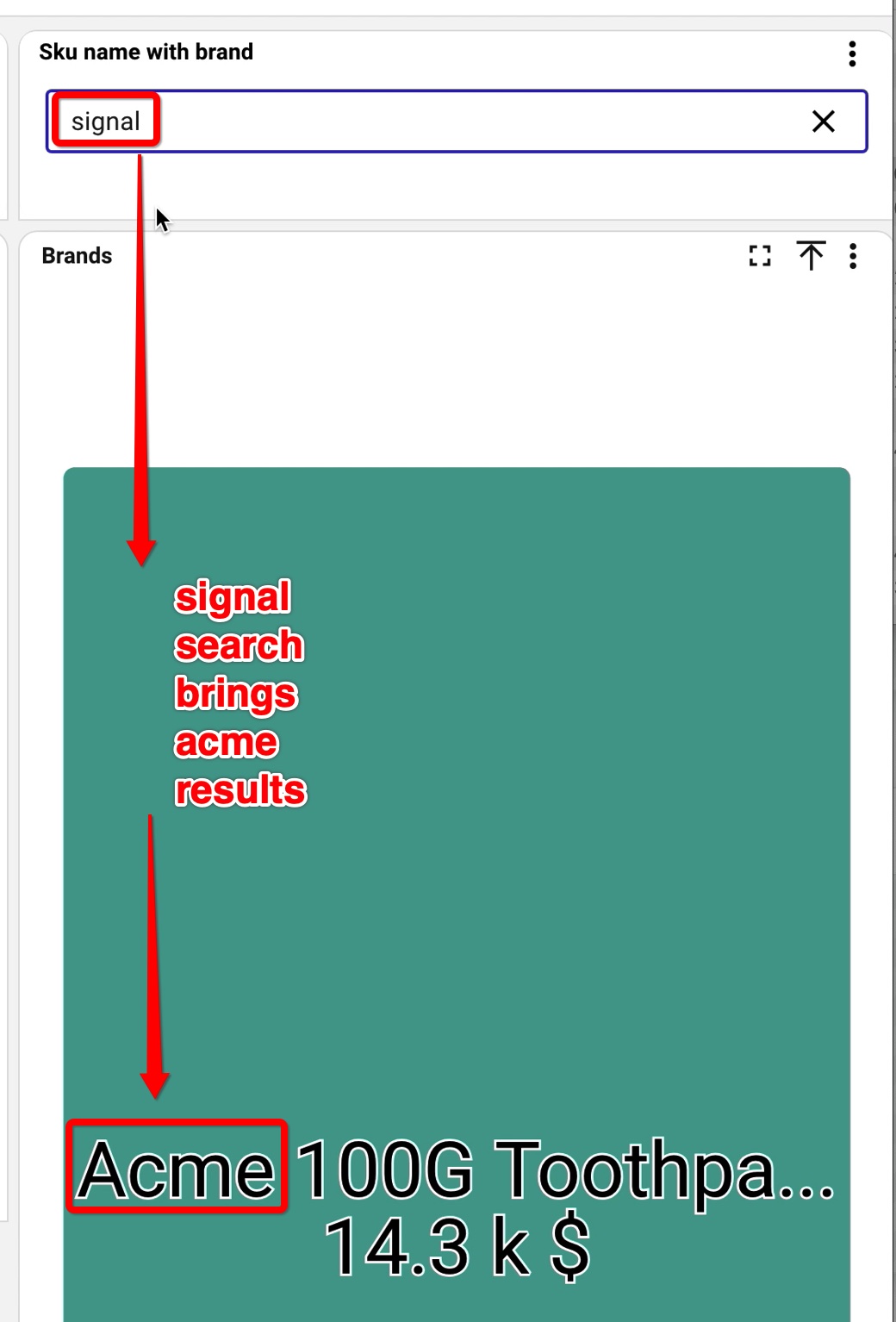
Wyszukanie „signal” pokazuje wyniki Acme bezpośrednio na pulpicie nawigacyjnym.
Mapowania mogą być jednokierunkowe: „signal” kieruje do „Acme”. Mogą też być dwukierunkowe, tak aby wyszukanie jednego terminu znajdowało drugi. Synonimy znajdują się w sekcji pól tabeli źródła danych. Dodaj wiersz dla każdego mapowania, aby cały zespół mógł szukać znanymi słowami.
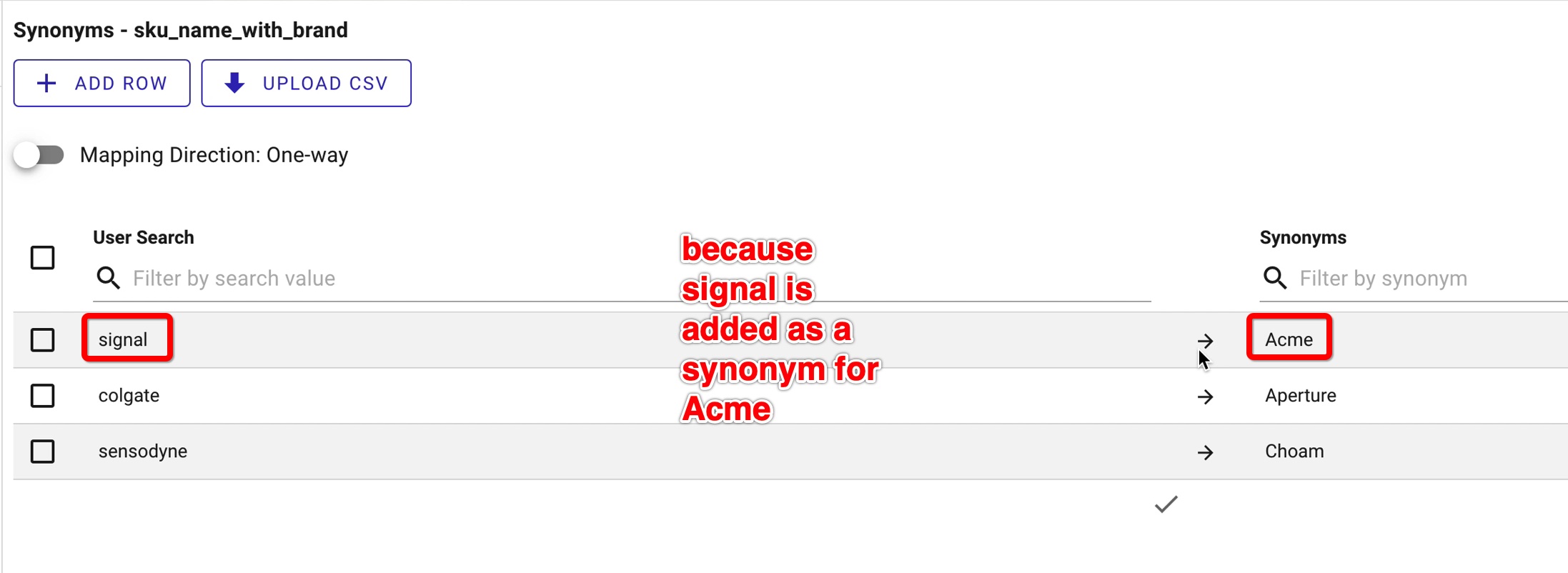
Powiąż każde wyszukiwane hasło z wartością w źródle danych i wybierz tryb jednokierunkowy / dwukierunkowy przełącznikiem kierunku.
Pozwól użytkownikom regulować limity miar
Minimalne i maksymalne progi miary można było wcześniej ustawić wyłącznie na ekranie edycji dashletu (playground): projektant określał je raz, po czym pozostawały stałe dla wszystkich.
W tym wydaniu ekran edycji otrzymuje przełącznik „Zezwól na zmianę tego limitu na pulpicie nawigacyjnym”. Włącz go przy progach minimalnym i maksymalnym, aby określić, które limity użytkownicy mogą dostrajać.
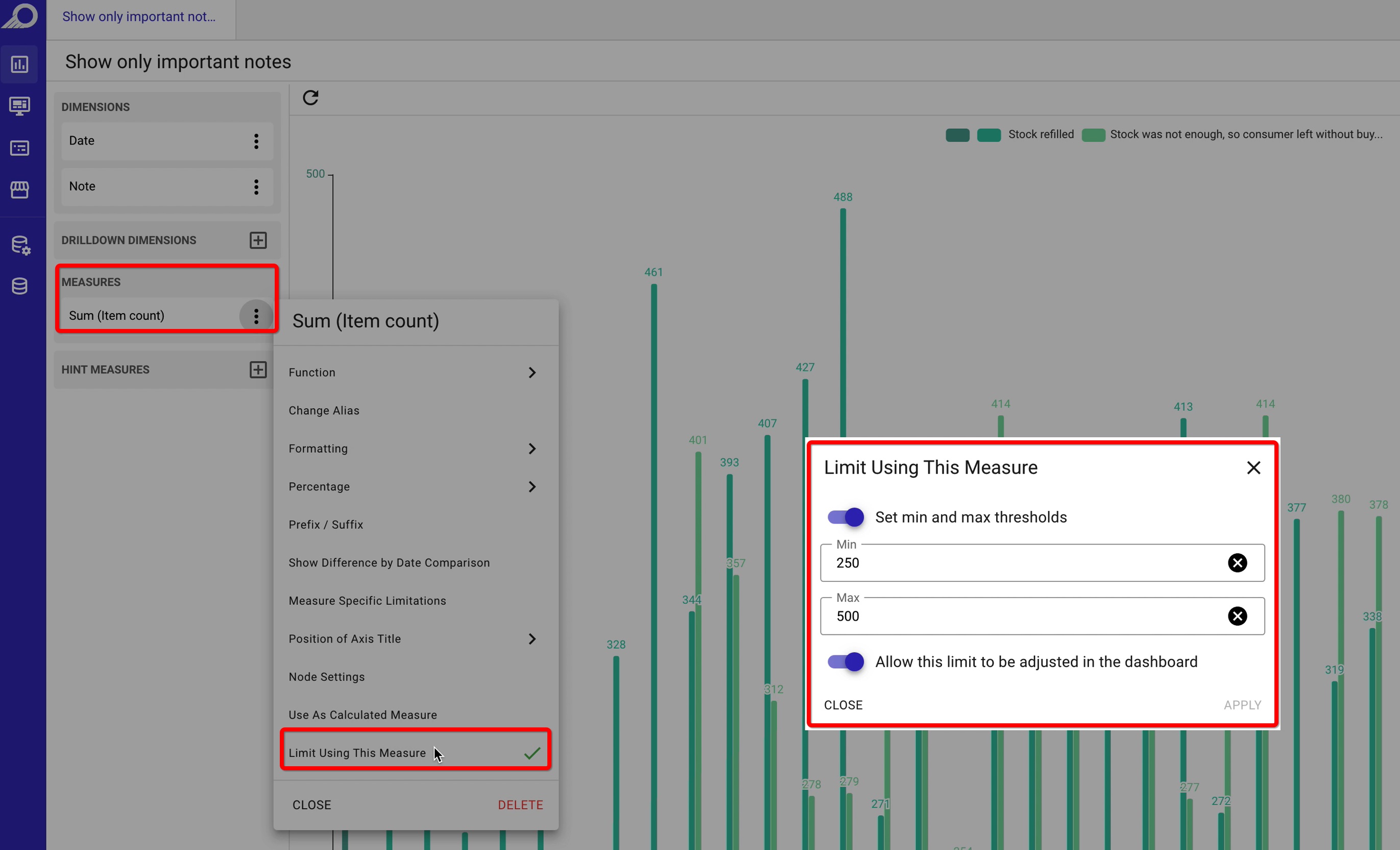
Na ekranie edycji: „Ogranicz za pomocą tej miary”, teraz z opcją „Zezwól na zmianę tego limitu na pulpicie nawigacyjnym”.
Po włączeniu każdy użytkownik pulpitu może otworzyć Limity miar, ustawić własne minimum i maksimum i zastosować zmiany — uprawnienia do edycji nie są wymagane. Pozwala to skupić się na ważnym zakresie bez zmiany konfiguracji bazowej.
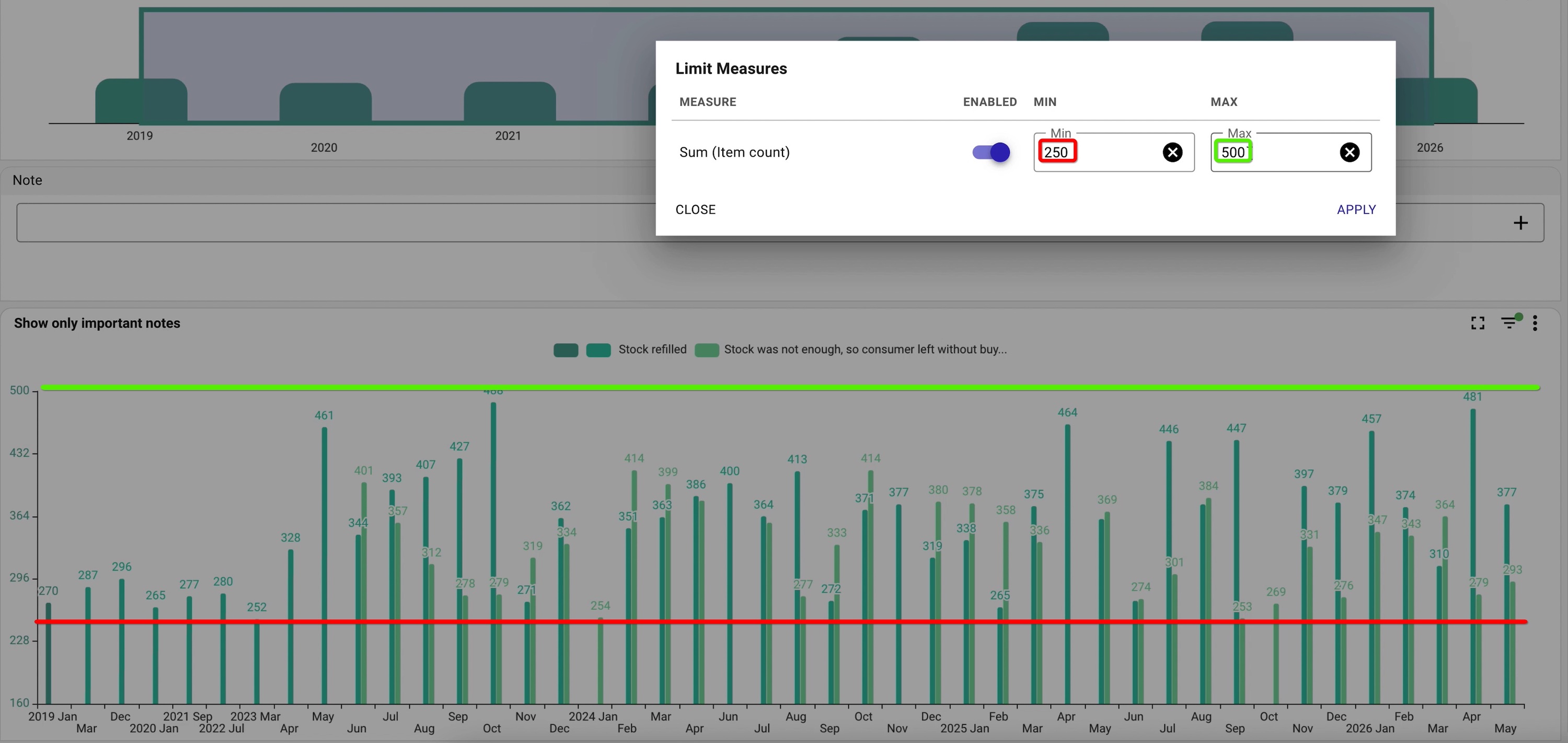
Na pulpicie użytkownicy otwierają Limity miar i ustawiają własne minimum i maksimum.
Jeszcze jedno: Z→A Sortowanie
Filtry mogą teraz sortować Z→A obok kolejności ustawionej ręcznie i domyślnego A→Z. Drobne, ale przydatne uzupełnienie. Proszę bardzo.
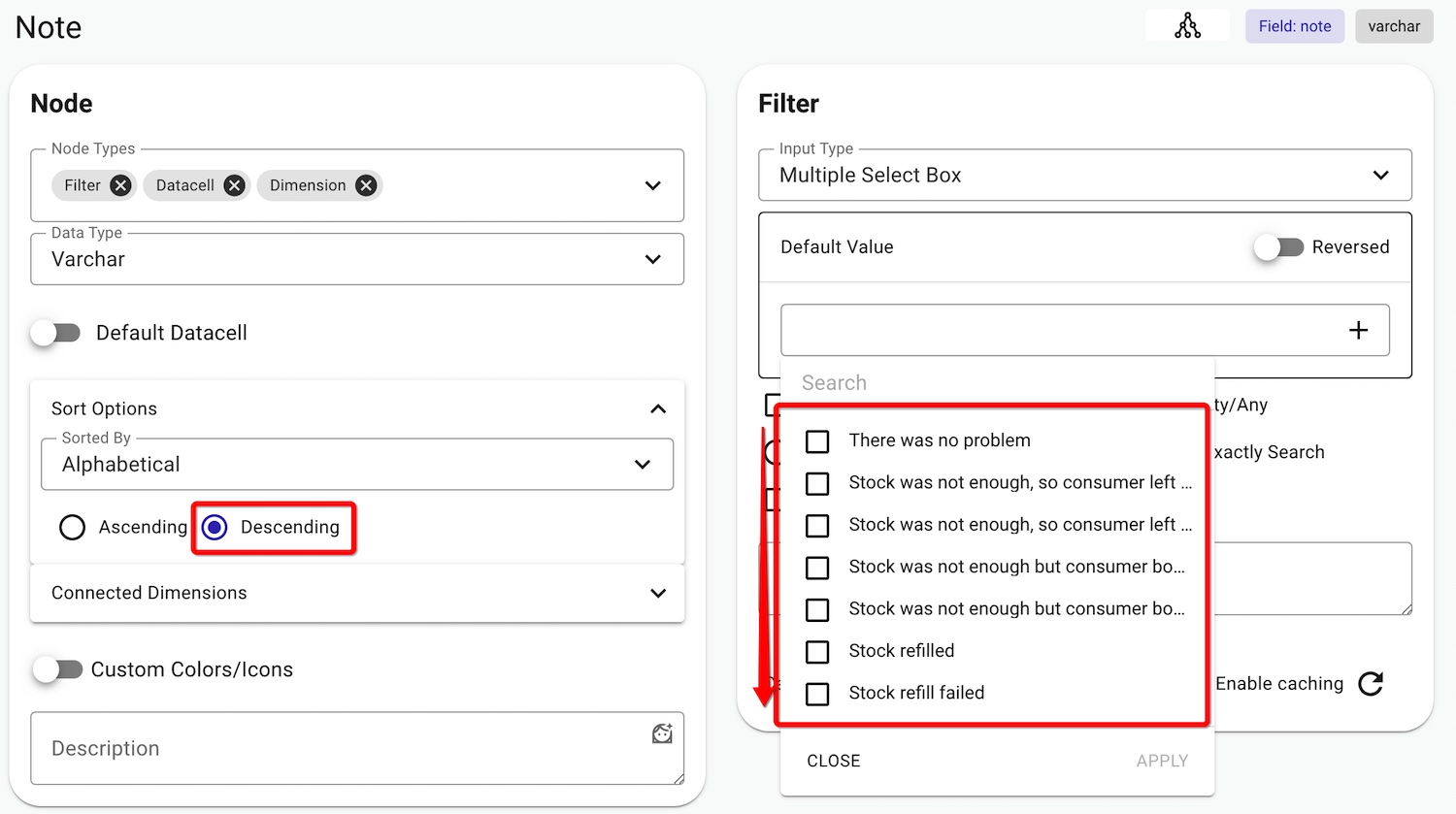
W opcjach sortowania wybierz Malejąco, aby ustawić filtr na Z→A.
Przygotuj jedno prawdziwe pytanie biznesowe. Zobacz, jak odpowiada TURBOARD.
Demonstrujemy JAS na Twoich raportach, definicjach i kontekście bezpieczeństwa — nie na ogólnej, przykładowej bazie.