Meerdere dynamische dimensies & maatregelen
⚙️Onafhankelijke instellingen voor dynamische maatregelen
🗂️Geavanceerde PT-kolombeheerder
November Release Hoogtepunten
Deze maand rusten we ontwerpers uit met slimme curatietools en verlenen we eindgebruikers uitgebreide analytische flexibiliteit door middel van dynamische analyse en geavanceerd tafelbeheer. Naast deze headline-functies, heeft ons team zich aangesproken 235 problemen in oktober, het leveren van een robuuste set van verfijningen die zorgen voor vlekkeloze prestaties en een naadloze analyse workflow.
Meerdere dynamische dimensies en maatregelen
We herdefiniëren hoe eindgebruikers omgaan met gegevens. Eerder stelde de functie “Dynamische eigenschappen wijzigen” eindgebruikers in staat om eenvoudig een enkele dimensie of maat te verwisselen.
Met de nieuwe “TOEVOEGEN +” mogelijkheid, eindgebruikers kunnen direct laag meerdere maatregelen, en/of dieper te boren door een tweede of een derde dimensie toevoegen voor directe vergelijking op hun grafiek.
Voor Draaitafels, deze flexibiliteit verandert het dashboard in een ad-hoc rapportbouwer. Gebruikers kunnen dynamisch Afmetingen toevoegen en ze over te verdelen Rijen of Kolommen. Het systeem behandelt de logica om duplicatie te voorkomen, waardoor gebruikers hun tafels on the fly kunnen herstructureren om complexe vragen direct te beantwoorden.
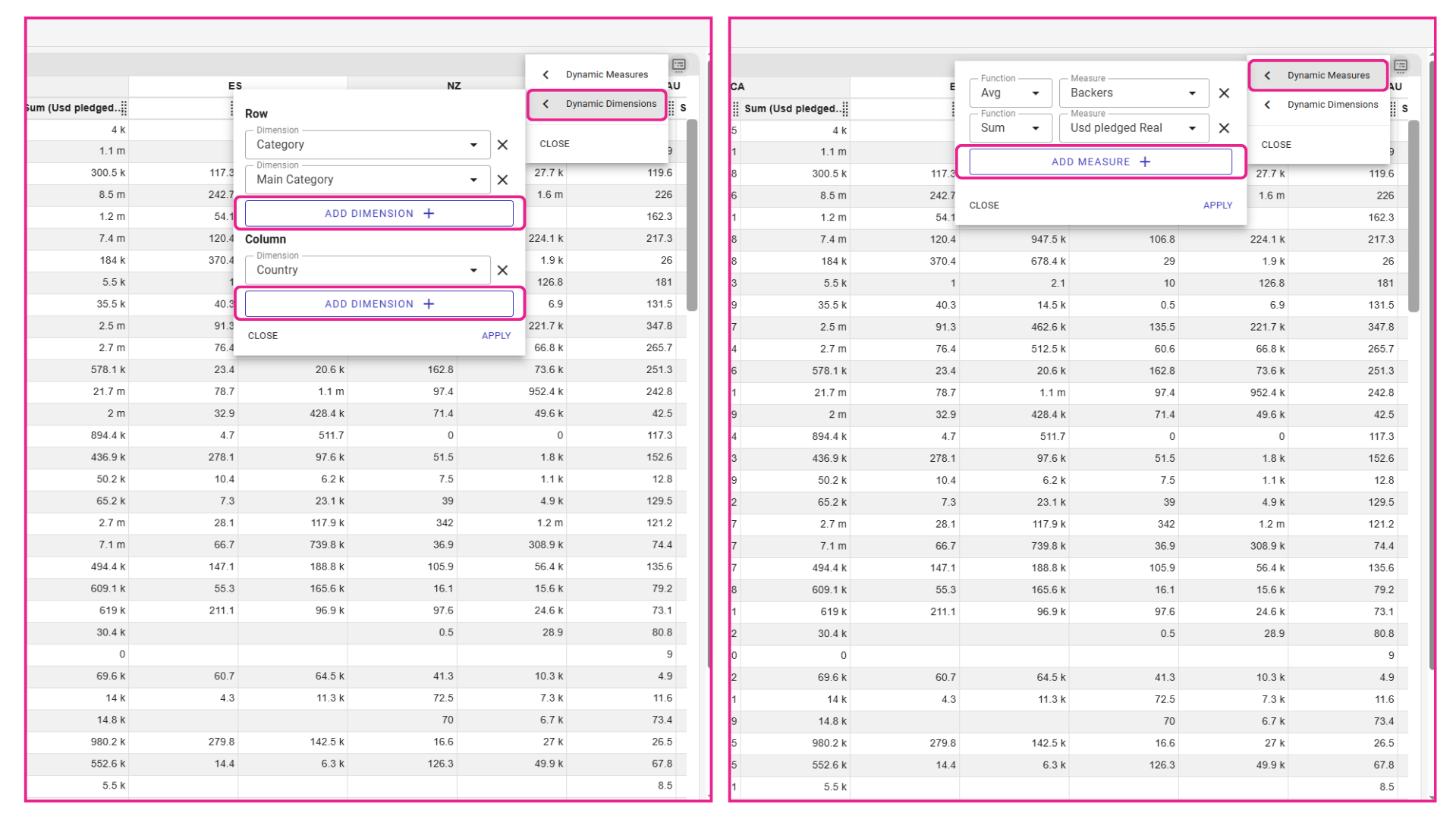
Het nieuwe “TOEVOEGEN +” knop maakt eindgebruikers toegestaan om stapel meerdere maatregelen voor vergelijking of extra afmetingen toevoegen dieper naar beneden te boren.
Onafhankelijke instellingen voor dynamische maatregelen
We hebben een toegewijde geïntroduceerd Instellingen Menu (ellipsis) voor elke nieuwe maatregel toegevoegd aan de Dynamische Maatregelen lijst. Eerder hebben toegevoegde maatregelen de configuratie van de standaardmaat eenvoudig geërfd, wat soms kan leiden tot visuele conflicten.
Nu hebben ontwerpers toegang tot het volledige aanbod van eigenschappen voor elke dynamische maatregel onafhankelijk. U kunt de specifieke beperkingen vooraf configureren, de positie van de astitel definiëren (hetzelfde als standaard of tegenovergesteld), of zelfs een niet-standaardgrafiektype instellen, zoals het weergeven van een specifieke doelregel over een staafdiagram.
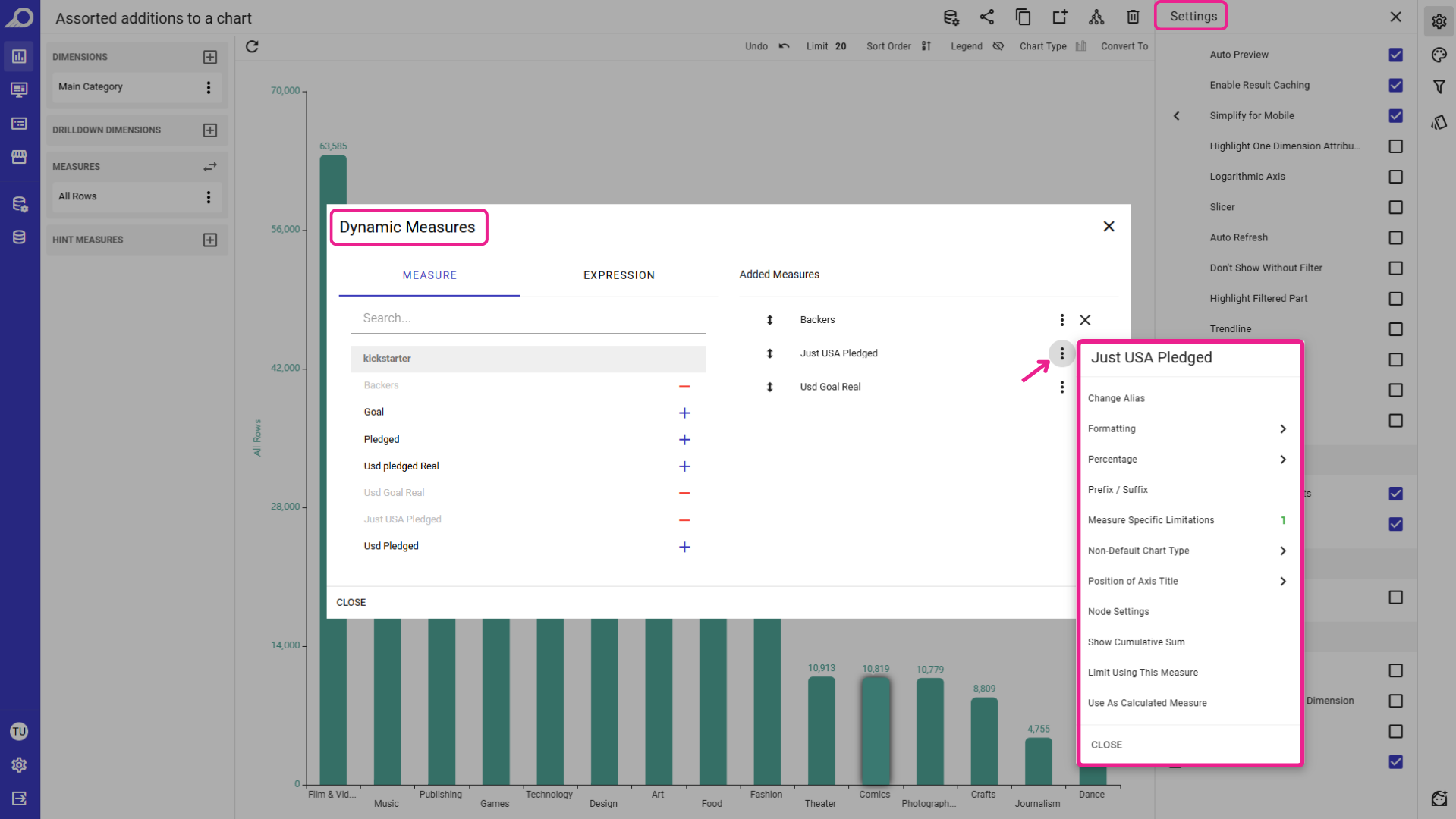
De nieuwe Instellingen meten menu stelt ontwerpers in staat om verschillende eigenschappen te configureren voor elke dynamische maatregel, onafhankelijk de standaard meetinstellingen overschrijven.
Dit zorgt ervoor dat wanneer een eindgebruiker een dynamische maatregel toevoegt op het dashboard, de visualisatie zich direct aanpast met de geselecteerde instellingen en opmaak.
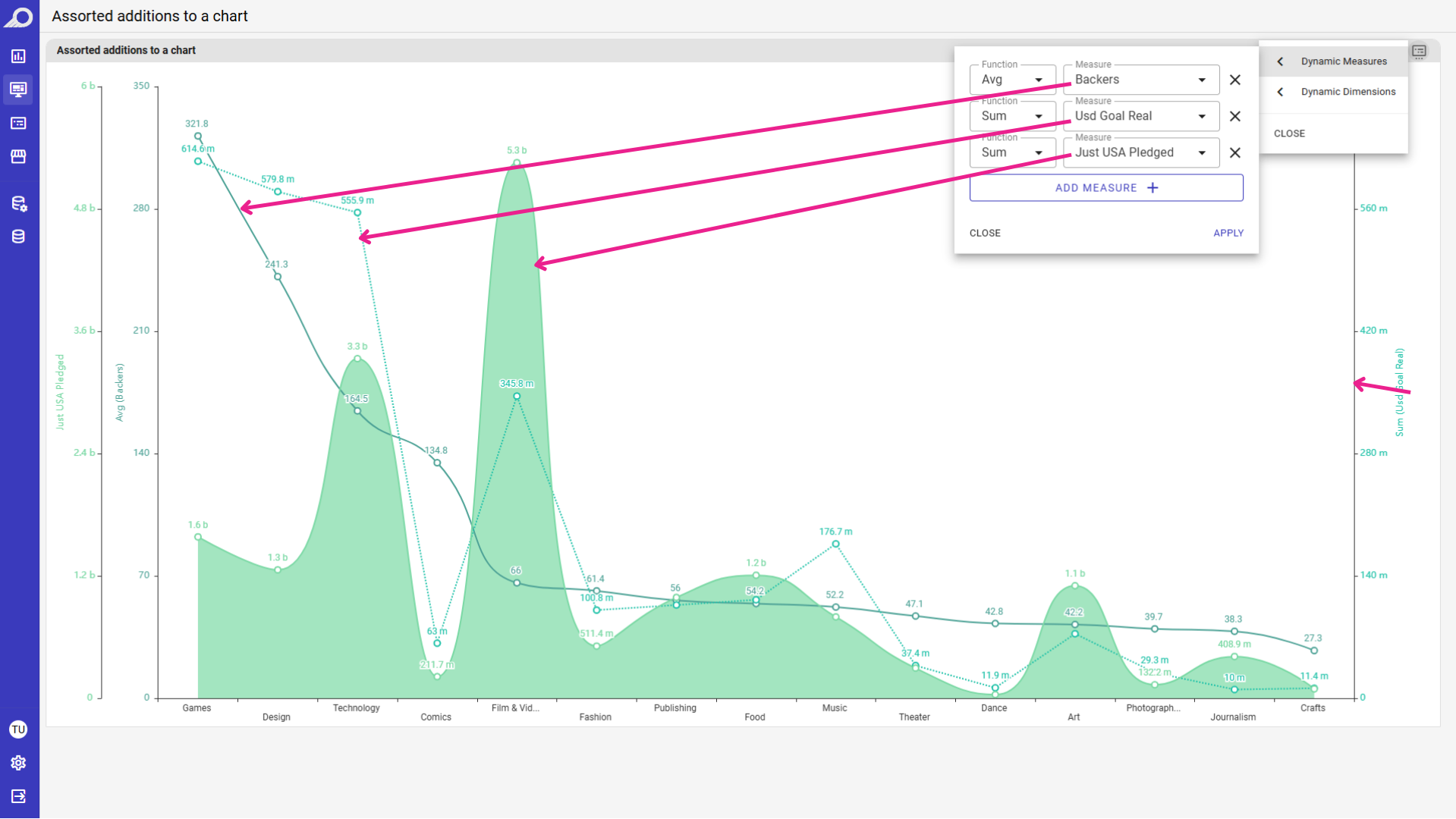
Merk op hoe de grafiek zich automatisch aanpast, waardoor verschillende typen en bijlen worden weergegeven, op basis van de de pre-configuratie van de ontwerper.
Beheers uw gegevenstabellen: aangepaste kolomgroepen en -beheerder
Gedetailleerde tabellen moeten flexibel zijn, maar eindgebruikers toegang geven tot de gehele dataset leidt vaak tot verwarring of geeft irrelevante gegevensvelden weer. We zijn het upgraden van de Columnbeheerder te geven ontwerpers volledige controle over de “beschikbare lijst”. In plaats van automatisch elke kolom in de dataset bloot te stellen, kunnen ontwerpers nu precies samenstellen wat de eindgebruiker aan zijn PT-weergave mag toevoegen.
✔Gecureerde kolomzichtbaarheid
Eerder toonde de kolombeheer standaard alle kolommen met gegevensset aan de eindgebruiker. Ontwerpers hebben een toegewijde Instellingen van kolombeheer binnen de dashlet-editor. U kunt “Alle kolommen” uitvinken en handmatig alleen de specifieke datacellen selecteren die relevant zijn voor de beoogde analyse.
Dit zorgt ervoor dat wanneer gebruikers de kolombeheerder openen, ze een verfijnde, speciaal gebouwde lijst zien in plaats van de ruwe databasestructuur.
✔Logische groepering & boomzicht
Zodra de ontwerper de betreffende kolommen heeft geselecteerd, kunnen ze worden georganiseerd voor een gemakkelijkere navigatie. Ontwerpers kunnen de geselecteerde datacellen bundelen in logische Groepen (bijv. Fysieke Statistieken, Technische Vaardigheden).
Voor de eindgebruikers transformeert dit de oude platte lijst in een schone Boomzicht. Ze kunnen eenvoudig een map uitbreiden om een specifieke statistiek te vinden of het vakje “Groepsnaam” aanvinken om die hele categorie kolommen onmiddellijk in één keer aan hun tabel toe te voegen.
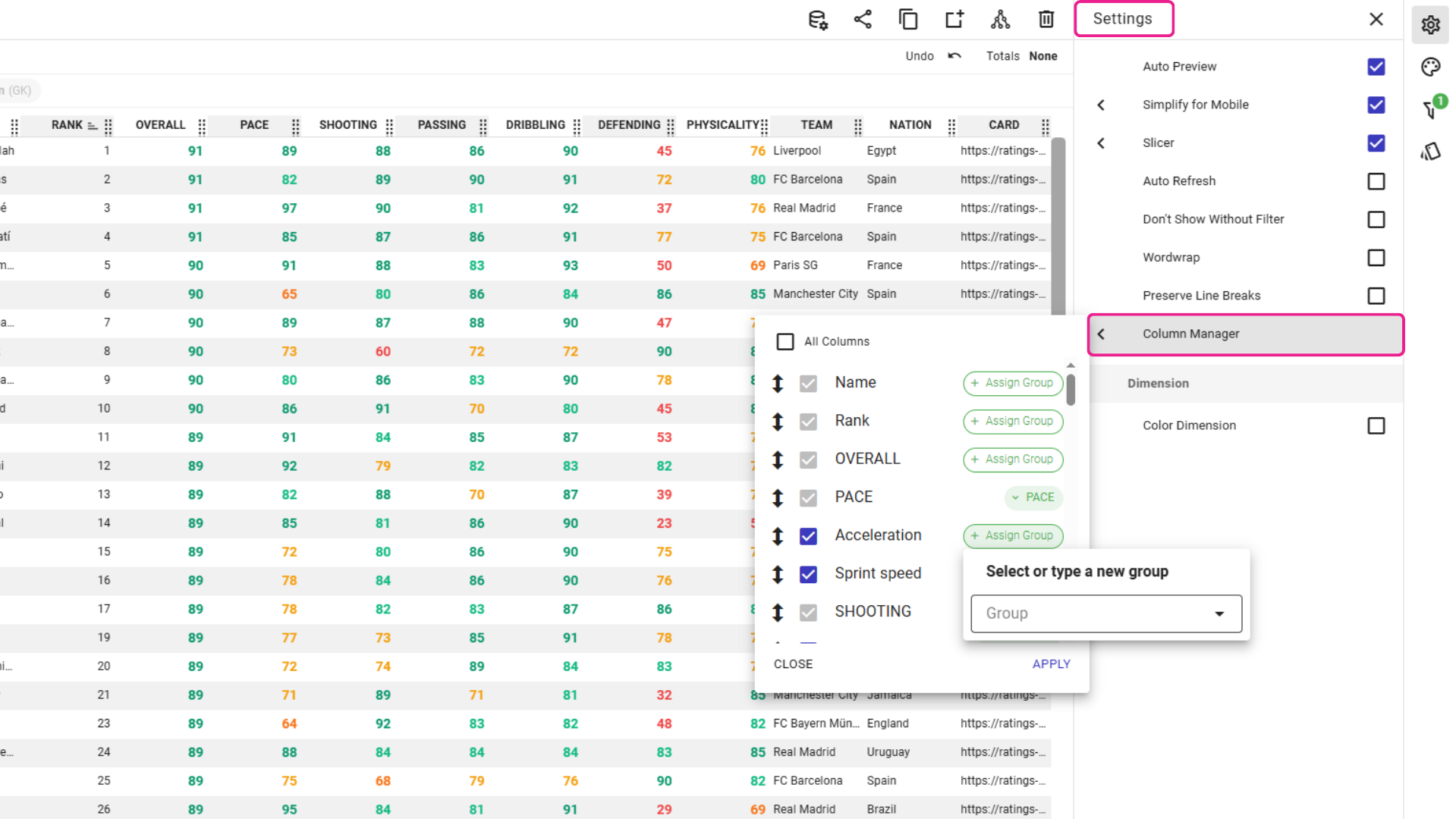
Ontwerpers kunnen “Alle kolommen” uitvinken om een specifiek lijst van beschikbare datacellen voor de eindgebruiker, en organiseer ze in logische Groepen voor betere navigatie.
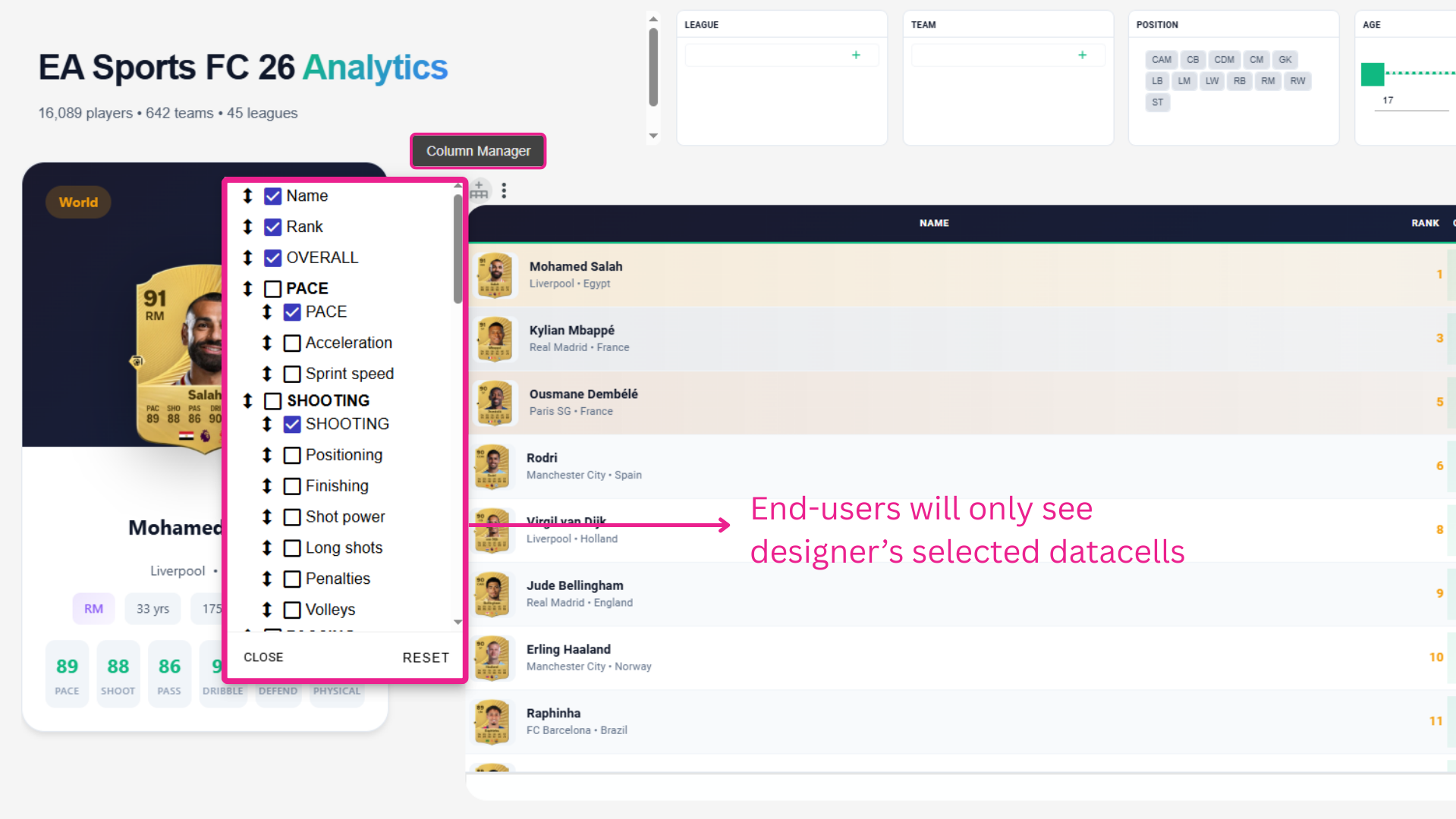
Eindgebruikers krijgen een clean boom-zicht toegang tot de door de ontwerper geselecteerde kolommen, en gebruik Groepen om direct hele sets gerelateerde statistieken in één keer aan hun tabel toe te voegen.
Kijken de demonstratievideo van de Geavanceerde kolombeheerder om te zien hoe het beheren en groeperen van kolommen uw eindgebruikers in staat stelt om precies te vinden wat ze nodig hebben.
Breng één echte bedrijfsvraag mee. Zie hoe TURBOARD die beantwoordt.
We demonstreren JAS op uw rapporten, uw definities en uw beveiligingscontext — niet op een generieke voorbeelddatabase.