Nieuw
Hoogtepunten van de meiversie
Deze maand draait om filters: een volledig vernieuwd datumfilter dat direct de kalender opent, synoniemen voor filterwaarden waarmee mensen hun vertrouwde woorden kunnen gebruiken, en meetwaardelimieten die dashboardgebruikers zelf kunnen aanpassen. Daarnaast heeft ons team 183 problemen opgelost om het platform soepel te laten werken.
Het Datumfilter, Herbouwd
Een datumbereik kiezen moet eenvoudig zijn. We hebben het hele proces herzien, zodat niets verborgen is en u nergens vastloopt. U stelt met minder klikken een bereik in, vindt herhalingsopties gemakkelijk en kunt elke subselectie duidelijk verlaten.
Bekijk het vernieuwde datumfilter in actie: bekijk de korte video hieronder om te zien hoe snel u het gewenste bereik kunt instellen.
1. Wordt rechtstreeks naar de kalender geopend
Het gekozen bereik is zichtbaar zodra u het filter opent. U hoeft niet extra te klikken om uw eerder gekozen datums te zien. De kalender staat direct klaar om aan te passen.
2. Herhalingsopties krijgen een eigen tabblad
Herhalingsopties stonden vroeger onderaan en werden gemakkelijk over het hoofd gezien. Ze hebben nu een eigen tabblad op het hoogste niveau, zodat instellingen voor specifieke weekdagen, maanden en dergelijke staan waar u ze verwacht.
3. Er is altijd een weg terug
Vroeger kon u een subselectie, zoals het jaar, pas verlaten nadat u een keuze had bevestigd. Nu brengt een duidelijke knop u terug naar de datumselectie, op elk gewenst moment.
Zoek met de woorden die u kent
U kunt zoektermen nu koppelen aan opgeslagen waarden, zodat mensen kunnen zoeken met de woorden die ze daadwerkelijk gebruiken, ook als die niet overeenkomen met de opgeslagen namen. Typ de term die uw team kent en het filter vindt de juiste entiteit.
Typ signal en het filter geeft Acme terug. Typ signal, colgate en u krijgt zowel Acme als Aperture, zonder de exacte opgeslagen namen te hoeven onthouden.
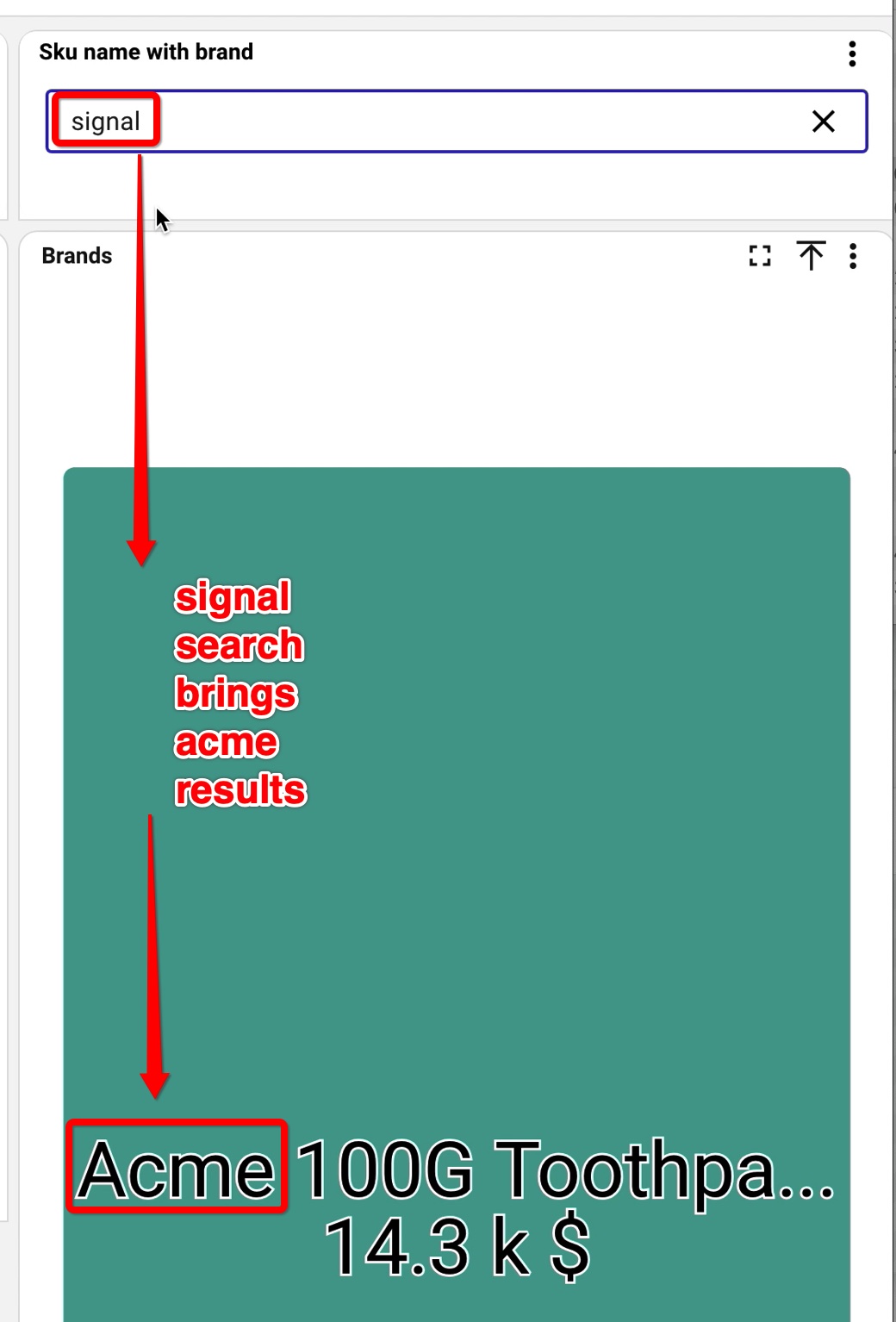
Zoeken op “signal” toont resultaten van Acme direct op het dashboard.
Koppelingen kunnen eenrichtingsverkeer zijn: “signal” verwijst naar “Acme”. Of ze werken als tweerichtingsverkeer, zodat zoeken op een van beide termen de andere vindt. Synoniemen staan in de veldsectie van een tabel in uw gegevensbron. Voeg per koppeling een rij toe, zodat het hele team op een vertrouwde manier kan zoeken.
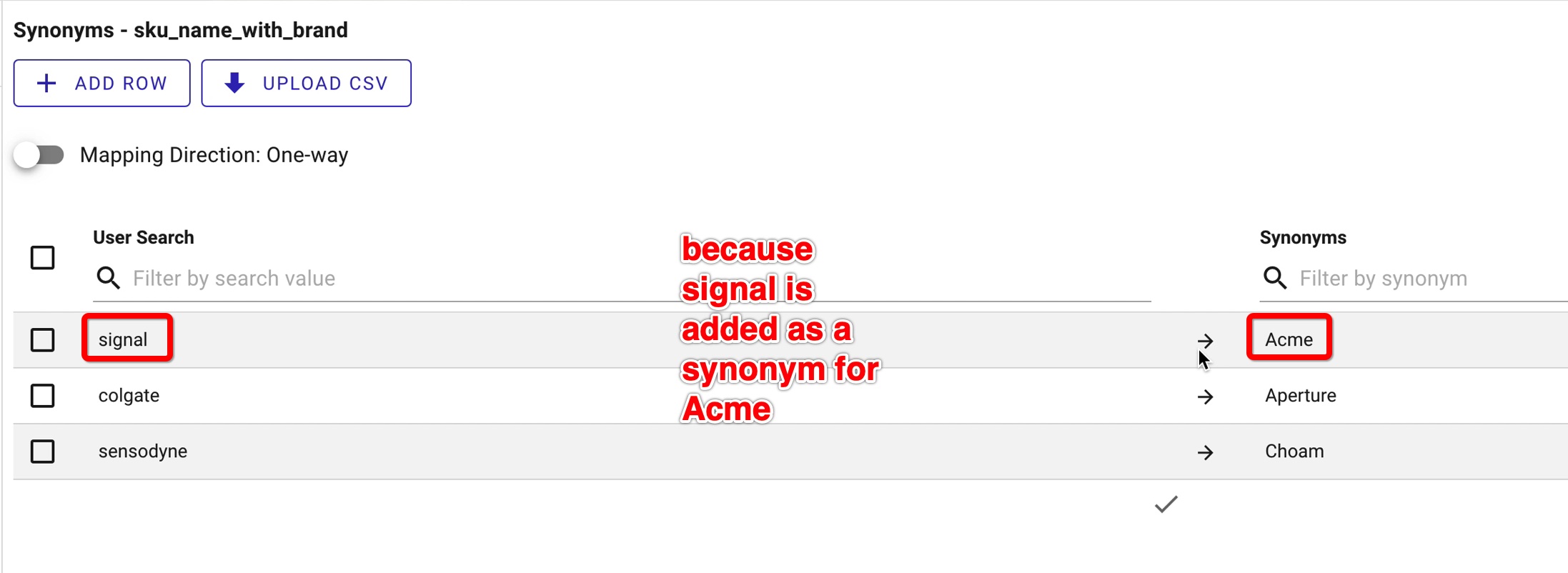
Koppel elke zoekterm aan de bijbehorende waarde in de gegevensbron en kies eenrichtingsverkeer / tweerichtingsverkeer met de richtingsschakelaar.
Laat gebruikers meetwaardelimieten aanpassen
Minimum- en maximumdrempels van een meetwaarde konden vroeger alleen in het dashletbewerkingsscherm (playground) worden ingesteld: eenmaal door de ontwerper vastgelegd, daarna voor iedereen gelijk.
Deze release voegt een schakelaar toe aan het bewerkingsscherm: “Aanpassen van deze limiet in het dashboard toestaan”. Schakel deze bij uw minimum- en maximumdrempels in en bepaal welke limieten gebruikers zelf mogen verfijnen.
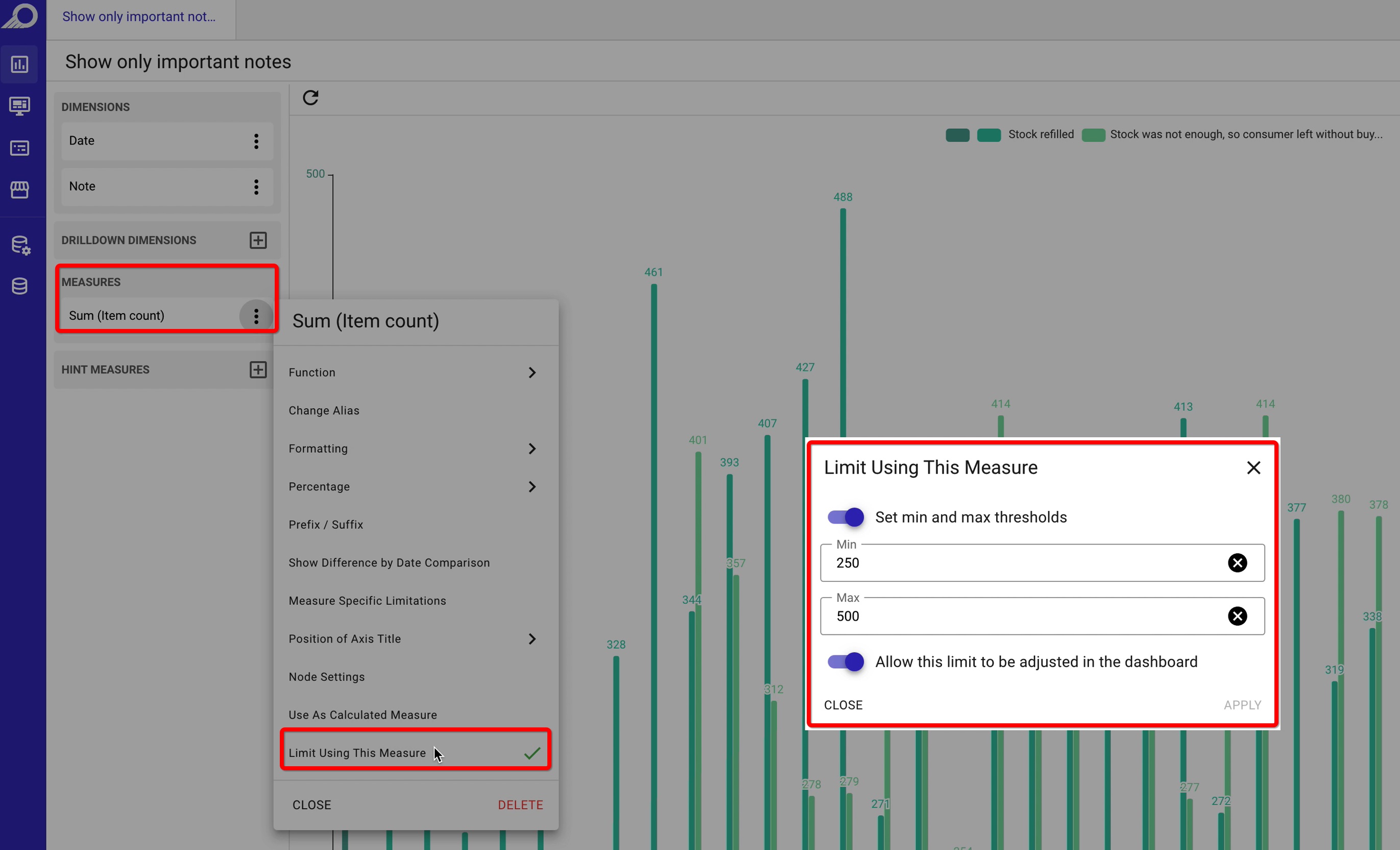
In het bewerkingsscherm: “Beperken met deze meetwaarde”, nu met “Aanpassen van deze limiet in het dashboard toestaan”.
Na inschakeling kan iedere dashboardgebruiker Meetwaardelimieten openen, een eigen minimum en maximum instellen en toepassen — bewerkrechten zijn niet nodig. Zo richten gebruikers zich op hun relevante bereik zonder de onderliggende instellingen te wijzigen.
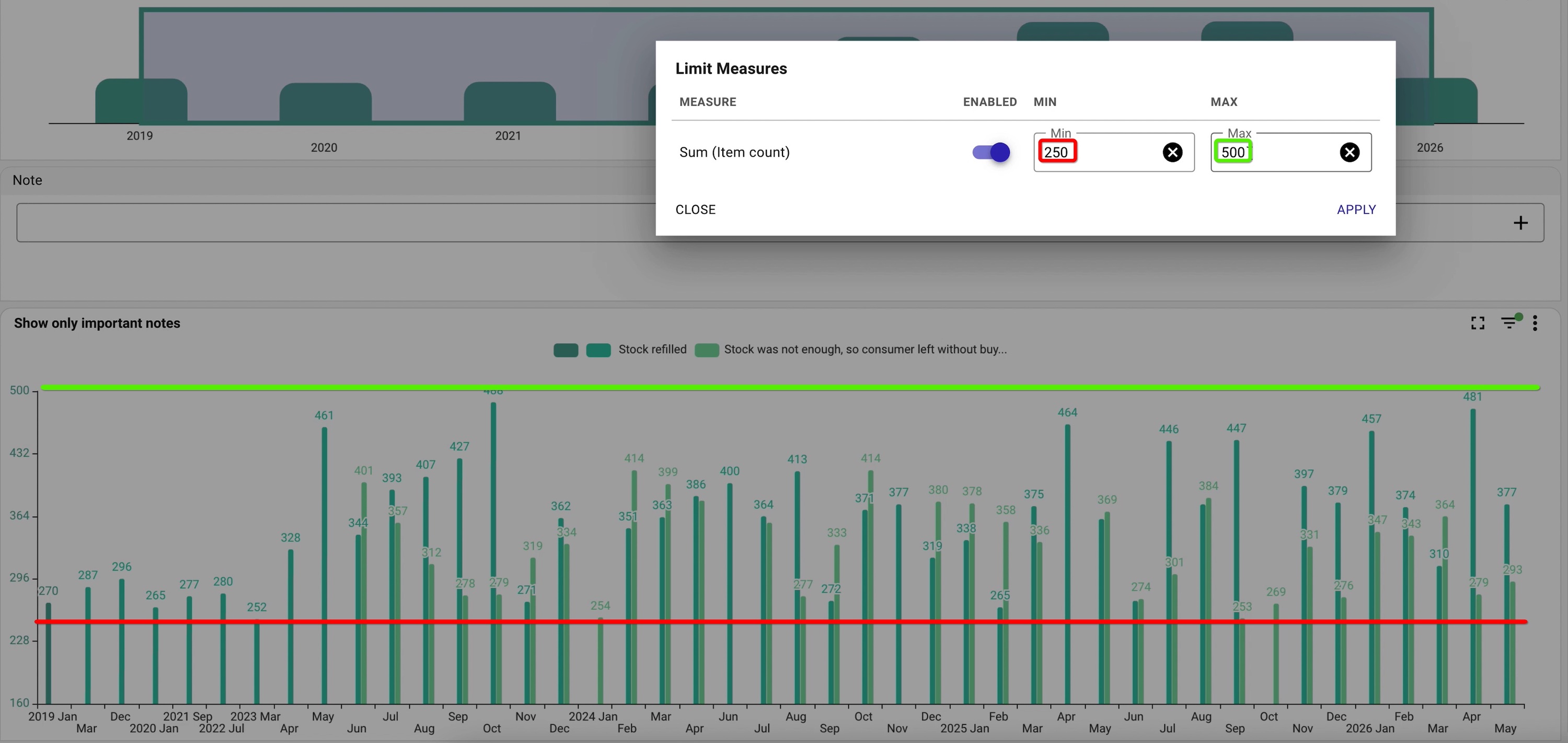
Op het dashboard openen gebruikers Meetwaardelimieten en stellen zij hun eigen minimum en maximum in.
Nog iets: Z→A sorteren
Filters kunnen nu ook Z→A sorteren, naast de handmatig ingestelde volgorde en de standaardvolgorde A→Z. Een kleine, maar welkome toevoeging. Graag gedaan.
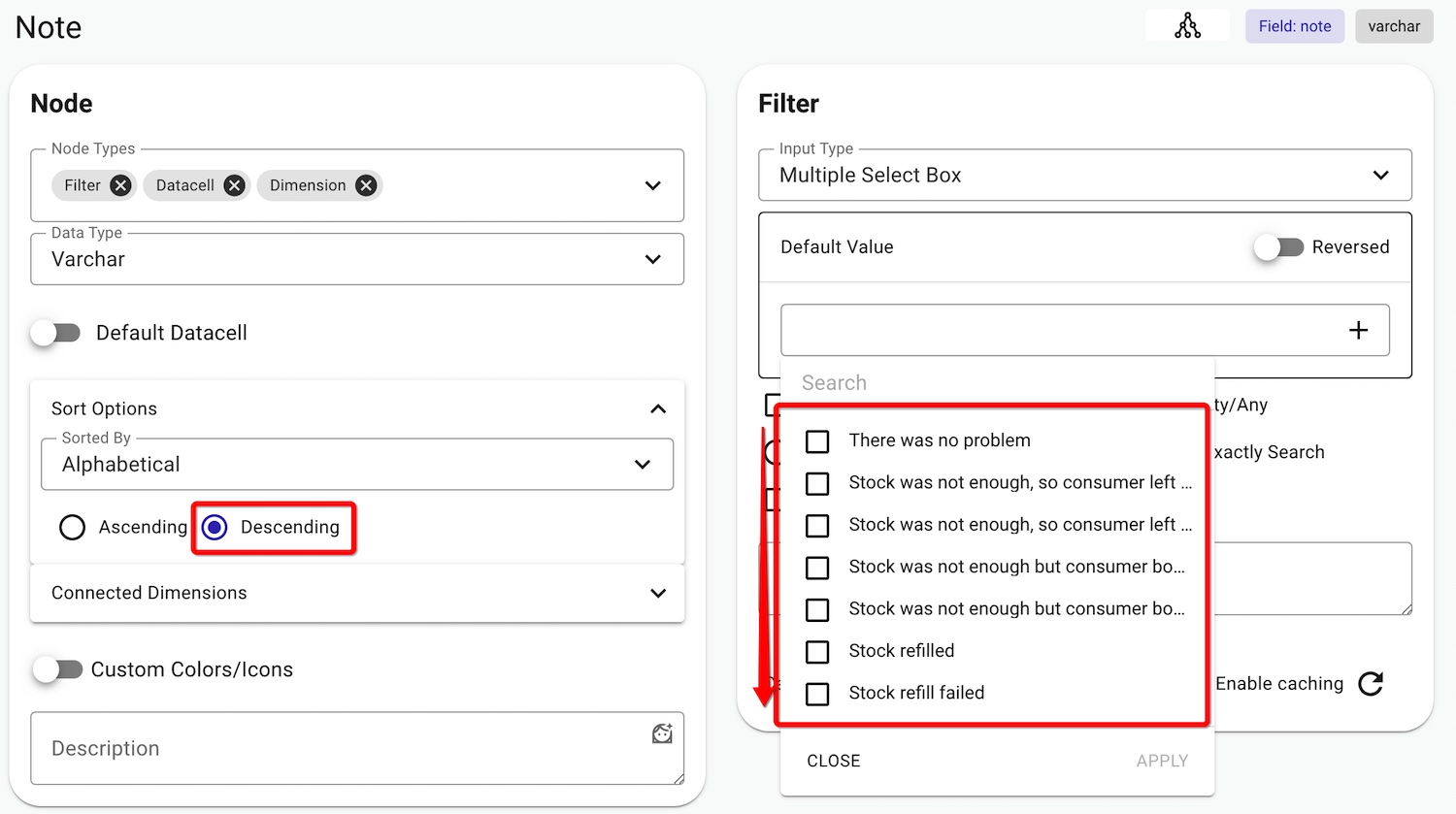
Kies Aflopend onder Sorteeropties om een filter op Z→A te zetten.
Breng één echte bedrijfsvraag mee. Zie hoe TURBOARD die beantwoordt.
We demonstreren JAS op uw rapporten, uw definities en uw beveiligingscontext — niet op een generieke voorbeelddatabase.