Nouveautés
Animation & course de graphiques
🧊Une troisième dimension pour les graphiques
🔢Tri par dimension
🎨Couleurs des boutons de filtre
🖼️Aperçu de partage personnalisé
Les temps forts de la version d’août
La version d’août est plus riche que d’habitude. Elle apporte une course de graphiques (chart race) et des propriétés d’animation entièrement repensées pour les graphiques à barres et à colonnes, une troisième dimension pour les dashlets Secteurs et Sankey, un tri indépendant pour chaque dimension dans l’écran de modification, des couleurs personnalisées pour les boutons de filtre et l’image d’aperçu de votre choix lorsque des tableaux de bord publics sont partagés sur les réseaux sociaux. En parallèle, notre équipe a résolu 249 tickets pour que l’ensemble de la plateforme continue de fonctionner sans accroc.
Des propriétés d’animation entièrement repensées : voici la course de graphiques
Jusqu’ici, l’animation d’un dashlet se limitait à un comportement unique et figé. Nous avons reconstruit les propriétés d’animation de A à Z et, au passage, ajouté la fonctionnalité que tout le monde nous demande : la course de graphiques. Les graphiques à barres et à colonnes peuvent désormais s’animer le long d’une dimension temporelle (ou de toute autre dimension ordonnée), les barres se reclassant et se dépassant étape par étape — le genre de récit visuel qui rend une tendance impossible à manquer.
Les mots ne rendent pas justice au mouvement : regardez la vidéo d’une minute ci-dessous pour découvrir en action la course de graphiques et les nouveaux styles d’animation.
La nouvelle course de graphiques et les styles d’animation sur un graphique à colonnes, en une minute.
1. Course de graphiques pour barres et colonnes
Activez l’animation sur un graphique à barres ou à colonnes et il se transforme en course : les catégories se réordonnent à chaque étape, de sorte que le leader du moment figure toujours en tête. Idéal pour suivre des parts de marché au fil des ans, les résultats d’une campagne semaine après semaine ou toute question du type « qui mène en ce moment ? ».
2. Quatre styles d’animation
Choisissez le rendu de l’animation parmi quatre styles d’animation distincts, chacun offrant une expérience différente dans la façon dont les valeurs passent d’une étape à l’autre et dont la séquence se déroule. Retenez celui qui correspond au rythme et à l’ambiance de votre tableau de bord, d’un flux fluide et continu à des changements nets, image par image.
3. Position de la valeur du filtre
La valeur de filtre animée — l’année, le mois ou l’étape affichée à l’écran — peut désormais être placée où vous le souhaitez sur le dashlet : l’étiquette reste lisible et n’entre jamais en concurrence avec le graphique lui-même.
Essayez ensuite par vous-même : ouvrez ce tableau de bord public, appuyez sur lecture et regardez la course se dérouler en direct.
Une troisième dimension pour les dashlets Secteurs et Sankey
Dans TURBOARD, les graphiques fonctionnent depuis longtemps avec deux dimensions. Avec cette version, les dashlets Secteurs et Sankey en acceptent une troisième. Ajoutez-la dans l’écran de modification comme n’importe quelle autre dimension, et le graphique gagne un niveau.
Un diagramme Sankey gagne une troisième colonne de nœuds : les flux peuvent ainsi être suivis d’une source jusqu’à un résultat final, en passant par une étape intermédiaire — par exemple catégorie → année de lancement → statut. Un graphique en secteurs devient un graphique en rayons de soleil (sunburst) à trois anneaux : l’anneau intérieur contient la catégorie principale, et chaque anneau extérieur la détaille d’un niveau supplémentaire.
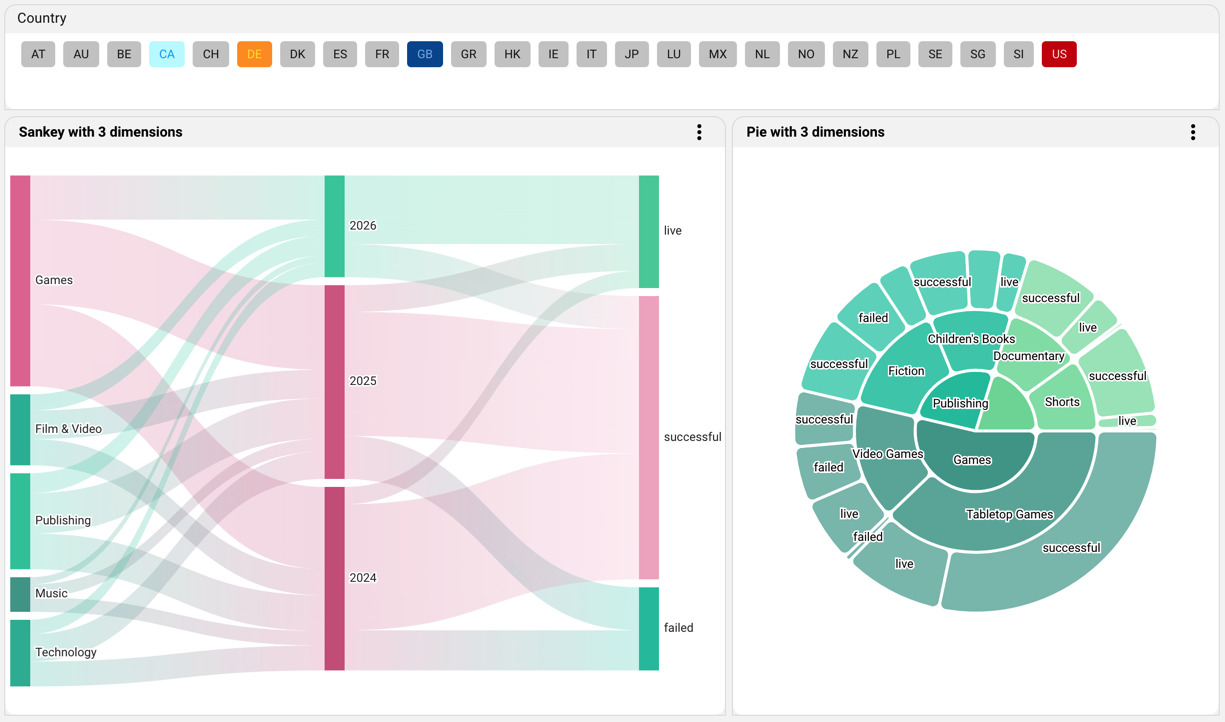
Un Sankey et un graphique en secteurs côte à côte, chacun construit sur trois dimensions : catégorie, année et statut. Les boutons de filtre Country colorés situés au-dessus sont présentés plus bas.
Triez chaque dimension à votre façon
Une troisième dimension n’est vraiment utile que si vous pouvez contrôler l’ordre de chaque niveau. Jusqu’à présent, le tri défini dans l’écran de modification s’appliquait à la dimension principale, tandis que les dimensions secondaire et tertiaire reprenaient l’ordre par défaut issu de la vue.
Ce n’est plus le cas. Le contrôle Sort Order de l’écran de modification liste désormais toutes les dimensions du dashlet, et chacune dispose de son propre choix : Value (Ascending / Descending) ou Alphabetical (Ascending / Descending). Associé aux limites par dimension situées juste à côté, il permet de garder un graphique à trois niveaux clair et lisible — les cinq premières catégories en valeur, les années dans l’ordre et les résultats aux parts les plus importantes en premier.
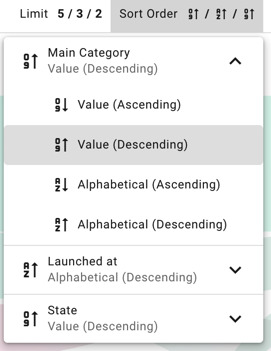
Dans l’écran de modification, Sort Order propose désormais un réglage indépendant pour chaque dimension, juste à côté des limites par dimension.
Découvrez les graphiques à trois dimensions et leur tri sur ce tableau de bord public.
Des couleurs personnalisées pour les boutons de filtre
Les widgets de filtre affichés sous forme de boutons sont très appréciés pour une sélection rapide, en un coup d’œil — et ils peuvent désormais porter du sens grâce à la couleur. Sur l’écran Edit Filter, une nouvelle section Button Colors permet aux concepteurs de choisir n’importe quelle valeur du filtre et de lui attribuer ses propres couleurs de fond et de texte.
Mettez en avant les marchés qui comptent pour vous, alignez-vous sur votre charte graphique ou reprenez les couleurs des dashlets situés en dessous, pour que le filtre et les graphiques racontent la même histoire. Les valeurs que vous ne modifiez pas conservent simplement leur apparence par défaut, et les correspondances de couleurs peuvent être exportées et importées : une palette définie une fois se réutilise facilement d’un tableau de bord à l’autre.

Button Colors sur l’écran Edit Filter : choisissez une valeur, puis définissez ses couleurs de fond et de texte. Le résultat est le filtre Country coloré visible dans la capture d’écran à trois dimensions ci-dessus.
Votre propre image d’aperçu pour les liens partagés
Lorsque le lien d’un tableau de bord public est partagé sur LinkedIn, X, WhatsApp ou toute autre plateforme qui affiche des aperçus de liens, l’image affichée est son image Open Graph (OG). Jusqu’à présent, il s’agissait toujours de la miniature générée automatiquement à partir de la visualisation.
À partir de cette version, c’est vous qui décidez. Ouvrez la boîte de dialogue Share de n’importe quel élément public, survolez l’aperçu et cliquez sur l’icône en forme de crayon pour importer l’image qui doit le représenter : une couverture aux couleurs de votre marque, le graphique qui compte vraiment ou un appel à l’action. Pour un résultat optimal, utilisez une image au format proche de 1.91:1, afin qu’elle s’affiche en entier, sans recadrage, dans les fils d’actualité des réseaux sociaux.
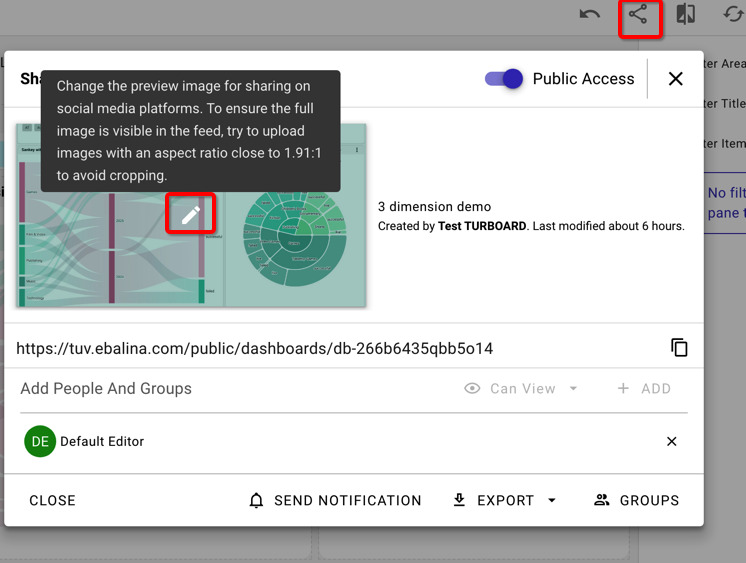
Dans la boîte de dialogue Share, cliquez sur l’icône en forme de crayon de l’aperçu pour remplacer l’image affichée lorsque le lien est partagé sur les réseaux sociaux.
Apportez une vraie question métier. Voyez comment TURBOARD y répond.
Nous démontrons JAS sur vos rapports, vos définitions et votre contexte de sécurité — pas sur une base d’exemple générique.