Dimensions et mesures dynamiques multiples
⚙️Paramètres indépendants pour les mesures dynamiques
🗂️Gestionnaire avancé de colonne PT
Résultats de la sortie de novembre
Ce mois-ci, nous fournissons aux concepteurs des outils de curation intelligents tout en accordant aux utilisateurs finaux une flexibilité analytique accrue grâce à une analyse dynamique et à une gestion avancée des tables. Au-delà de ces titres, notre équipe s’est adressée 235 questions en octobre, offrant un ensemble robuste de raffinements qui garantissent des performances sans faille et un flux de travail d'analyse transparent.
Dimensions et mesures dynamiques multiples
Nous redéfinissons la manière dont les utilisateurs finaux interagissent avec les données. Auparavant, la fonction « Propriétés de changement dynamique » permettait aux utilisateurs finaux d’échanger simplement une seule dimension ou mesure.
Avec le nouveau «ADD +« capacité, les utilisateurs finaux peuvent instantanément couche plusieurs mesures, et/ou forer plus profondément en Ajout d'une seconde ou d'une troisième dimension pour une comparaison directe sur leur graphique.
Pour Tables Pivot, cette flexibilité transforme le tableau de bord en un constructeur de rapports ad hoc. Les utilisateurs peuvent dynamiquement Ajouter des dimensions et les distribuer à travers Rangées ou Colonnes. Le système gère la logique pour éviter la duplication, permettant aux utilisateurs de restructurer leurs tables à la volée pour répondre instantanément à des questions complexes.
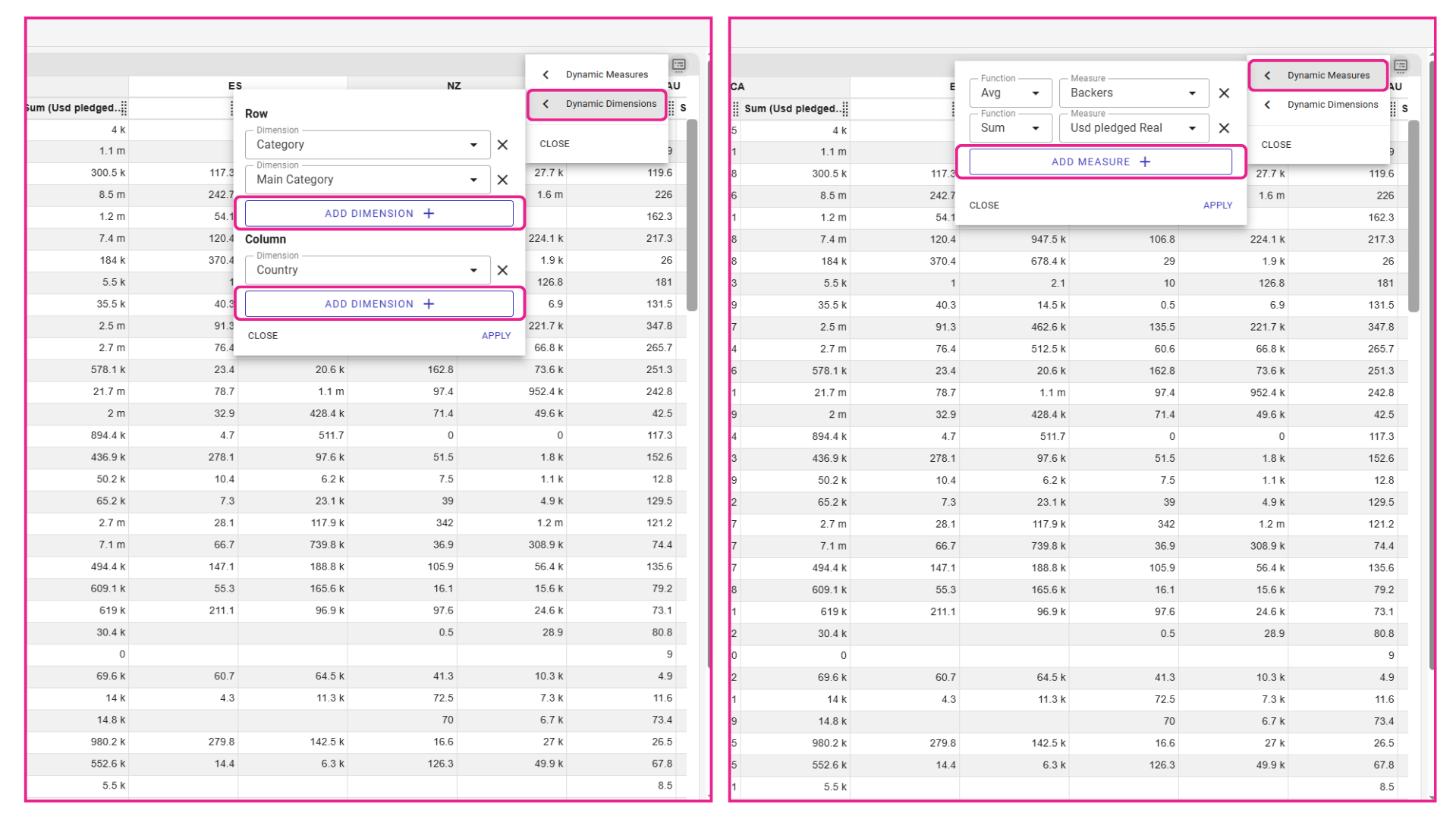
Le nouveau «ADD +» bouton permet aux utilisateurs finaux de empiler plusieurs mesures pour comparaison ou Ajouter des dimensions supplémentaires pour creuser plus profondément.
Paramètres indépendants pour les mesures dynamiques
Nous avons introduit un dédié Menu des paramètres (ellipsis) pour chaque nouvelle mesure ajoutée aux mesures dynamiques liste. Auparavant, les mesures ajoutées héréditaient simplement de la configuration de la mesure par défaut, ce qui peut parfois conduire à des conflits visuels.
Maintenant, les concepteurs peuvent accéder à toute la gamme de propriétés pour Chaque mesure dynamique indépendamment. Vous pouvez pré-configurer les limitations spécifiques de mesure, définir la position du titre de l'axe (comme par défaut ou en face), ou même définir un type de graphique non par défaut comme l'affichage d'une ligne de but spécifique sur un graphique à barres.
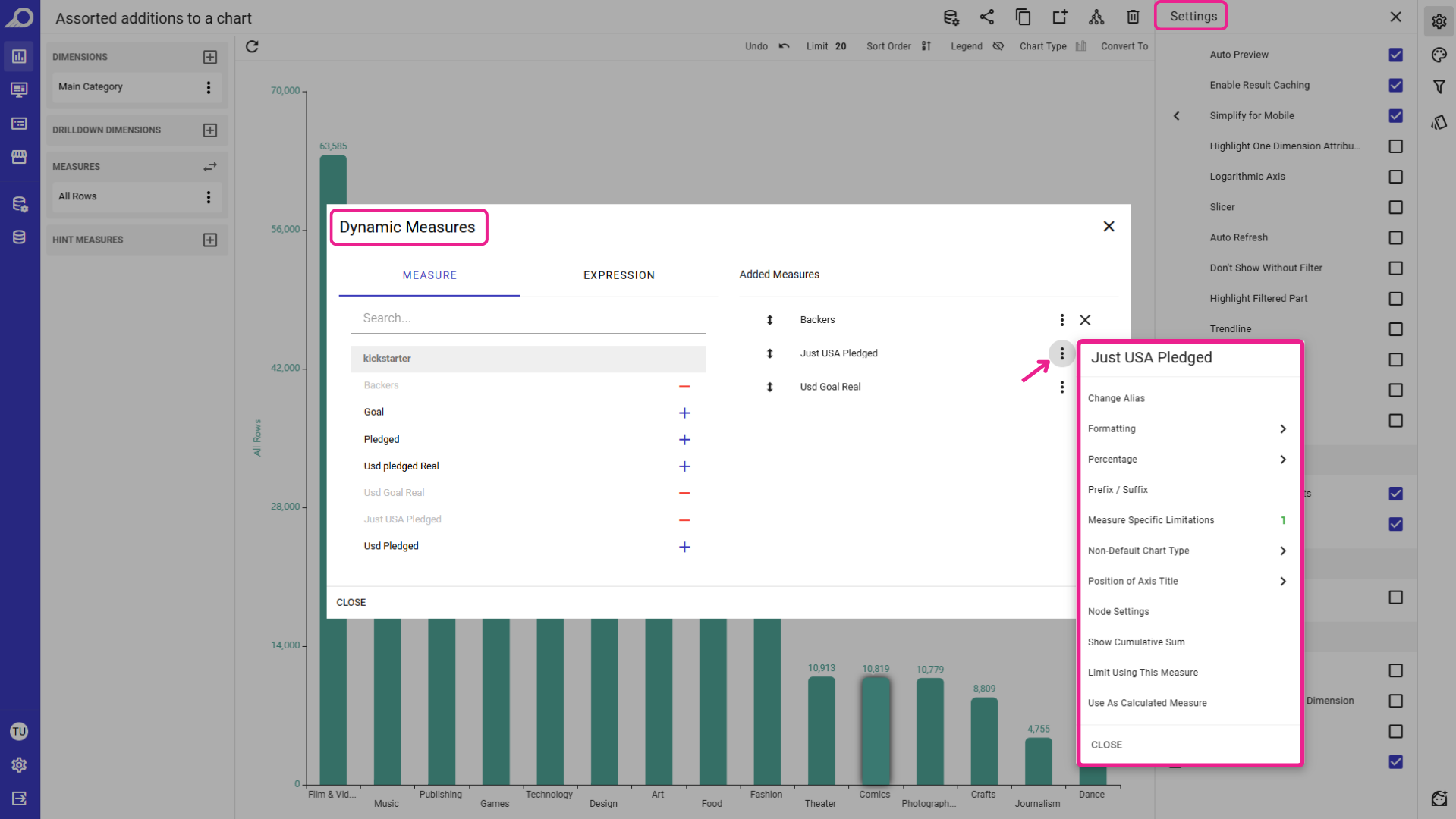
Le nouveau Mesurer les paramètres menu permet aux concepteurs de configurer différentes propriétés pour chaque mesure dynamique, en passant indépendamment des paramètres de mesure par défaut.
Cela garantit que lorsqu’un utilisateur final ajoute une mesure dynamique sur le tableau de bord, la visualisation s’adapte instantanément avec les paramètres et le formatage sélectionnés.
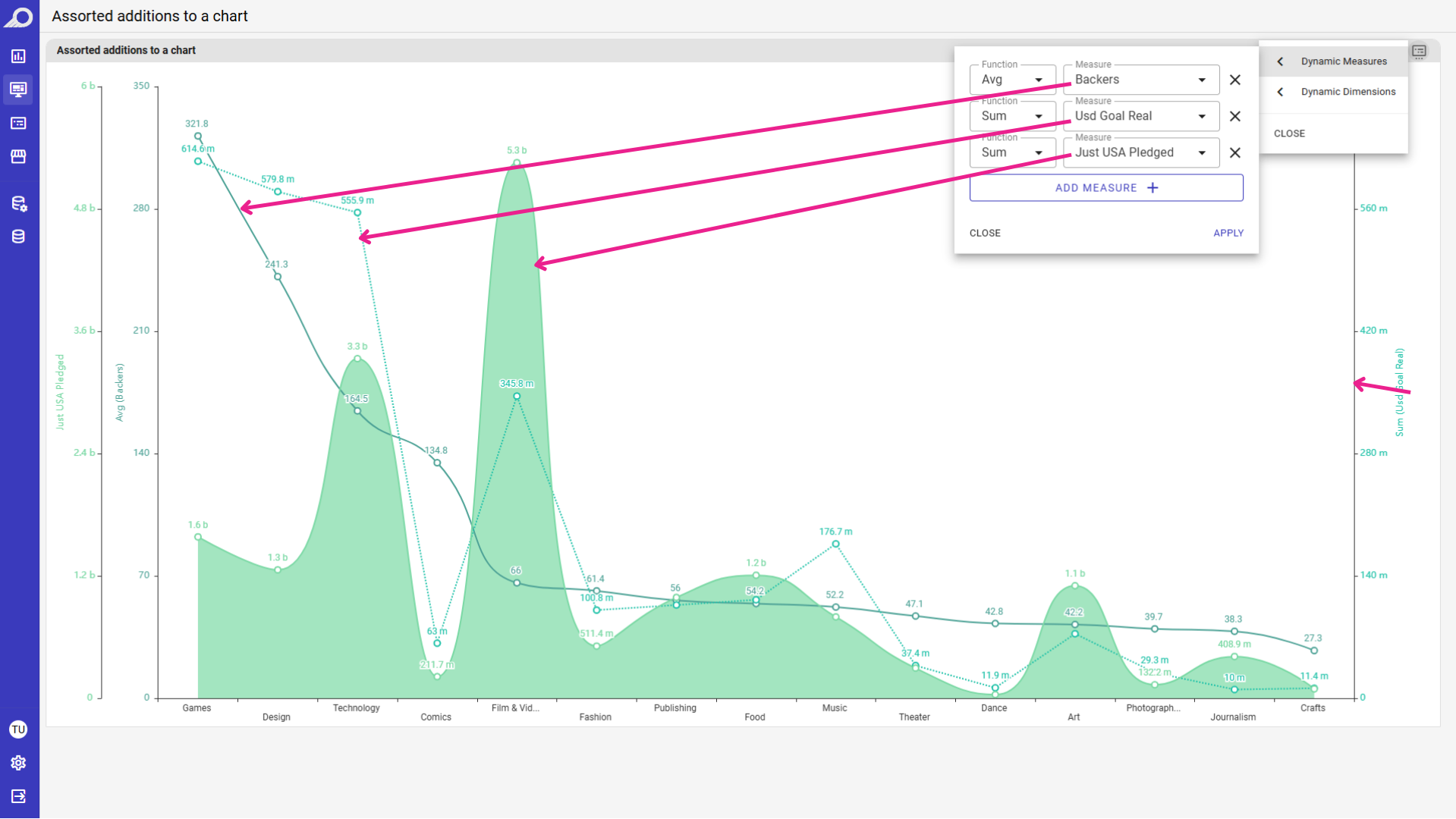
Remarquez comment le graphique s'adapte automatiquement, rendant différents types et axes, en fonction de la Pré-configuration du designer.
Maîtrisez vos tableaux de données: groupes de colonnes personnalisés et gestionnaire
Tables détaillées doit être flexible, mais donner aux utilisateurs finaux l'accès à l'ensemble des données conduit souvent à la confusion ou affiche des champs de données non pertinents. Nous sommes en train de mettre à niveau le Gestionnaire de colonne à donner concepteurs contrôle total sur la « liste disponible ». Au lieu d'exposer automatiquement chaque colonne du jeu de données, les concepteurs peuvent maintenant déterminer exactement ce que l'utilisateur final est autorisé à ajouter à leur vue PT.
✔Visibilité de colonne organisée
Auparavant, le gestionnaire de colonnes a montré toutes les colonnes de jeu de données à l'utilisateur final par défaut. Maintenant, les designers ont un dédié Réglage du gestionnaire de colonne à l'intérieur du Dashlet éditeur. Vous pouvez décocher « Toutes les colonnes » et sélectionner manuellement uniquement les cellules de données spécifiques pertinentes à l’analyse prévue.
Cela garantit que lorsque les utilisateurs ouvrent le gestionnaire de colonnes, ils voient une liste raffinée et spécialement conçue plutôt que la structure de base de données brute.
✔Logique Groupement & Vue d'arbre
Une fois que le concepteur a sélectionné les colonnes pertinentes, elles peuvent être organisées pour faciliter la navigation. Les concepteurs peuvent regrouper les cellules de données sélectionnées en logiques Groupes (p. ex., statistiques physiques, compétences techniques).
Pour les utilisateurs finaux, cela transforme l'ancienne liste plate en une propre Vue d'arbre. Ils peuvent simplement développer un dossier pour trouver une métrique spécifique ou cocher la case « Nom du groupe » pour ajouter instantanément toute cette catégorie de colonnes à leur table à la fois.
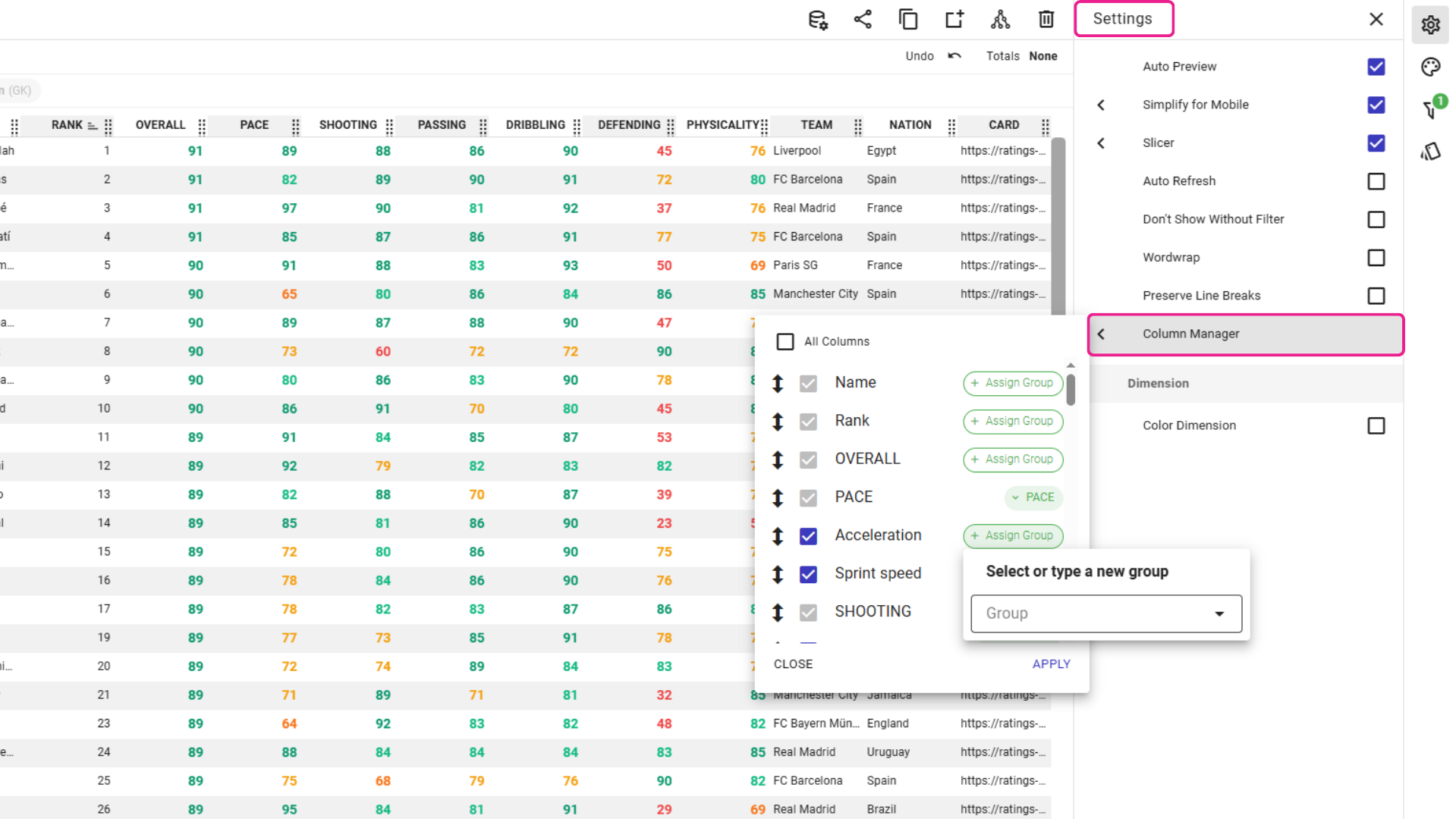
Les concepteurs peuvent décocher « Toutes les colonnes » pour organiser un spécifiques liste des disponibles Datacells pour l'utilisateur final, et les organiser en logique Groupes pour une meilleure navigation.
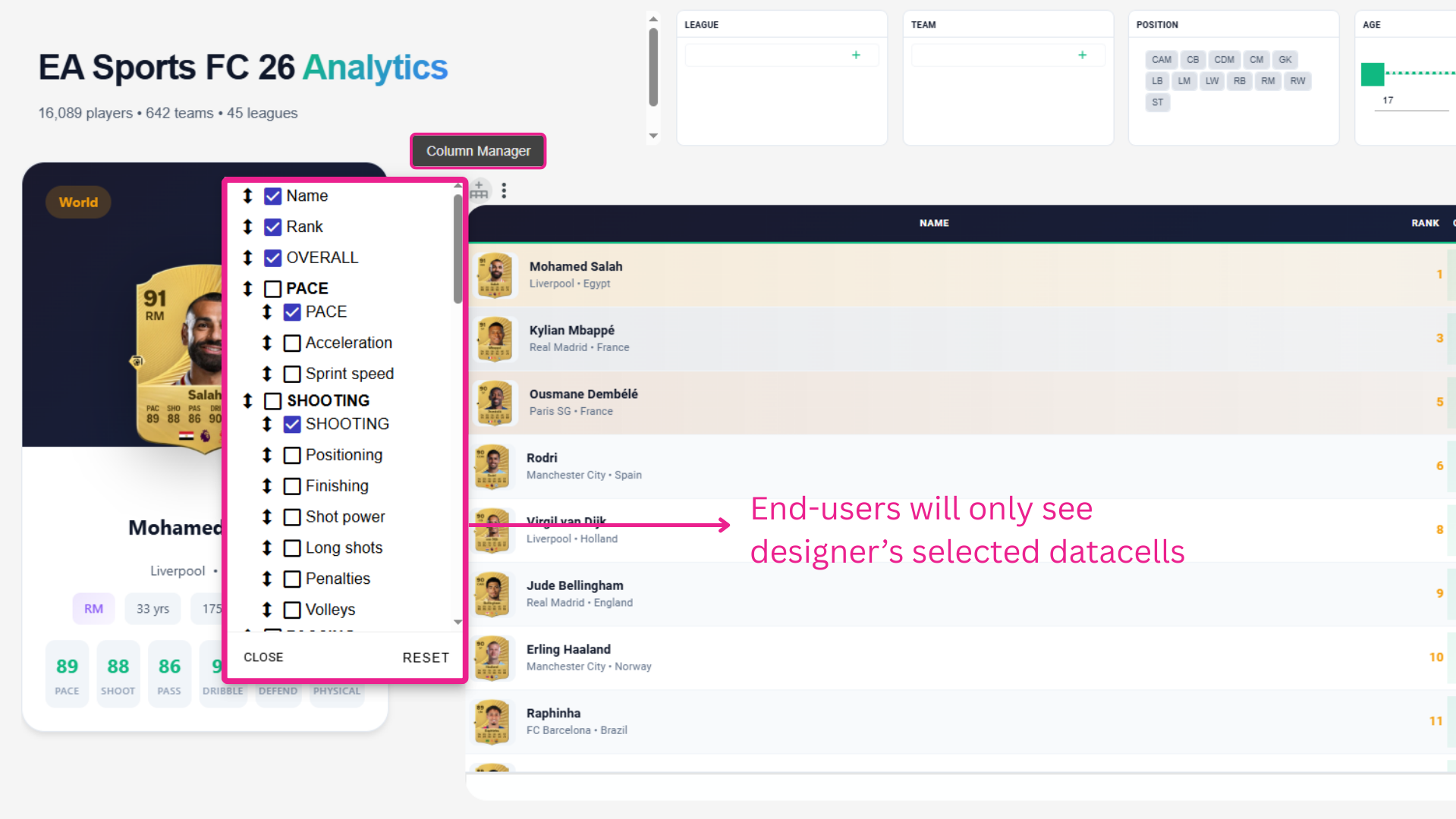
Les utilisateurs finaux obtiennent un nettoyage Vue d'arbre l'accès aux colonnes sélectionnées par le concepteur, et l'utilisation Groupes d'ajouter instantanément des ensembles entiers de métriques connexes à leur table à la fois.
Regarde La vidéo de démonstration de la Gestionnaire de colonne avancé pour voir comment la conservation et le regroupement de colonnes permettent à vos utilisateurs finaux de trouver exactement ce dont ils ont besoin.
Apportez une vraie question métier. Voyez comment TURBOARD y répond.
Nous démontrons JAS sur vos rapports, vos définitions et votre contexte de sécurité — pas sur une base d’exemple générique.