Peut Libérer des faits saillants
Ce mois-ci, il s'agit de filtres: un filtre de date entièrement reconstruit qui s'ouvre directement au calendrier, filtre les synonymes de valeur afin que les gens puissent rechercher avec les mots qu'ils utilisent déjà, et mesurer les limites que les téléspectateurs de votre tableau de bord peuvent ajuster pour eux-mêmes. Parallèlement à cela, notre équipe a réussi à résoudre 183 numéros pour maintenir la plate-forme globale en bon état.
Le Filtre Date, Reconstruit
Choisir une plage de dates devrait être la partie facile. Nous avons retravaillé tout le flux donc il y a rien de caché et nulle part où rester coincé. Le résultat est moins de clics pour définir une plage, des options récurrentes faciles à trouver et un moyen clair de sortir de chaque sous-sélection.
Voir le filtre de date remanié en action — regarder Le court vidéo ci-dessous pour voir à quel point il est plus rapide de définir la plage exacte dont vous avez besoin.
1. S'ouvre directement au calendrier
La gamme sélectionnée est désormais visible la Moment vous ouvrez le filtre — plus de clic juste pour voir les dates que vous avez déjà choisies. Le calendrier est juste là, prêt à s'ajuster.
2. Récurrent Obtient Son Propre Onglet
Les options récurrentes étaient utilisées pour s'asseoir en bas et étaient faciles à manquer. Ils sont maintenant un onglet de premier niveau dédié, donc les configurations récurrentes – des jours de semaine spécifiques, des mois, etc. – sont exactement là où vous les chercheriez.
3. Il y a toujours un moyen de revenir
Ouvrir une sous-sélection comme l’année utilisée pour vous piéger jusqu’à ce que vous vous engagez à un choix. A Le bouton clair vous ramène maintenant à ce jour la sélection à tout moment.
Recherche par la Parole que vous connaissez
Vous pouvez maintenant mapper les termes de recherche aux valeurs stockées derrière eux, afin que les gens puissent Rechercher avec les mots qu'ils utilisent réellement — même lorsque ces mots ne correspondent pas aux noms stockés. Tapez le terme que votre équipe connaît, et le filtre trouve la bonne entité.
Type Signal et le filtre revient Acme. Type Signal, colgate et vous obtenez les deux Acme et Ouverture, sans que personne n'ait besoin de se souvenir des noms exacts stockés.
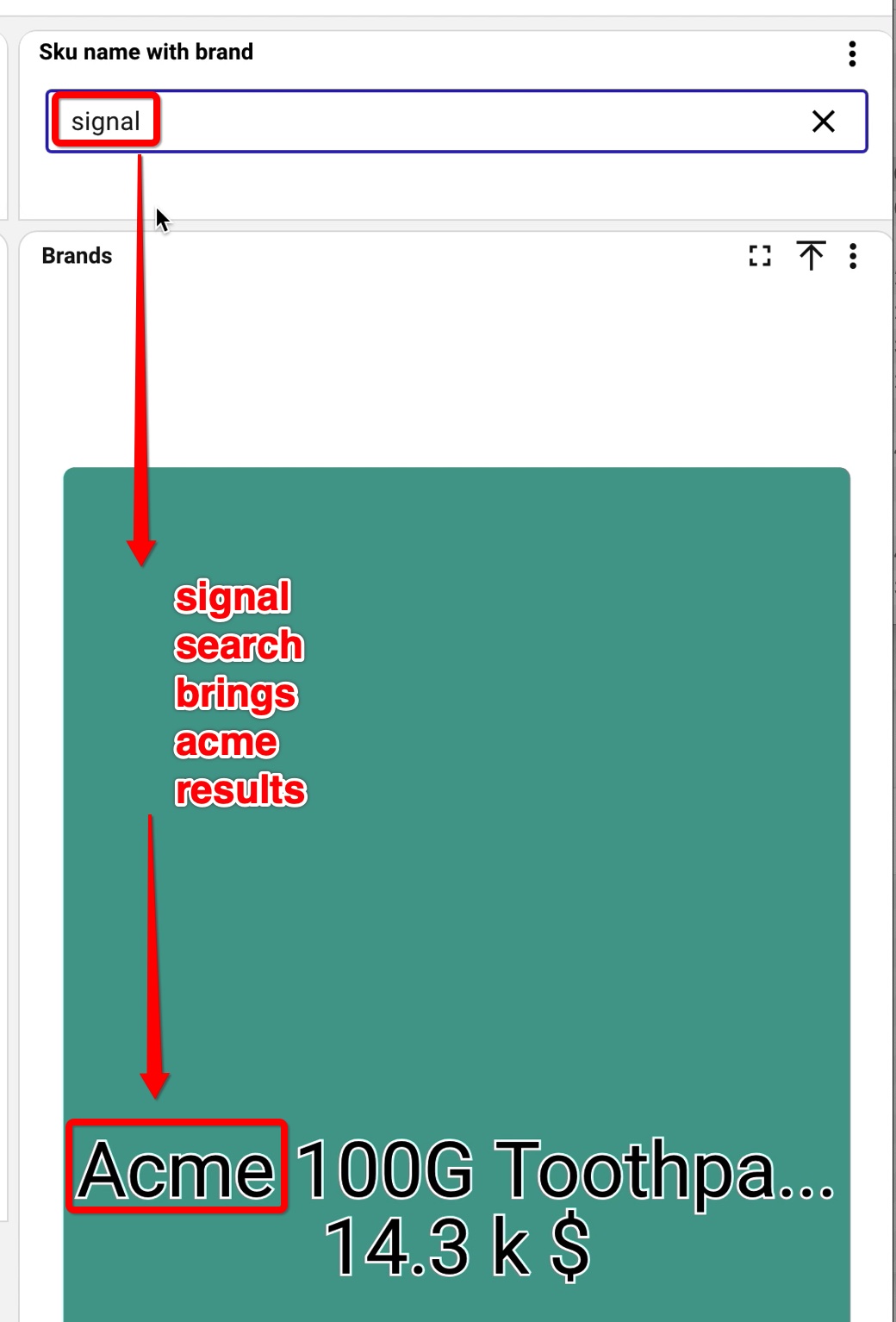
Recherche «Signal« surfaces Acme résultats, directement sur le tableau de bord.
Les cartographies peuvent être à sens unique — « signal » envoie les utilisateurs à « Acme » — ou à double sens, en travaillant dans les deux sens pour qu'une recherche pour l'un ou l'autre terme fasse surface à l'autre. Les synonymes vivent dans le section de champ d'une table sur votre source de données: ajoutez une ligne par mappage, et toute l'équipe recherche la façon dont ils pensent.
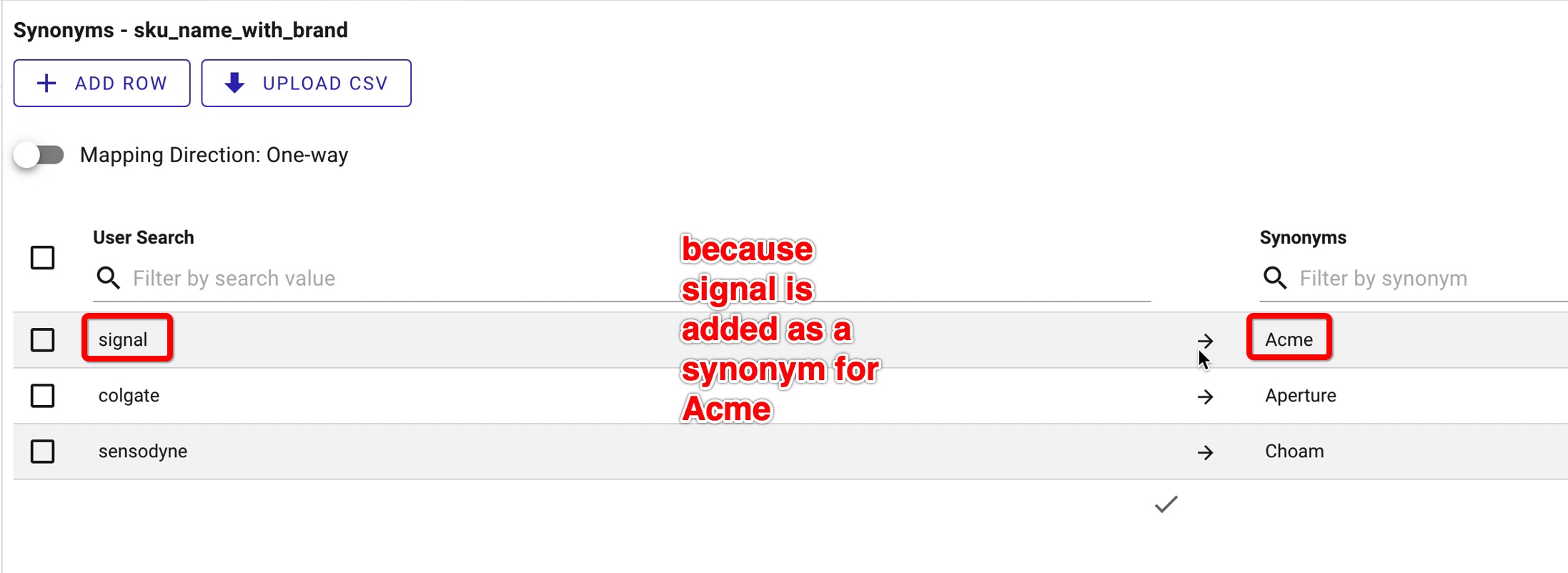
Cartographiez chaque terme de recherche à sa valeur sur la source de données — avec le aller simple / bidirectionnelle direction bascule.
Limites de mesure de la main à vos spectateurs
Seuils minimum et maximum sur une mesure utilisée pour être verrouillée à la dashlet edit screen (le terrain de jeu) — fixé une fois par le concepteur, fixé pour tout le monde après cela.
Avec cette sortie, le terrain de jeu gagne un nouveau commutateur: «Laissez cette limite être ajustée dans le tableau de bord« . Activez-le à côté de vos seuils min et max, et vous décidez quelles limites les téléspectateurs sont libres d'affiner.
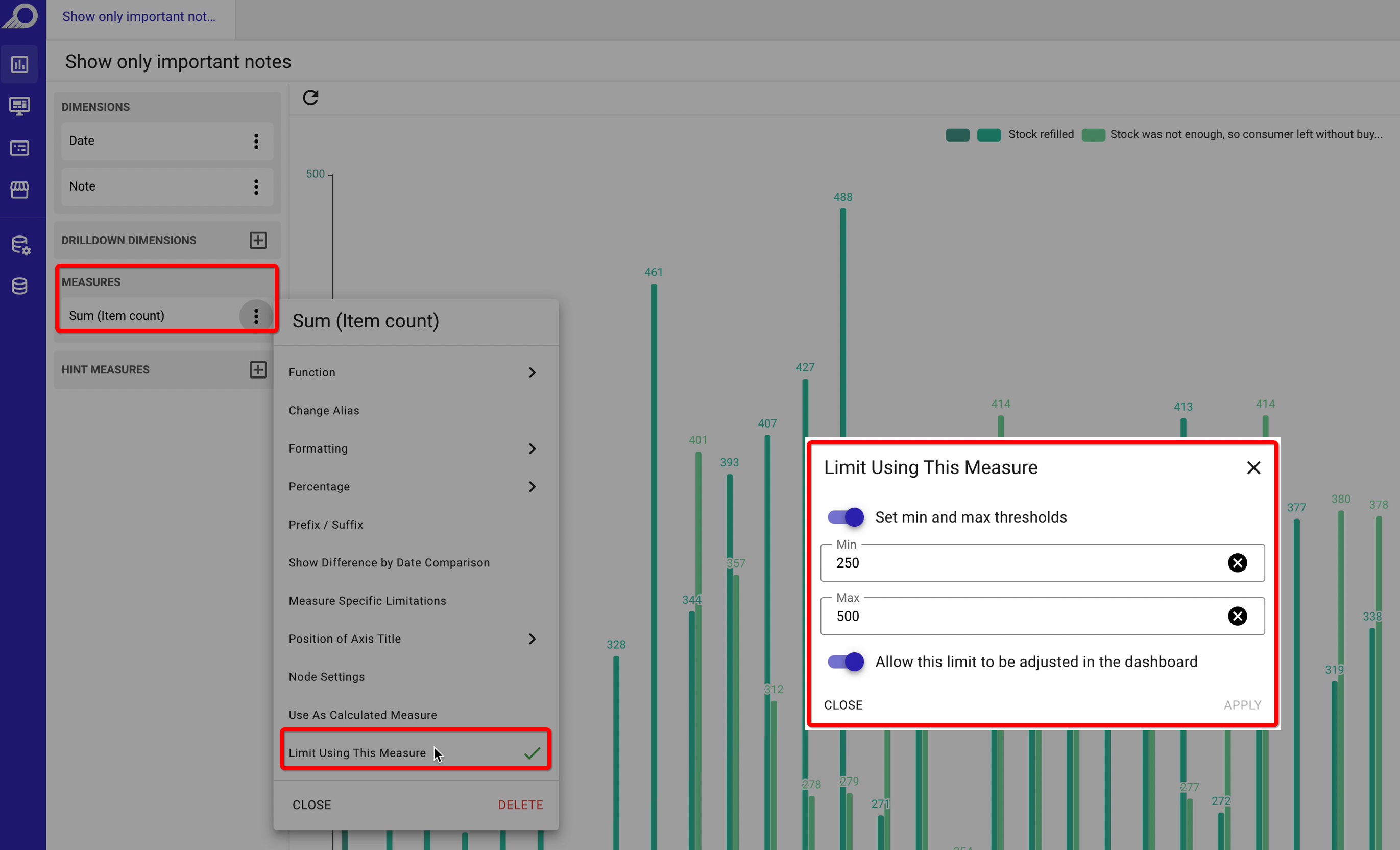
Dans le terrain de jeu: «Limiter En Utilisant Cette Mesure« Maintenant, maintenant avec «Laissez cette limite être ajustée dans le tableau de bord”.
Une fois qu'il est activé, toute personne qui consulte le tableau de bord peut s'ouvrir Limiter les mesures, fixer leur propre minimum et maximum, et appliquer — aucun accès de modification requis. Il est parfait pour laisser les gens se concentrer sur la plage qui compte pour eux sans toucher à la configuration sous-jacente.
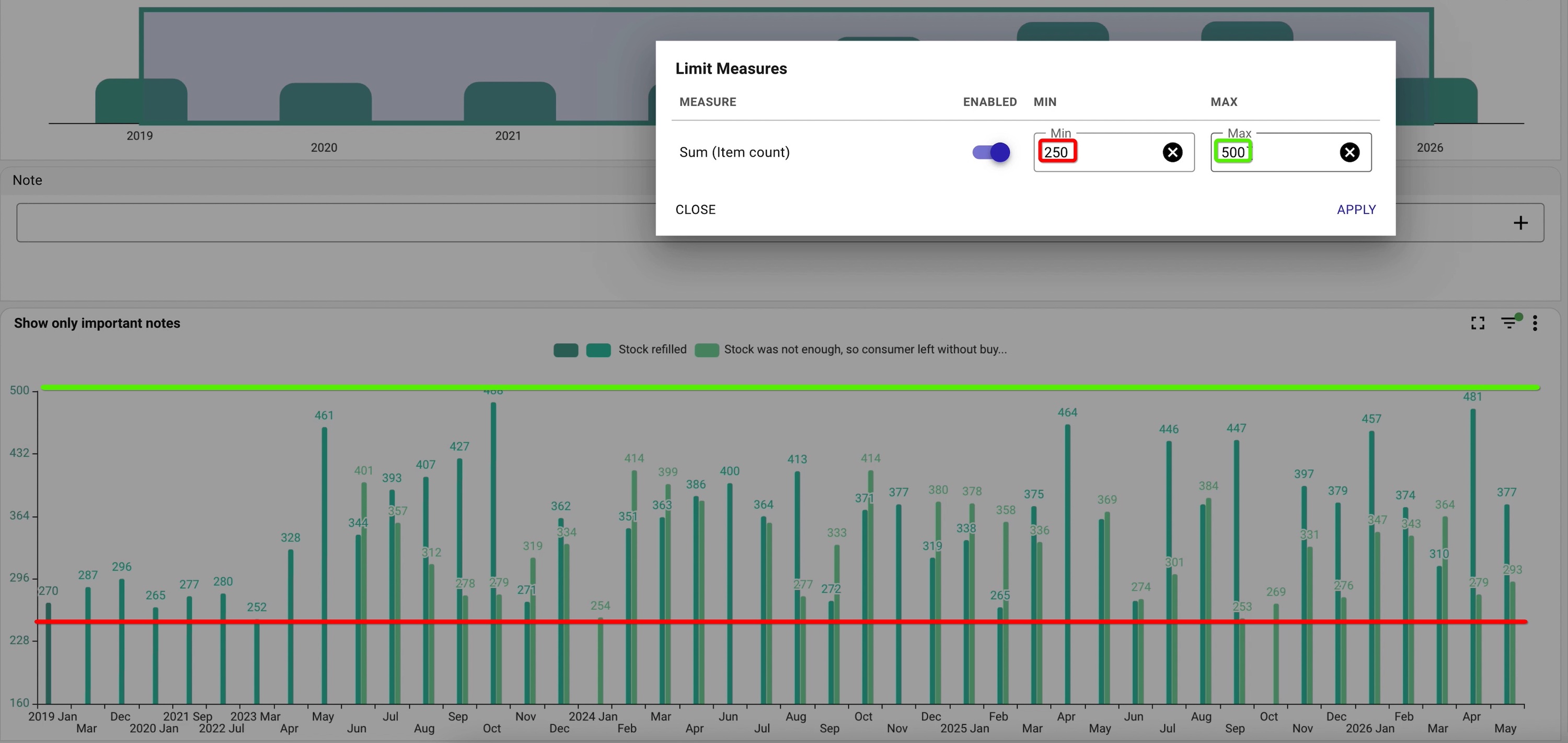
Sur le tableau de bord, les spectateurs s'ouvrent Limiter les mesures et composer dans leur propre minimum et maximum.
Une Autre Chose: Z→Un Tri
Oh, et les filtres peuvent maintenant trier Z→A — à côté de l'ordre personnalisé que vous avez défini à la main et de la A→Z par défaut. Un petit, mais un bienvenu. Vous êtes les bienvenus.
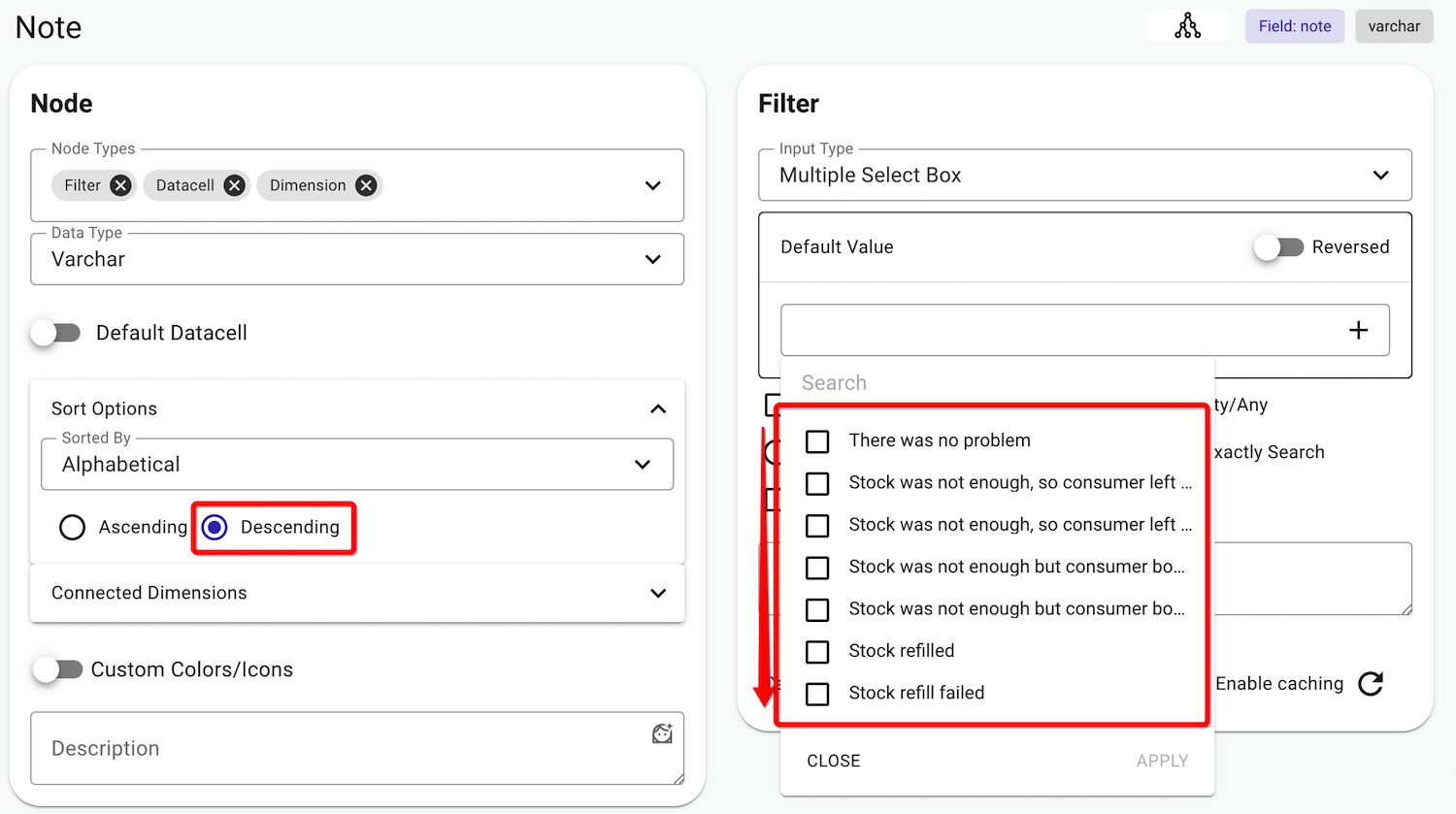
Choisir Descendant sous Trier Options pour retourner un filtre en Z→A.
Apportez une vraie question métier. Voyez comment TURBOARD y répond.
Nous démontrons JAS sur vos rapports, vos définitions et votre contexte de sécurité — pas sur une base d’exemple générique.