Novedades
Múltiples dimensiones y medidas dinámicas
⚙️Configuración independiente para medidas dinámicas
🗂️Administrador de columnas PT avanzado
Lo Más Destacado Del Lanzamiento De Noviembre
Este mes, equipamos a los diseñadores con herramientas de curación inteligentes al tiempo que otorgamos a los usuarios finales una flexibilidad analítica ampliada a través del análisis dinámico y la gestión avanzada de la tabla. Más allá de estas características principales, nuestro equipo abordó 235 cuestiones en octubre, ofreciendo un sólido conjunto de mejoras que garantizan un rendimiento impecable y un flujo de trabajo de análisis sin interrupciones.
Múltiples dimensiones y medidas dinámicas
Estamos redefiniendo cómo los usuarios finales interactúan con los datos. Anteriormente, la función “Propiedades de cambio dinámico” permitía a los usuarios finales simplemente intercambiar una sola dimensión o medida.
Con la nueva función “AÑADIR +”, los usuarios finales pueden superponer varias medidas al instante y/o profundizar en el análisis añadiendo una segunda o una tercera dimensión para compararlas directamente en su gráfico.
Para las tablas dinámicas, esta flexibilidad convierte el panel de control en un generador de informes ad-hoc. Los usuarios pueden añadir dimensiones dinámicamente y distribuirlas entre filas o columnas. El sistema evita duplicaciones y permite reestructurar las tablas sobre la marcha para responder preguntas complejas al instante.
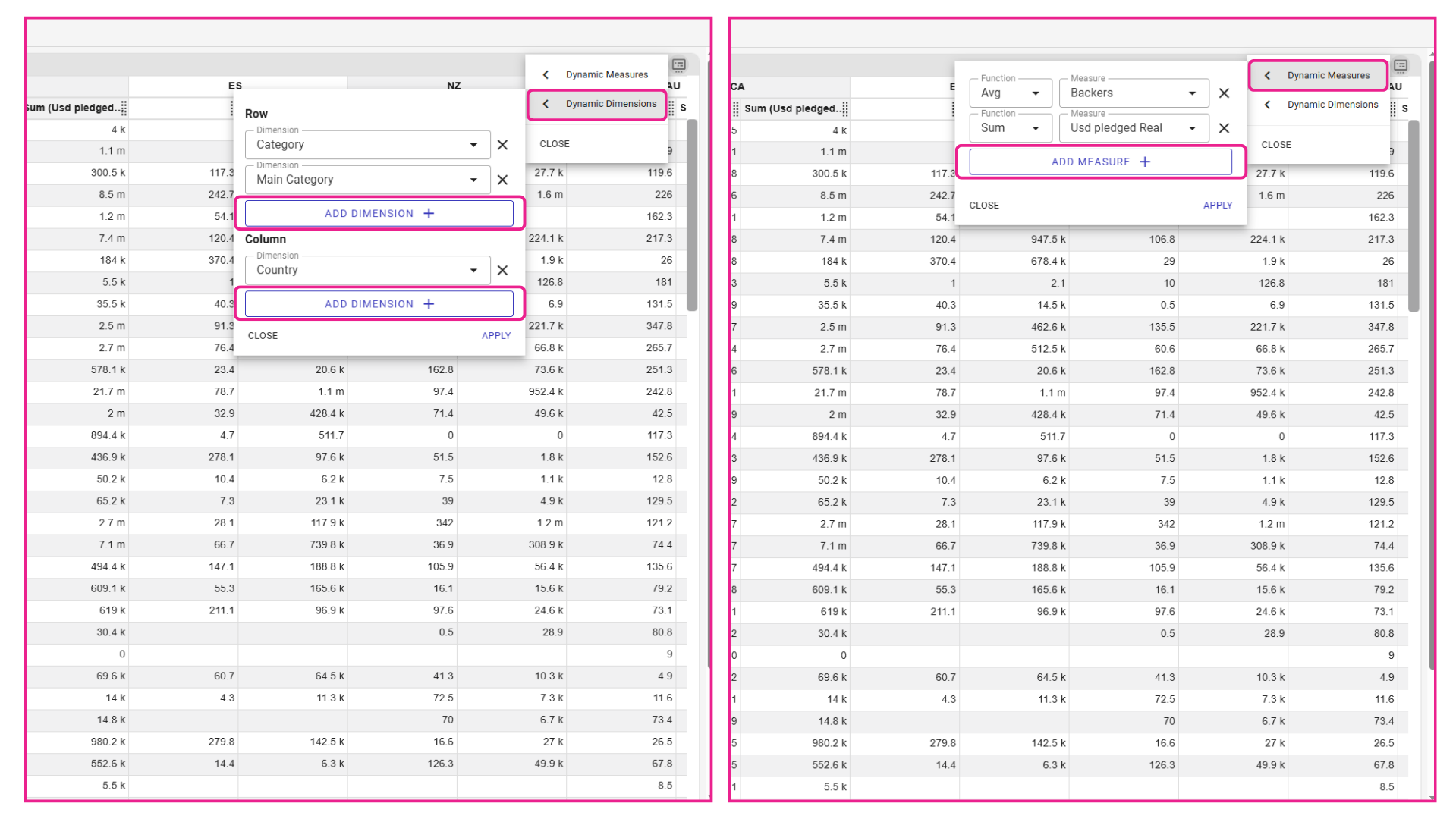
El nuevo botón “AÑADIR +” permite a los usuarios finales superponer varias medidas para compararlas o añadir dimensiones adicionales para profundizar en el análisis.
Configuración independiente para medidas dinámicas
Hemos introducido un menú de configuración (puntos suspensivos) para cada nueva medida añadida a la lista de Medidas dinámicas. Anteriormente, las medidas añadidas simplemente heredaban la configuración de la medida predeterminada, lo que a veces podía provocar conflictos visuales.
Ahora, los diseñadores pueden acceder a toda la gama de propiedades para cada medida dinámica de forma independiente. Puede preconfigurar las limitaciones específicas de la medida, definir la posición del título del eje (igual que el predeterminado u opuesto) o incluso establecer un tipo de gráfico no predeterminado, como mostrar una línea de objetivo específica sobre un gráfico de barras.
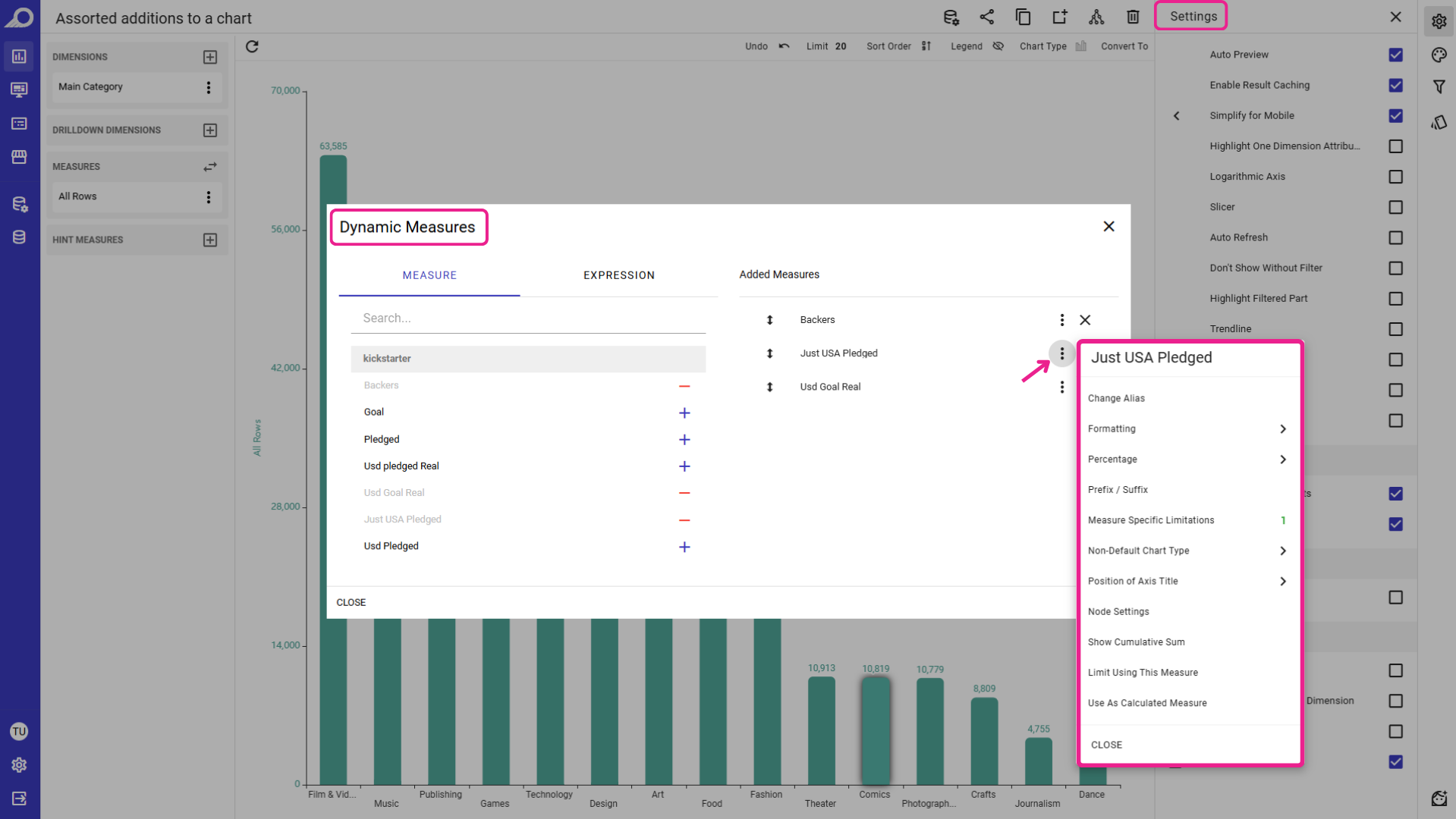
El nuevo menú Ajustes de medida permite a los diseñadores configurar diferentes propiedades para cada medida dinámica, anulando de forma independiente la configuración de la medida predeterminada.
Esto garantiza que cuando un usuario final agrega una medida dinámica en el dashlet del panel de control, la visualización se adapte instantáneamente con los ajustes y el formato seleccionados.
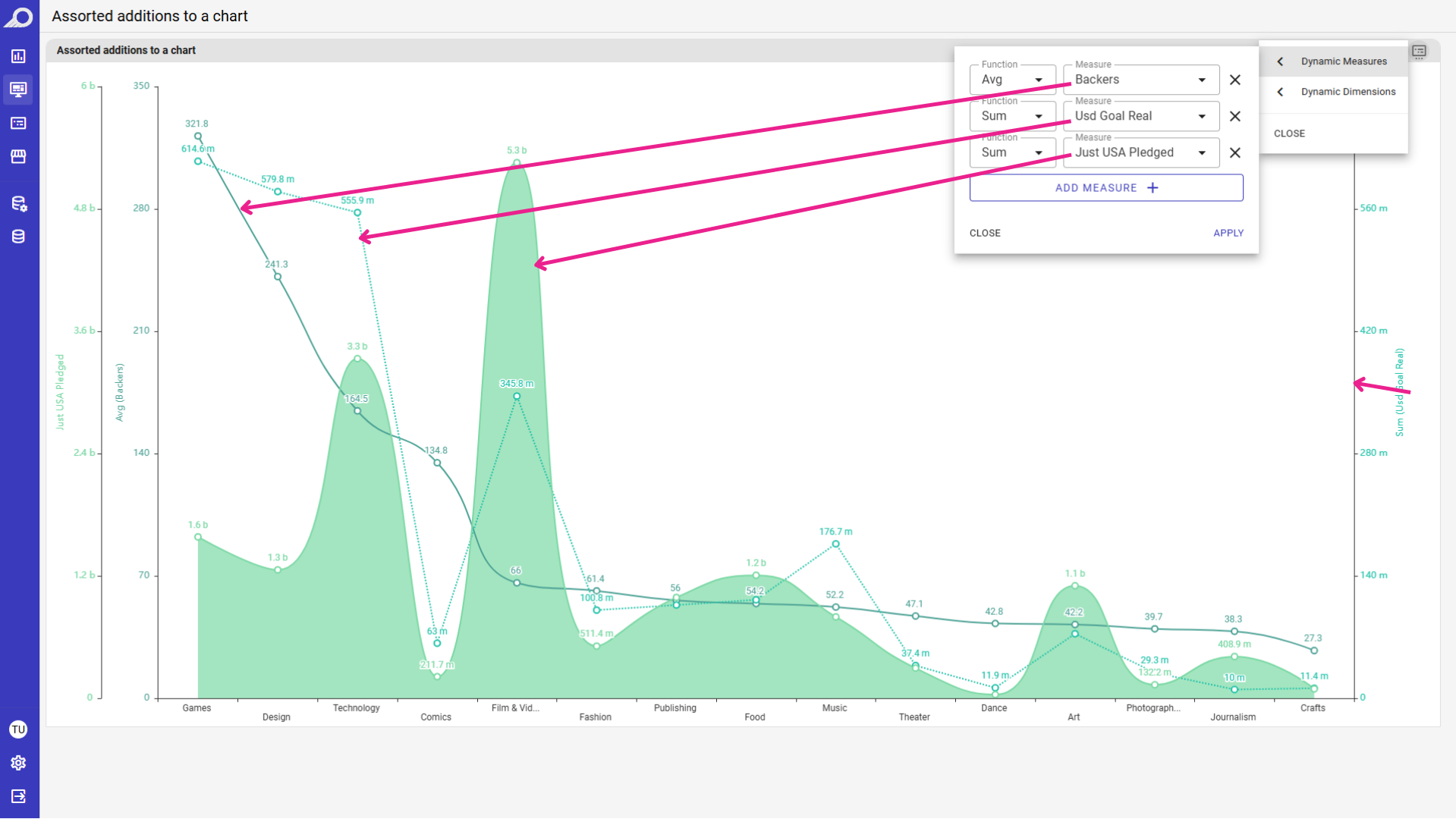
Observe cómo el gráfico se adapta automáticamente, renderizando diferentes tipos y ejes, según la preconfiguración del diseñador.
Domine Sus Tablas De Datos: Grupos Y Administrador De Columnas Personalizados
Las tablas detalladas deben ser flexibles, pero dar a los usuarios finales acceso a todo el conjunto de datos suele generar confusión o mostrar campos irrelevantes. Estamos mejorando el Administrador de columnas para dar a los diseñadores control total sobre la “lista disponible”. En lugar de mostrar automáticamente cada columna del conjunto de datos, los diseñadores pueden seleccionar exactamente qué puede añadir el usuario final a su vista PT.
✔Visibilidad de las columnas seleccionadas
Anteriormente, el Administrador de columnas mostraba todas las columnas del conjunto de datos al usuario final de forma predeterminada. Ahora, los diseñadores tienen una configuración del Administrador de columnas específica dentro del editor de dashlets. Puede desmarcar “Todas las columnas” y seleccionar manualmente solo las celdas de datos pertinentes para el análisis previsto.
Esto asegura que cuando los usuarios abren el administrador de columnas, ven una lista refinada y especialmente diseñada en lugar de la estructura de la base de datos en bruto.
✔Agrupación lógica y vista de árbol
Una vez que el diseñador ha seleccionado las columnas pertinentes, se pueden organizar para facilitar la navegación. Los diseñadores pueden agrupar las celdas de datos seleccionadas en grupos lógicos (por ejemplo, estadísticas físicas, habilidades técnicas).
Para los usuarios finales, esto transforma la vieja lista plana en una vista de árbol clara. Simplemente pueden expandir una carpeta para encontrar una métrica específica o marcar la casilla “Nombre del grupo” para agregar instantáneamente toda esa categoría de columnas a su tabla a la vez.
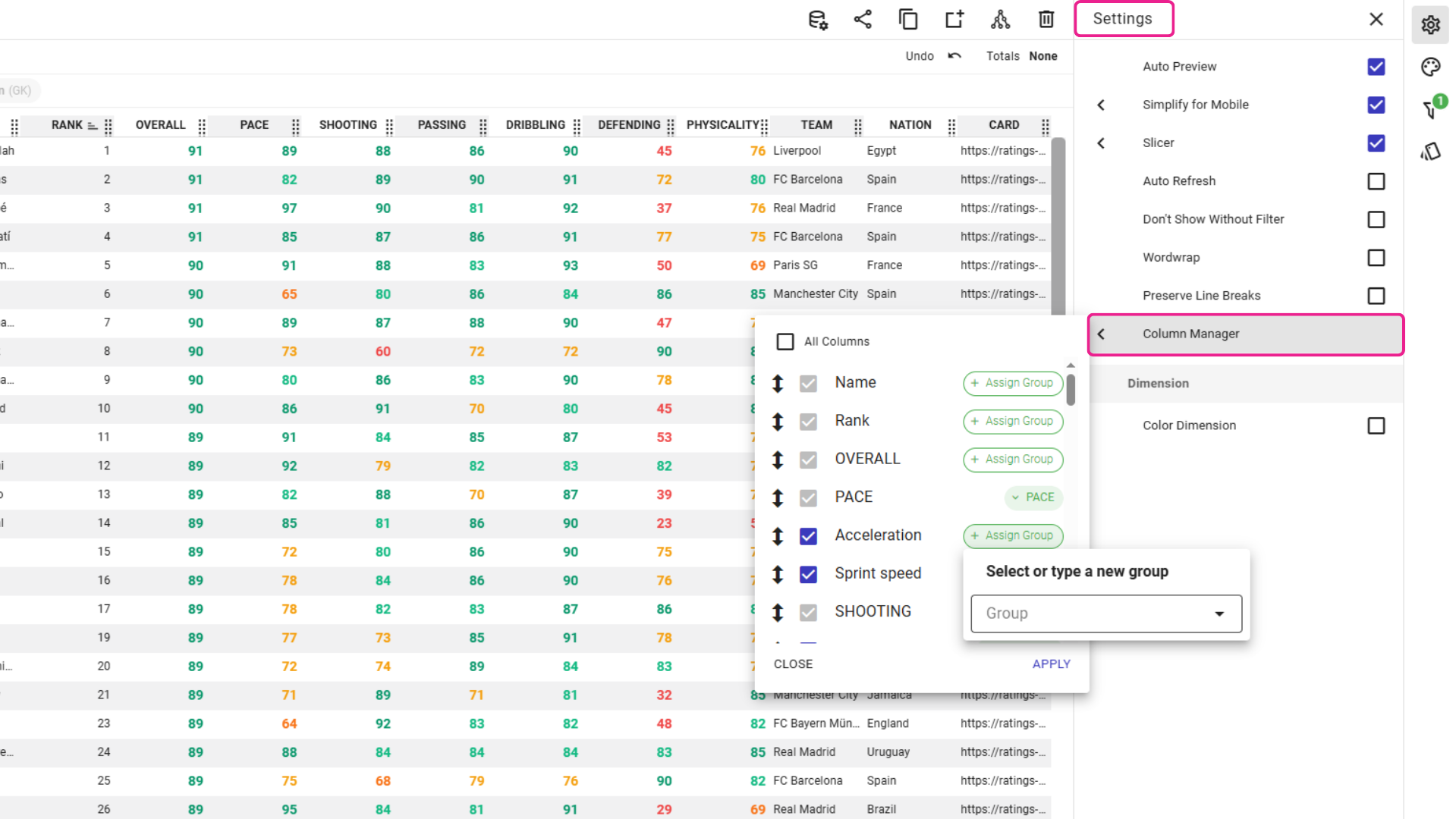
Los diseñadores pueden desmarcar “Todas las columnas” para seleccionar una lista específica de Datacells disponibles para el usuario final y organizarlas en grupos lógicos para facilitar la navegación.
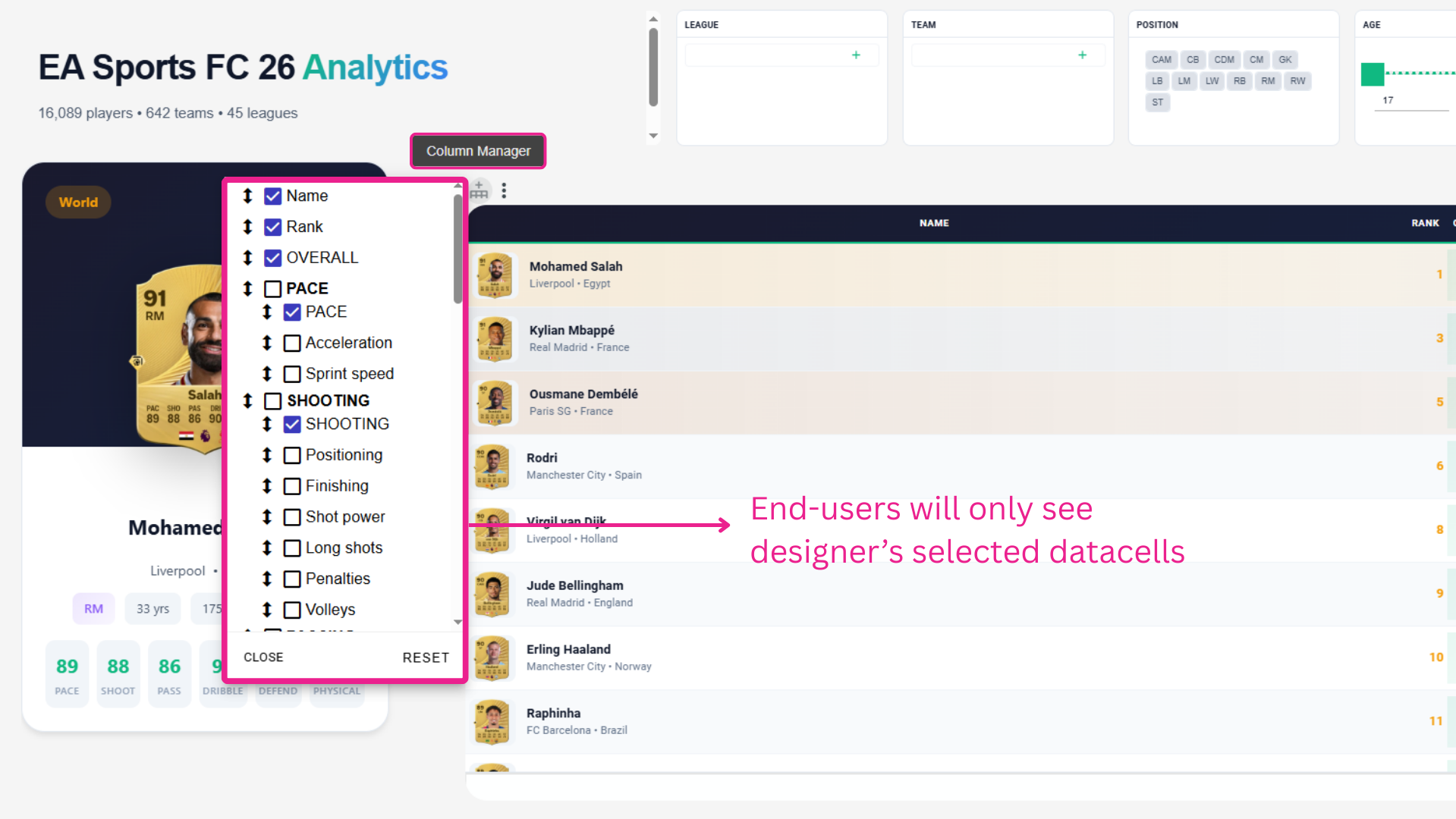
Los usuarios finales acceden a las columnas seleccionadas por el diseñador mediante una vista de árbol clara y utilizan grupos para añadir conjuntos completos de métricas relacionadas a su tabla de una sola vez.
Vea el vídeo de demostración del Administrador de columnas avanzado para descubrir cómo la selección y agrupación de columnas permiten a los usuarios finales encontrar exactamente lo que necesitan.
Traiga una pregunta de negocio real. Vea cómo la responde TURBOARD.
Demostramos JAS sobre sus informes, sus definiciones y su contexto de seguridad — no sobre una base de datos de ejemplo genérica.