Novedades
Herramientas de navegación de paneles
🔔Notificaciones de cambios en los escaparates
🎯Grosor de indicador personalizable
Lo más destacado de la versión de abril
Este mes presentamos nuevas formas de navegar desde los paneles, una campana que avisa a los usuarios de los cambios en los escaparates y un control de grosor adaptable al tamaño de los dashlets Gauge. Además, nuestro equipo ha resuelto 192 incidencias para optimizar el rendimiento de la plataforma.
Nuevos desencadenadores de navegación para paneles de control
Hemos incorporado dos formas de llevar al usuario desde un panel hasta su siguiente destino con un clic. Una añade a los dashlets un botón de acción que abre cualquier panel, escaparate o enlace externo; la otra convierte los filtros de selección única en un recorrido guiado por el escaparate. Funcionan por separado y juntas permiten diseñar una navegación tan fluida como la de un sitio bien organizado.
1. Botón de acción en la cinta de Dashlet
En el panel, dentro de «Estilo de caja y diseño», la nueva ventana «Botón de acción» permite colocar un icono configurable en el extremo derecho de la cinta del dashlet. Pegue un enlace a un panel, escaparate o URL externa para que un clic lleve al usuario a ese destino. La opción «Transferir filtros» permite llevar los valores actuales cuando hay filtros coincidentes en el destino. «Abrir en una nueva pestaña» y los controles de estilo, tamaño y color del icono completan la configuración.
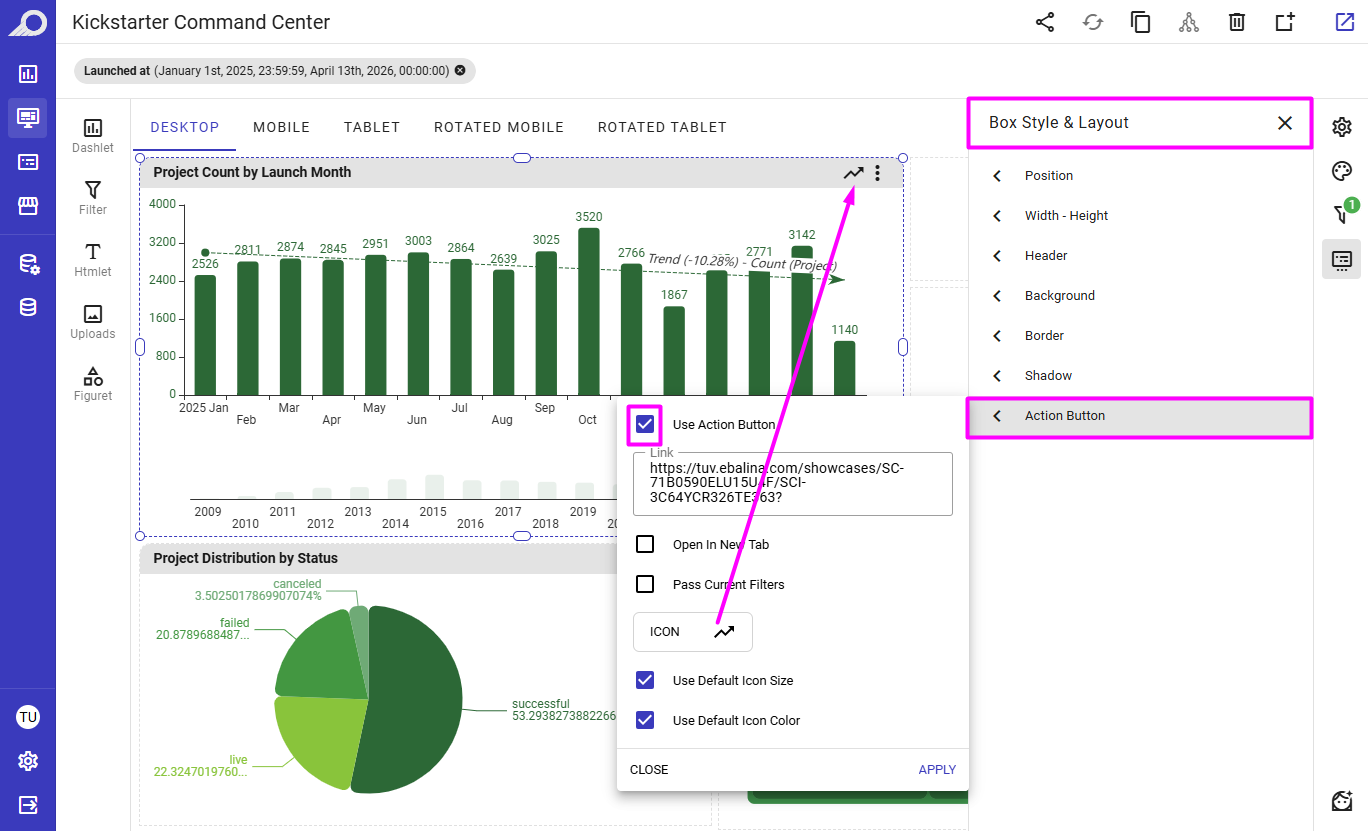
Configure el botón de acción de la cinta del dashlet en Estilo de caja y diseño.
2. Widgets de filtro navegables
En un panel dentro de un escaparate, los widgets de filtro de selección única mostrados como botones admiten «Navegar al hacer clic» en Editar filtro. Al activarlo, el valor elegido no se aplica al panel actual: se abre el siguiente panel del mismo escaparate con ese valor ya aplicado. Su comportamiento es tan intuitivo como un segmentador de storyboard y permite guiar al usuario por una secuencia preparada.
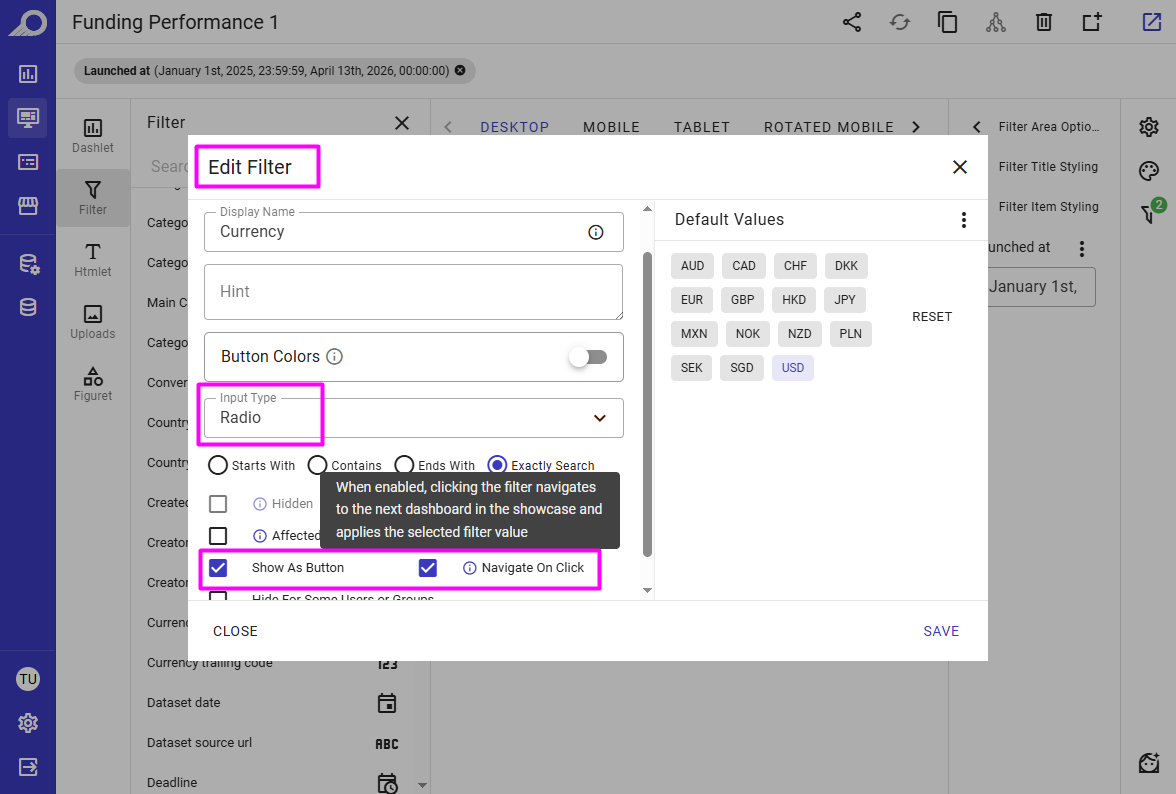
Active «Navegar al hacer clic» en un filtro de selección única para abrir el siguiente panel del mismo escaparate con el valor seleccionado ya aplicado.
Vea ambos mecanismos en acción: mire el breve vídeo que aparece a continuación y descubra cómo un clic lleva al usuario a su siguiente destino.
Notificaciones de cambios en los escaparates
Siga los cambios de sus escaparates con la nueva «Campana de notificaciones». Tras activarla en los ajustes, aparece en la cinta del escaparate y permite a los usuarios autorizados consultar cambios de hoy, de la semana pasada o desde su último acceso.
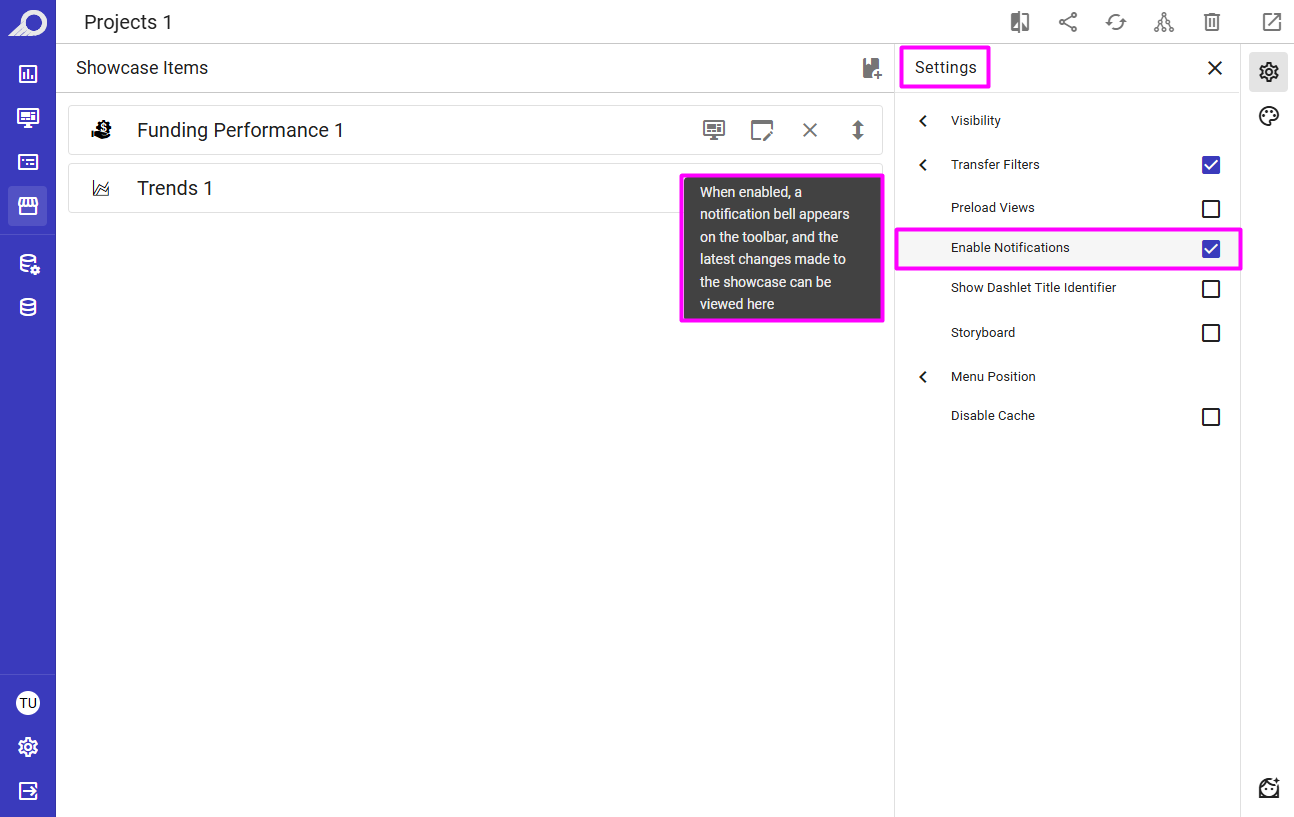
Los diseñadores pueden habilitar la función de notificación desde la Configuración de Showcase.
Al hacer clic en el icono se abre una ventana emergente que muestra actualizaciones estructurales y visuales recientes con marcas de tiempo relativas para cada cambio, lo que garantiza que todos se mantengan al día con las últimas ideas.
El resumen de la notificación recoge los ajustes estructurales y a nivel de los componentes. Esto incluye la adición o eliminación de dashlets y paneles, así como modificaciones a los filtros y medidas. Al documentar estas actualizaciones precisas, el sistema garantiza que cada refinamiento o cambio de diseño en la lógica de datos sea transparente y fácil de seguir para su audiencia.
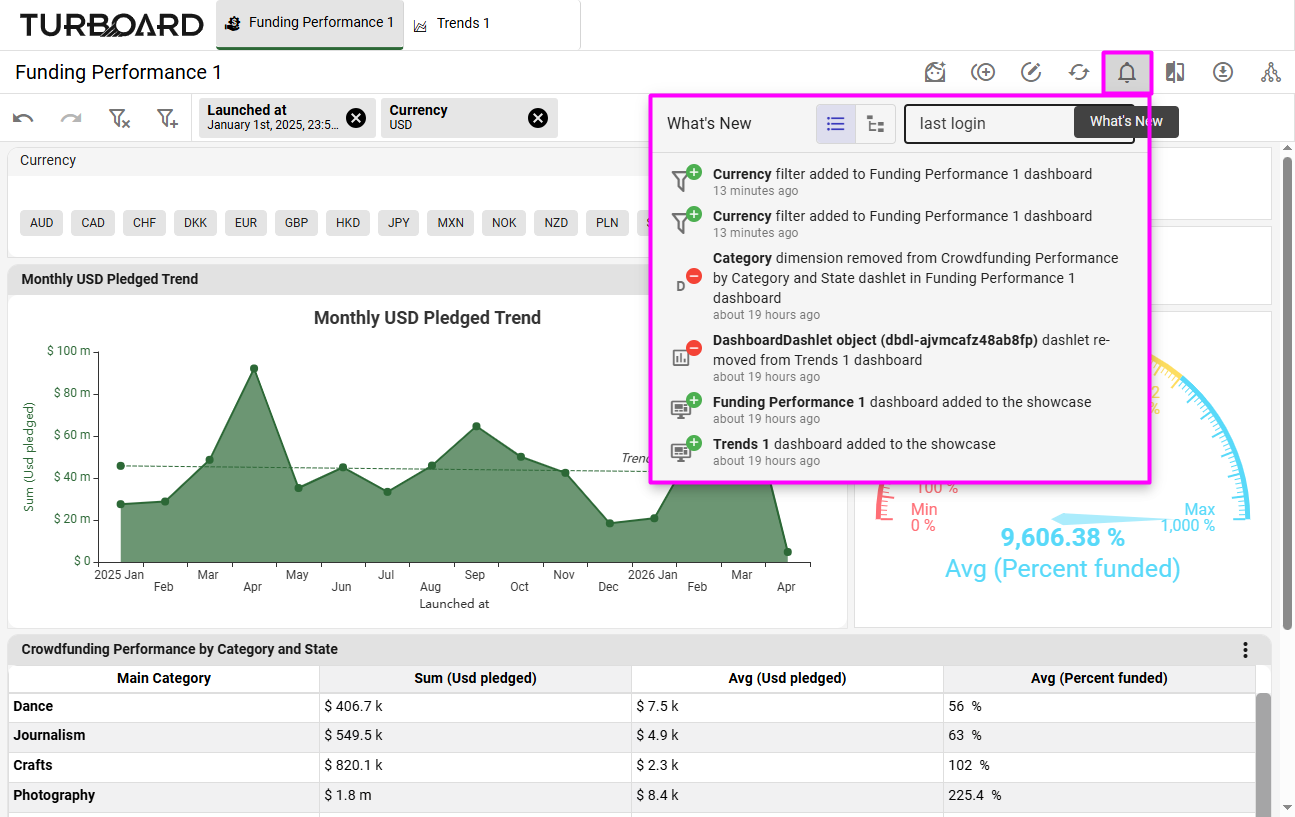
Resumen de los cambios recientes del escaparate mediante la campana de notificaciones.
Grosor personalizable para dashlets Gauge
Los dashlets Gauge ofrecían un interruptor «Círculo grueso» entre un círculo de 5px y otro de 25px: útil, pero con poco margen de ajuste. Ahora lo sustituye un control deslizante continuo que permite elegir desde un grosor sutil de 5 hasta uno muy visible de 120, para dar a los KPI más importantes el peso visual adecuado.
El ajuste «Grosor del círculo» se encuentra en el panel «Estilo» y se aplica tanto a indicadores estándar como a indicadores de progreso, por lo que cualquier dashlet Gauge del panel se beneficia de la mejora.
El grosor del indicador ahora se adapta a las dimensiones del lienzo. El valor del control deslizante define el grosor base, que se escala al cambiar el tamaño del dashlet. Así, los indicadores conservan sus proporciones tanto en una gran pared de pantallas como en un teléfono, sin configuración adicional.
Pruebe este panel, con cinco indicadores de líneas cada vez más gruesas colocados uno junto a otro. Arrastre la página o reduzca la ventana para ver el escalado adaptable.
Traiga una pregunta de negocio real. Vea cómo la responde TURBOARD.
Demostramos JAS sobre sus informes, sus definiciones y su contexto de seguridad — no sobre una base de datos de ejemplo genérica.