Lo más destacado de la versión de diciembre
Estamos equipando a los diseñadores con filtros de fecha basados en el período con un solo clic, listas de personas de IA seleccionadas y nuevas opciones de formato de tabla para ofrecer una experiencia de usuario final más limpia. Para apoyar estas mejoras, nuestro equipo también abordó 245 números En noviembre, ofreciendo una amplia gama de mejoras de estabilidad y optimizaciones de sistemas.
Controles de fecha inteligente: Períodos de un clic y lógica dinámica
Hemos ampliado nuestro Opciones de filtrado de fecha Para hacer la selección del período Más rápido. Si bien el selector de rango estándar “Start/End” sigue disponible para las fechas personalizadas, a menudo se requieren demasiados clics solo para elegir un mes estándar. Con esta actualización, los usuarios ahora pueden Seleccione períodos específicos con un solo clic.
Con el nuevo “Período de fecha” tipo de entrada, los diseñadores pueden presentar fechas como listas simples, como Años, trimestres, meses, semanas o días. Dependiendo de la configuración, los usuarios pueden marcar una sola casilla o seleccionar varios períodos a la vez (como Q1 y Q2). Esto crea una experiencia desplegable limpia que filtra instantáneamente los datos sin la complejidad de un selector de rango de calendario.
Este nuevo tipo de entrada también introduce dos potentes capacidades:
1. Conversión relativa inteligente
Las selecciones estáticas ahora pueden convertirse en valores predeterminados dinámicos. El “Convertir a Familiar“El icono está fácilmente disponible dentro de la interfaz de filtro. Cuando un diseñador selecciona un período y hace clic en este icono, bloquea la selección predeterminada a “Período actual”. Esto asegura que el conjunto Dashboard o específico Dashlets Con sus propios filtros se actualizan automáticamente para cargar los últimos datos para el usuario final sin intervención manual.
2. Filtros de fecha apilable
Para la lógica avanzada, ahora puede agregar el La misma dimensión de fecha varias veces A su dashlet o tablero.
Esto permite escenarios complejos, como el filtrado para un específico Año (Filtro 1) mientras que simultáneamente excluye un específico El cuarto (Filtro 2) usando el mismo campo de fecha.
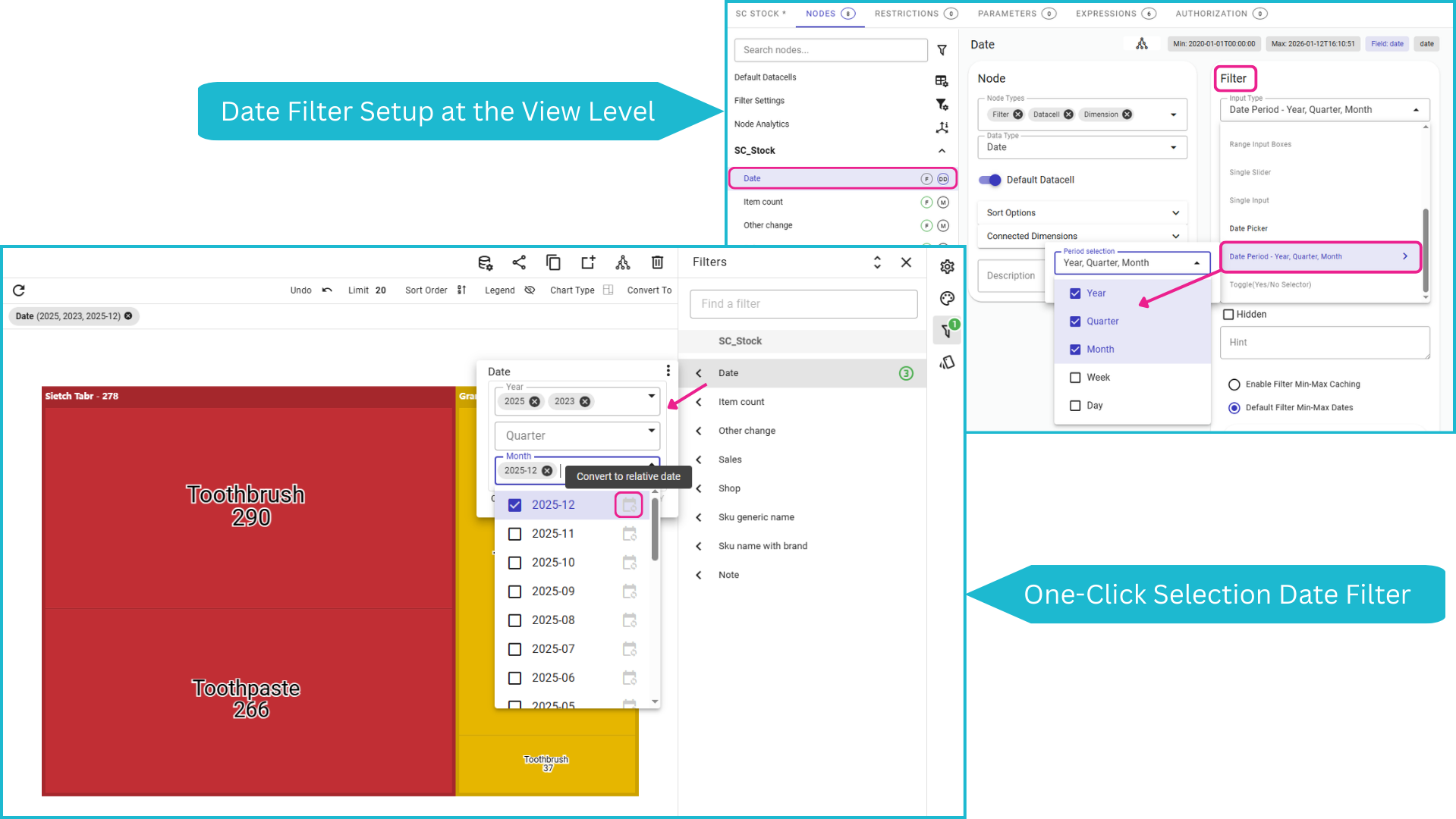
Configurando el “Período de fecha” Propiedades de filtro en el Nivel de visión Permite a los diseñadores utilizar el Un solo clic desplegable Filtro de período y al instante Conviértelo en una regla relativa.
Mira cómo Los filtros de selección de un solo período, lógica relativa y apilables trabajan juntos para crear paneles más rápidos e inteligentes.
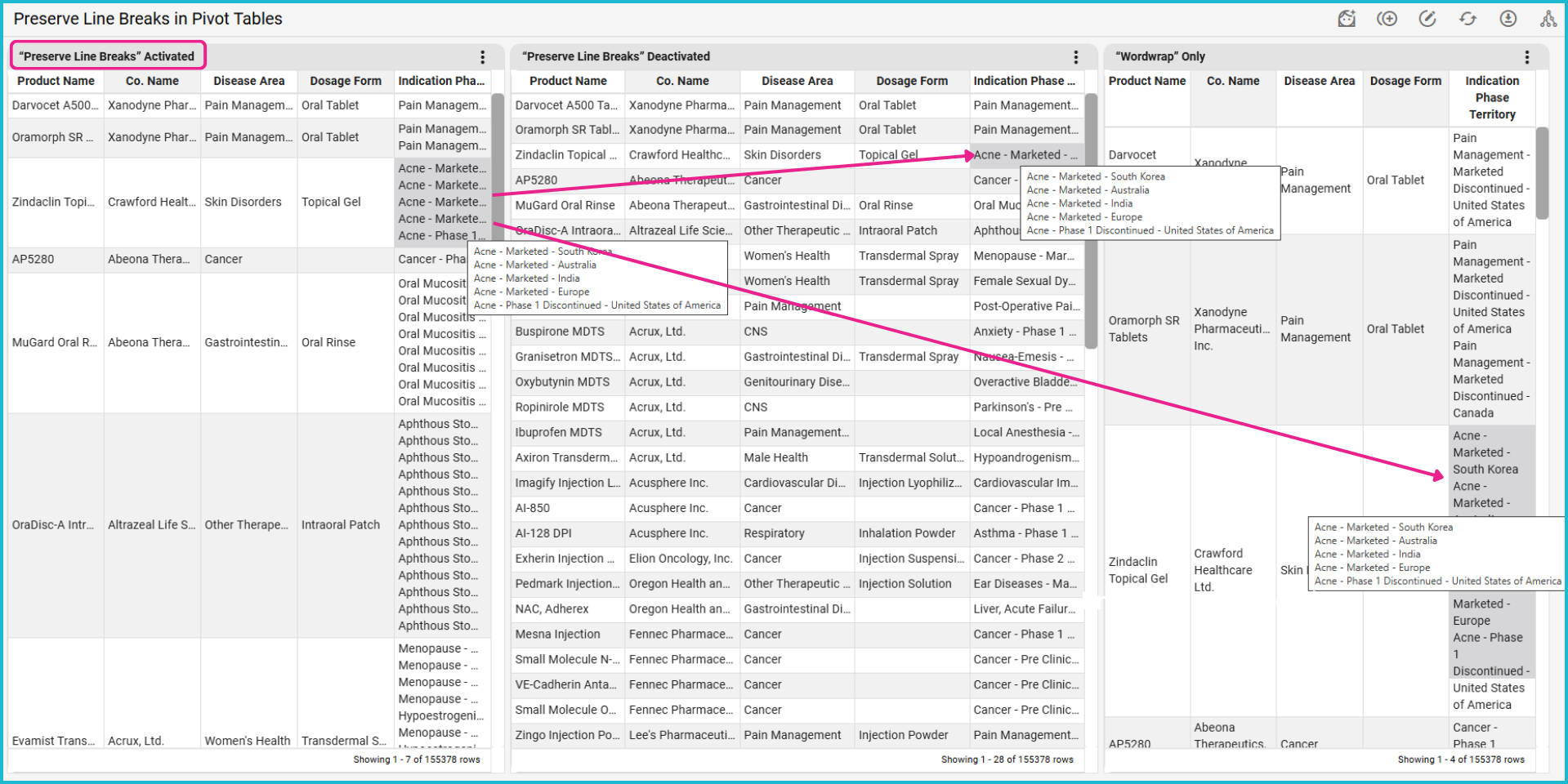
Línea de Preservar roturas en PTs
Para una presentación de datos más clara en tablas dinámicas, agregamos “Preservar roturas de línea”, disponible cuando “Envoltura de palabras” es Discapacitado. Esta opción respeta los saltos de línea explícitos en sus datos, que es perfecto para listas o direcciones multilínea, mientras que trunca el texto largo con elipses (...). Mantiene sus filas de mesa compactas y legibles sin sacrificar la estructura.
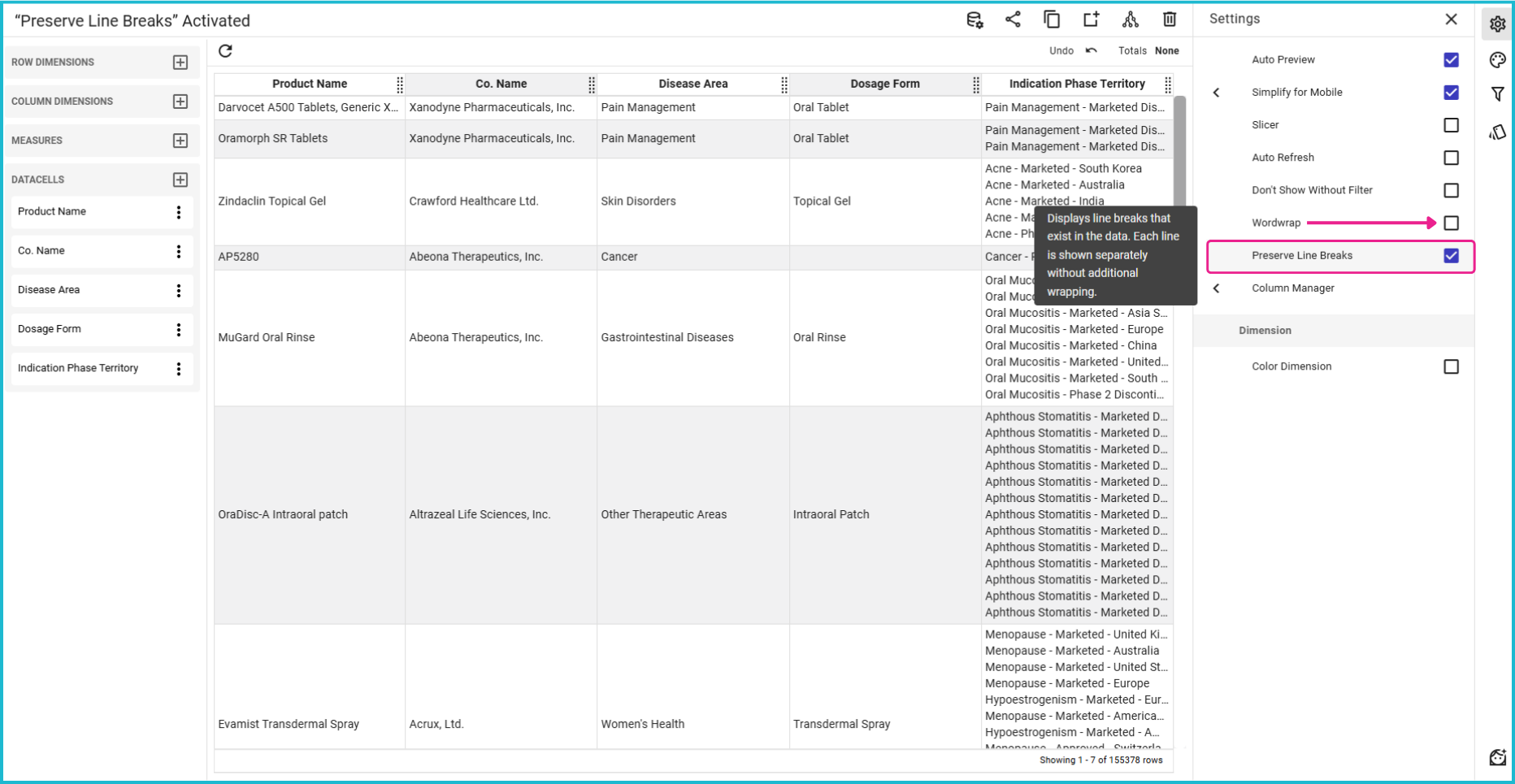
Cuando “Envoltura de palabras“no está controlado, lo nuevo “Preservar roturas de línea” aparece la opción. Respeta las nuevas líneas definidas por datos mientras trunca el texto largo para mantener las filas compactas.
Personajes de IA curados
Los diseñadores ahora tienen un control más fino sobre el “JAS Explique“La experiencia. Usted puede Curar La lista exacta de personas disponibles para el usuario final.
Simplemente comprobando o desmarcando elementos en el “Persona“Menú de configuración, puede restringir la amplia lista definida por el administrador para mostrar solo las personas relevantes para el contexto de ese panel específico.
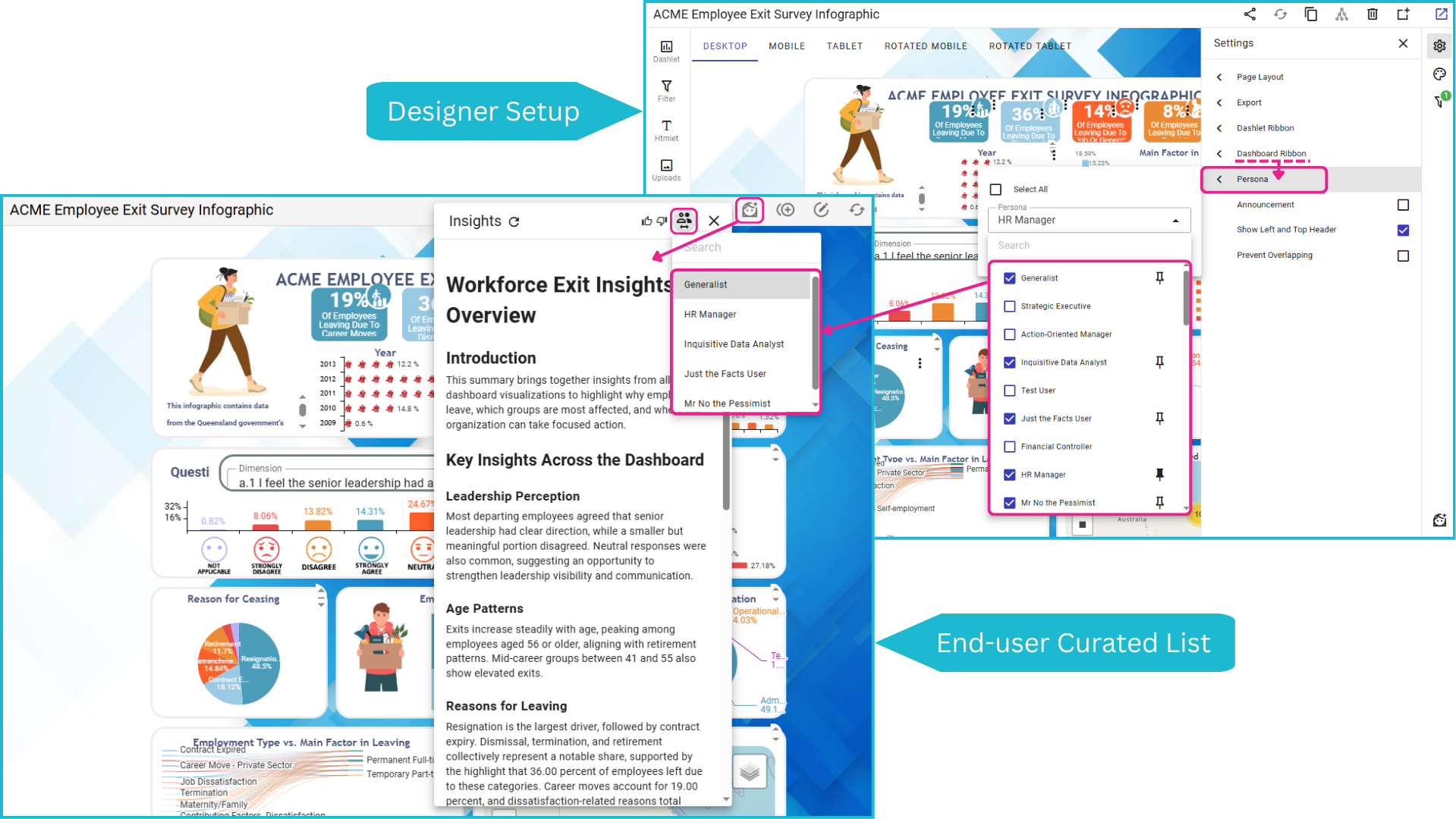
Los diseñadores pueden curar un subconjunto específico de personas relevantes para El tablero. El usuario final solo ve esta lista refinada al acceder “JAS Explique” de la principal “Cinta de Dashboard”.
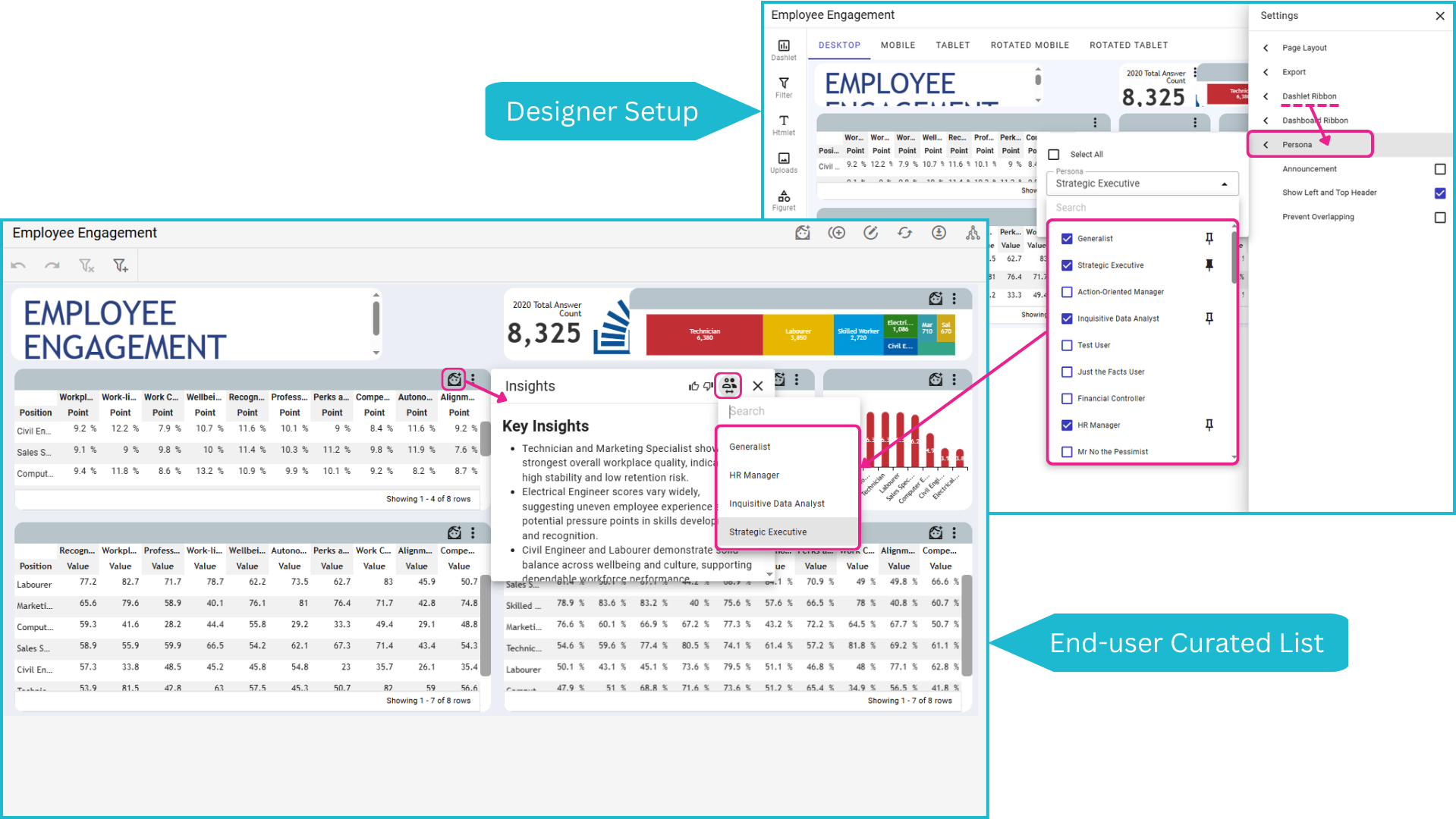
Si “JAS Explique” está habilitado para ¿Pantalones individuales, aparecerá la misma lista curada y la selección predeterminada establecida por el diseñador, asegurando una experiencia analítica consistente.
Traiga una pregunta de negocio real. Vea cómo la responde TURBOARD.
Demostramos JAS sobre sus informes, sus definiciones y su contexto de seguridad — no sobre una base de datos de ejemplo genérica.