新功能
8月版本亮点
8月的更新内容比以往更多。本月为条形图和柱形图带来了图表竞赛功能,并全面革新了动画属性;饼图和 Sankey 看板组件新增第三维度;编辑界面中的每个维度均可独立排序;筛选按钮支持自定义颜色;公开仪表板分享到社交媒体时,还可使用您自选的预览图片。此外,我们的团队成功解决了 249 个问题,确保整个平台平稳运行。
全面革新的动画属性——图表竞赛登场
过去,看板组件的动画只有一种固定效果。我们从零重建了动画属性,并在此过程中加入了大家呼声最高的功能:图表竞赛。条形图和柱形图现在可以沿时间维度(或任何其他有序维度)逐步播放动画,各个条形随之重新排名、相互超越——这样的可视化叙事让任何趋势都不会被忽视。
动画效果难以用文字描述——请观看下方一分钟的视频,亲眼看看图表竞赛和全新动画样式的实际效果。
一分钟了解柱形图上全新的图表竞赛与动画样式。
1. 条形图与柱形图的图表竞赛
为条形图或柱形图启用动画后,图表就变成了一场竞赛:各类别在每一步都会重新排序,因此每个时间点的领先者始终位于最上方。非常适合展示历年市场份额、逐周的营销活动成果,或回答任何“此刻谁在领先”的问题。
2. 四种动画样式
您可以从四种各具特色的动画样式中选择动画的呈现方式——每种样式在数值如何在各步之间过渡、整个序列如何播放方面都提供不同的用户体验。从平滑连贯的流动到清晰的逐帧变化,选择最契合仪表板节奏与氛围的一种即可。
3. 筛选值的位置
动画筛选值(即当前显示的年份、月份或步骤)现在可以在看板组件上放置到您想要的位置,让标签始终清晰易读,也不会与图表本身争夺视线。
接下来亲自体验一下:打开这个公开仪表板,按下播放,即可观看竞赛实时进行。
饼图与 Sankey 看板组件新增第三维度
长期以来,TURBOARD 中的图表一直基于两个维度。在此版本中,饼图和 Sankey 看板组件可以添加第三个维度。只需像添加其他维度一样在编辑界面中添加,图表便会增加一个层级。
Sankey 图会增加第三列节点,因此可以追踪数据从来源、经过中间阶段、直至最终结果的流向,例如类别 → 发布年份 → 状态。饼图则变为三环旭日图:内环为主类别,每一层外环再将其细分一级。
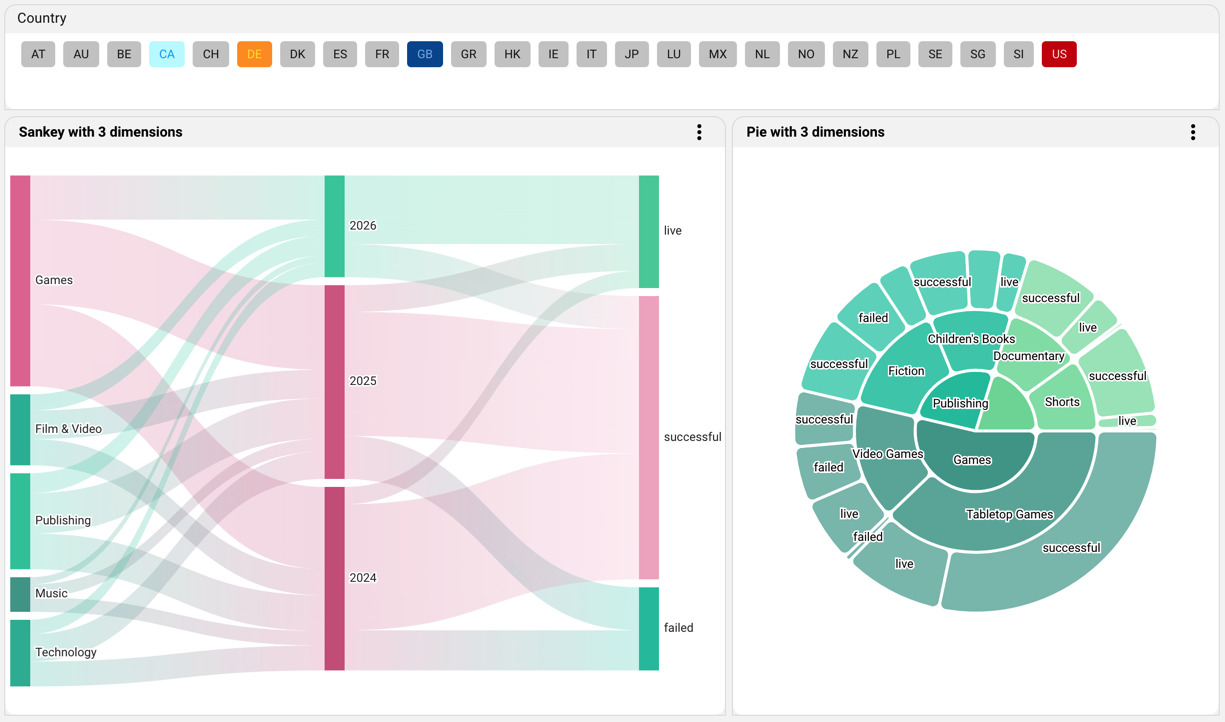
并排展示的 Sankey 图和饼图,均基于三个维度(类别、年份和状态)构建。上方带颜色的 Country 筛选按钮将在下文介绍。
按您的方式为每个维度排序
只有能够控制每个层级的排序方式,第三维度才能真正发挥价值。此前,您在编辑界面中设置的排序仅作用于主维度,而第二和第三维度则沿用视图中的默认顺序。
现在情况已经改变。编辑界面中的“Sort Order”控件会列出看板组件上的每个维度,每个维度都可以单独选择“Value (Ascending / Descending)”或“Alphabetical (Ascending / Descending)”。再结合旁边的按维度数量限制,三层级图表也能保持整洁易读:按数值排名前五的类别、按顺序排列的年份,以及占比最大的结果排在最前。
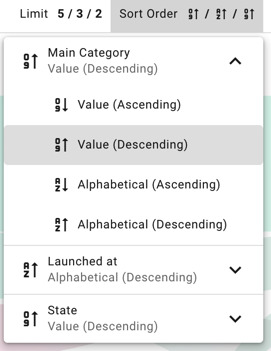
编辑界面中的“Sort Order”现在可为每个维度单独设置排序,就在按维度数量限制的旁边。
在这个公开仪表板上查看三维度图表及其排序效果。
筛选按钮的自定义颜色
以按钮形式显示的筛选器便于快速、直观地选择,一直深受欢迎——现在,它们还能通过颜色传达含义。在“Edit Filter”界面中,全新的“Button Colors”部分让设计者可以为筛选器的任意值单独设置背景色和文字颜色。
您可以突出显示重点关注的市场、匹配品牌配色,或与下方看板组件中使用的颜色保持一致,让筛选器和图表讲述同一个故事。未设置颜色的值将保持默认外观;颜色映射还支持导出和导入,一次定义的配色方案可以轻松在多个仪表板中复用。

“Edit Filter”界面中的“Button Colors”:先选择一个值,再设置其背景色和文字颜色。效果即上方三维度截图中带颜色的 Country 筛选器。
为分享链接设置专属预览图片
在 LinkedIn、X、WhatsApp 或任何会显示链接预览的平台上分享公开仪表板链接时,显示的图片就是其 Open Graph(OG)图片。此前,这张图片始终是可视化内容自动生成的缩略图。
从此版本起,由您决定。在任意公开元素上打开“Share”对话框,将鼠标悬停在预览图上,点击铅笔图标,即可上传您希望代表该元素的图片,例如品牌封面、最关键的那张图表,或一条行动号召。为获得最佳效果,请使用宽高比接近 1.91:1 的图片,这样在社交媒体信息流中即可完整显示,不会被裁切。
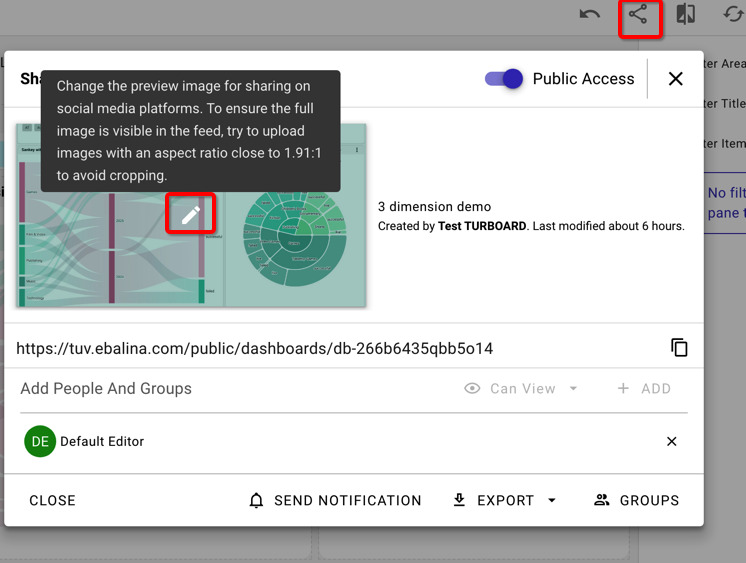
在“Share”对话框中,点击预览图上的铅笔图标,即可替换链接分享到社交媒体时显示的图片。
带来一个真实的业务问题,看看 TURBOARD 如何回答。
我们在您的报表、您的定义和您的安全上下文中演示 JAS —— 而不是在通用示例数据库上。