新功能
四月发布亮点
本月更新带来从仪表板跳转的新方式、向最终用户提示展示集变更的通知铃,以及随尺寸自适应调整的 Gauge 图表组件厚度控制。 我们的团队还解决了192个问题,以优化平台整体性能。
仪表板的新导航触发器
我们新增两种方式,用一次点击将用户从仪表板引导到下一个目标。一种在图表组件上添加灵活的操作按钮,可打开任意仪表板、展示集或外部链接;另一种将单选筛选组件变成展示集内的引导流程。两项功能可分别使用,也可共同构建像组织良好的网站一样流畅的导航路径。
1。 图表组件工具栏上的操作按钮
在仪表板的“框样式与布局”中,新“操作按钮”弹窗允许设计者在图表组件功能区的最右端放置可配置图标。粘贴仪表板链接、展示集链接或外部 URL后,用户点击图标即可跳转。“传递筛选值”可选地将当前值应用到目标中匹配的筛选器。“在新标签页中打开”及图标样式、大小、颜色设置完善了配置。
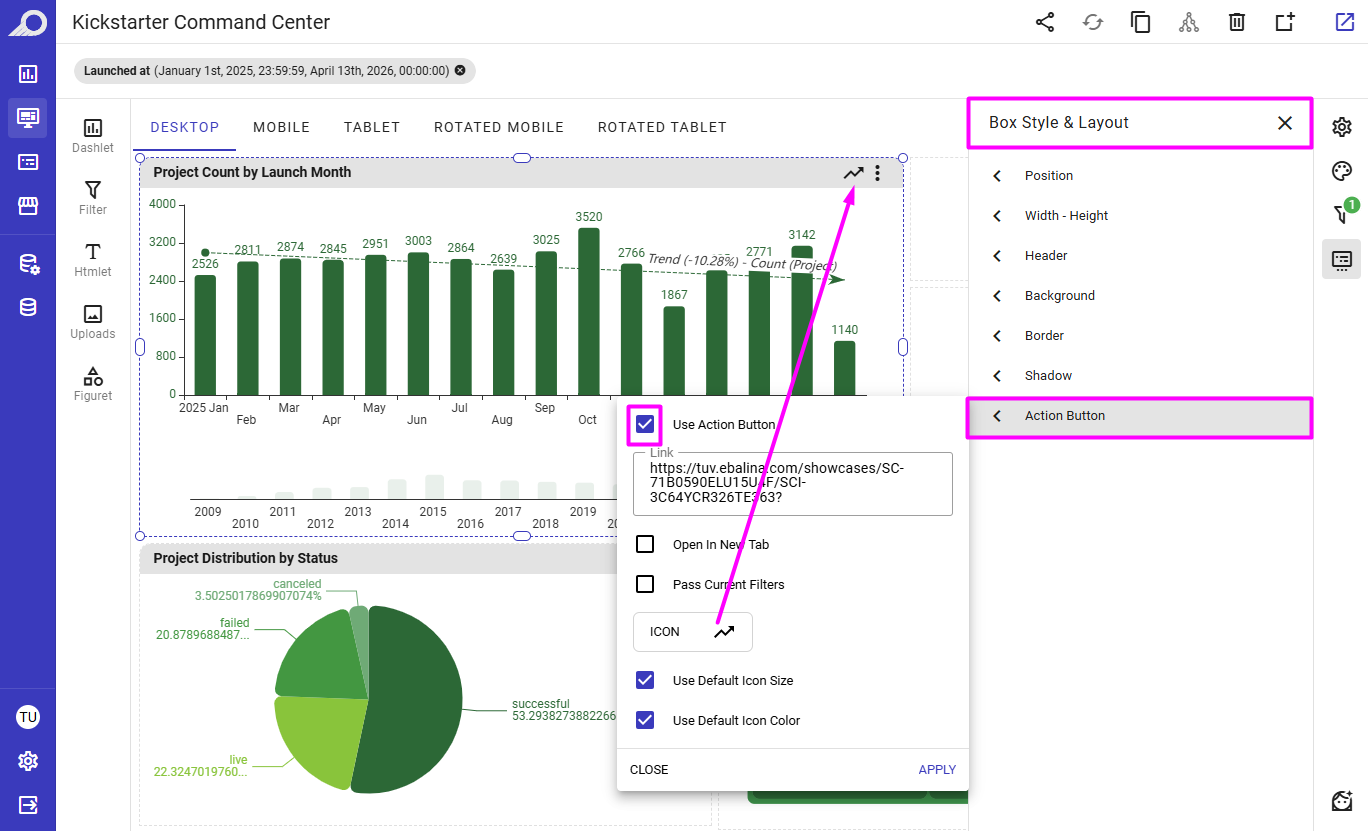
在“框样式与布局”中配置图表组件功能区的操作按钮。
2。 支持导航的筛选组件
在展示集的仪表板中,以按钮形式显示的单选筛选组件现在支持“编辑筛选器”中的“点击时导航”。启用后,所选值不会应用到当前仪表板,而是打开同一展示集的下一个仪表板,并预先应用该值。这与故事板切片器的直观行为一致,适合引导用户按预设顺序浏览。
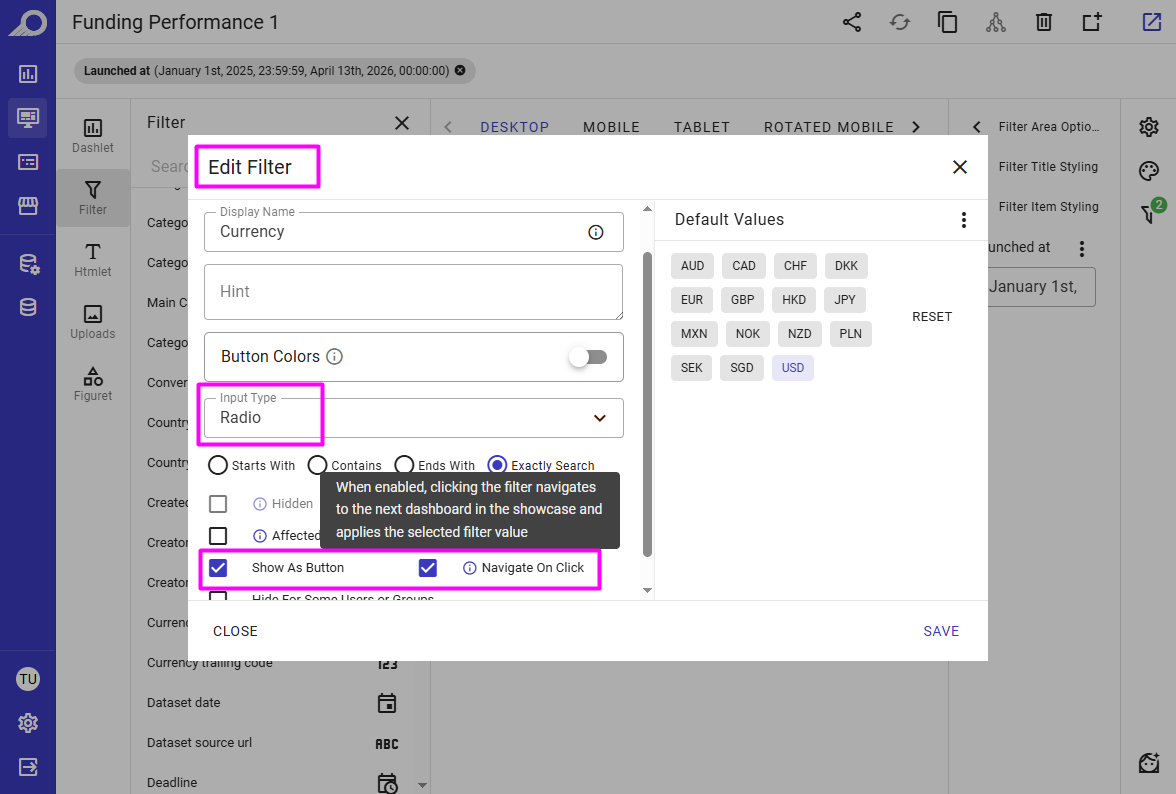
在单选筛选组件中启用“点击时导航”,使用户选择的值预先应用到同一展示集的下一个仪表板。
了解这两种导航方式的实际效果:观看下方简短的视频,看看如何用一次点击引导用户前往下一个目标。
展示集变更通知
通过新的“通知铃”追踪展示集内的变化。在展示集设置中启用后,它会出现在展示集功能区,让获授权的用户快速查看今天、上周或上次登录以来等特定时段的变更。
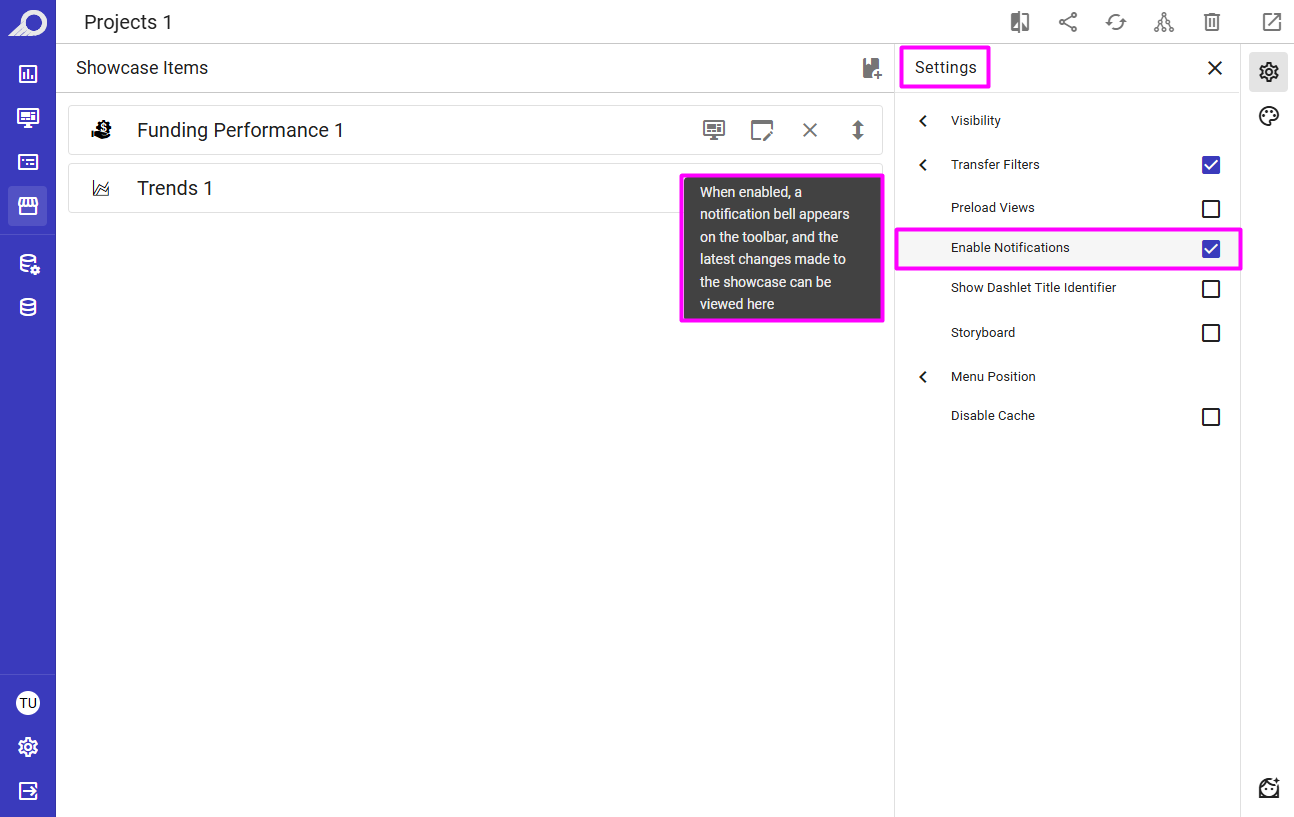
设计师可以从“展示集”中启用通知功能。
单击图标会打开一个弹出窗口,显示最近的结构和视觉更新,每次更改时间戳以相对时间显示,确保每个人都能及时掌握最新的见解。
通知摘要记录结构和组件级别的调整,包括添加或删除图表组件和仪表板,以及修改筛选器和度量。这些明确的更新记录让用户能清楚追踪布局调整及数据逻辑的变化。
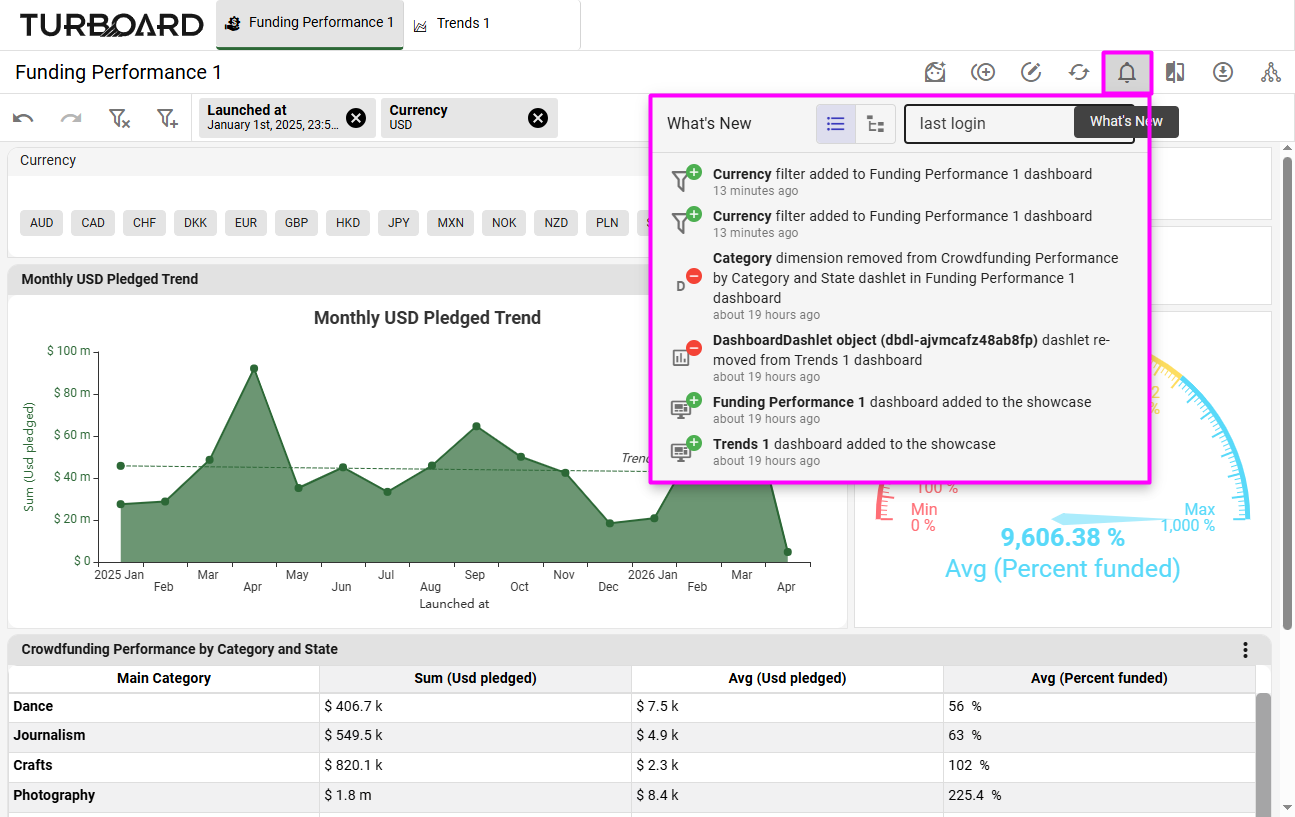
通过通知铃查看展示集近期变更摘要。
Gauge 图表组件的可调厚度
Gauge 图表组件原来提供“粗圆环”开关,在默认的5像素圆环与较粗的25像素圆环间切换。它虽实用,却不便微调。现在我们将其替换为连续滑块,允许设计者从细致的5到醒目的120之间选择任意厚度,为重要 KPI 赋予恰当的视觉分量。
新控件位于“样式”面板,名称为“圆环厚度”,同时适用于标准仪表和进度仪表,因此仪表板中的每个 Gauge 图表组件都能受益。
仪表厚度现在随画布尺寸自适应调整。滑块所选值成为基础厚度,随后随组件尺寸自动缩放。无论显示在大型电视墙还是手机屏幕上,仪表都能保持视觉平衡,无需额外配置。
请在此仪表板亲自体验:五个线条逐渐加粗的仪表示例并排显示。拖动页面或缩小窗口,即可查看自适应缩放效果。
带来一个真实的业务问题,看看 TURBOARD 如何回答。
我们在您的报表、您的定义和您的安全上下文中演示 JAS —— 而不是在通用示例数据库上。