新功能
11月发布要点
本月,我们为设计师配备智能筛选与整理工具,同时通过动态分析和高级表格管理,为最终用户提供更高的分析灵活性。除了这些主要功能,我们的团队还处理了235个问题。10月的这些工作带来了一系列改进,确保完美的性能和流畅的分析工作流程。
多个动态维度与度量
我们正在重新定义终端用户与数据之间的交互方式。 此前,“动态变化属性”功能允许终端用户直接切换单个维度或度量。
借助新的“添加 +”功能,最终用户可以立即叠加多个度量,并且/或者通过添加第二个或第三个维度深入分析,在图表中直接进行比较。
对于数据透视表,这种灵活性使仪表盘成为即席报告构建工具。用户可以动态添加维度,并将其分配到行或列。系统会防止重复,让用户能够即时重构表格,快速回答复杂问题。
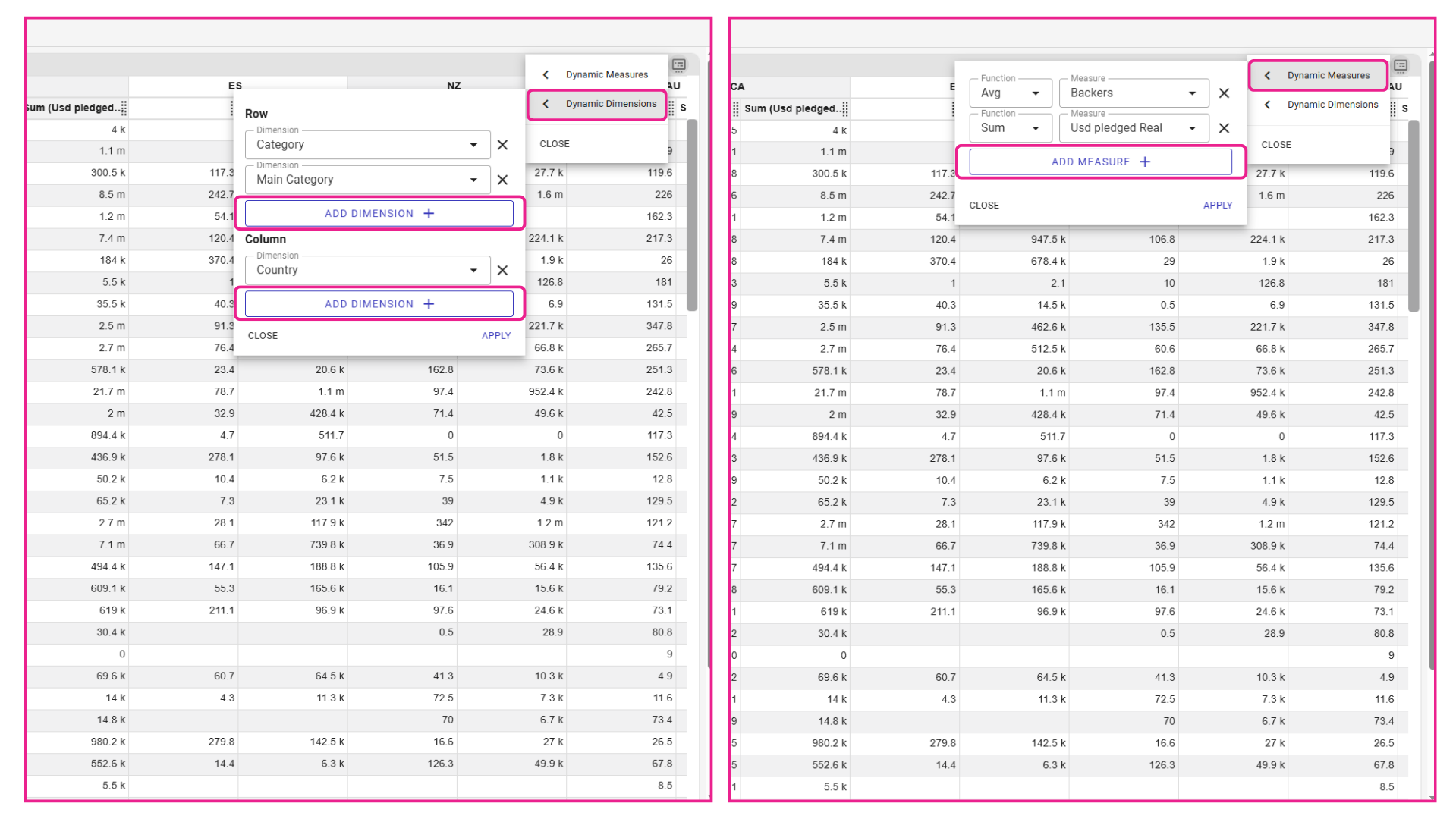
新的“添加 +”按钮允许最终用户叠加多个度量进行比较,或添加额外维度以深入分析。
动态度量的独立设置
我们引入了专用的设置菜单(省略号),供动态度量列表中每个新添加的度量使用。以前,新增度量只会继承默认度量的配置,有时可能导致视觉冲突。
现在,设计师可以设置全部属性,并对每个动态度量进行独立配置。您可以预先配置度量专有限制,定义轴标题的位置(与默认设置相同或位于对侧),甚至设置不同于默认值的图表类型,例如在条形图上显示特定的目标线。
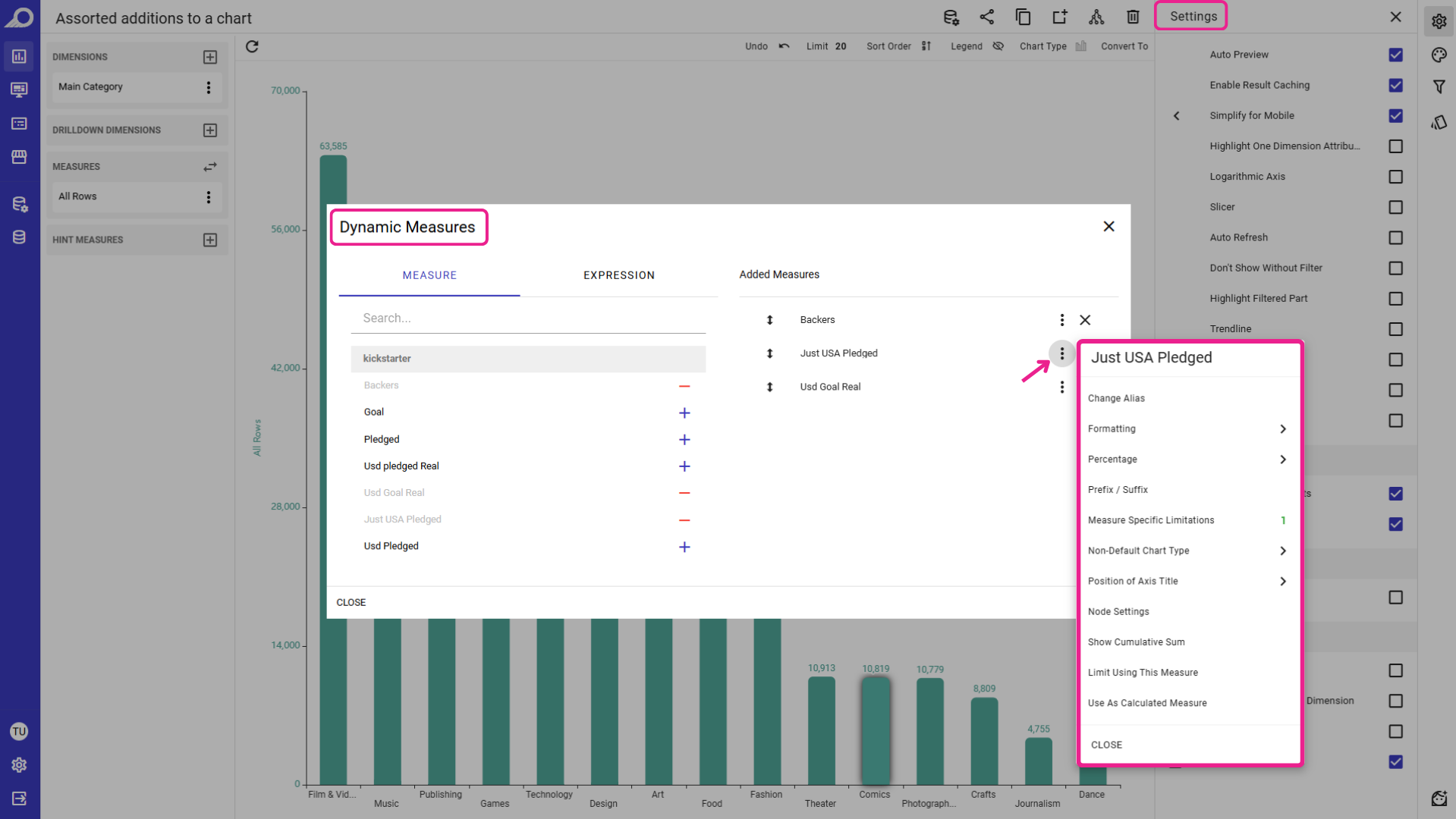
新的度量设置菜单允许设计师为每个动态度量配置不同的属性,独立覆盖默认度量设置。
这确保了当最终用户在仪表板的图表组件中添加动态度量时,可视化会立即根据所选设置和格式进行调整。
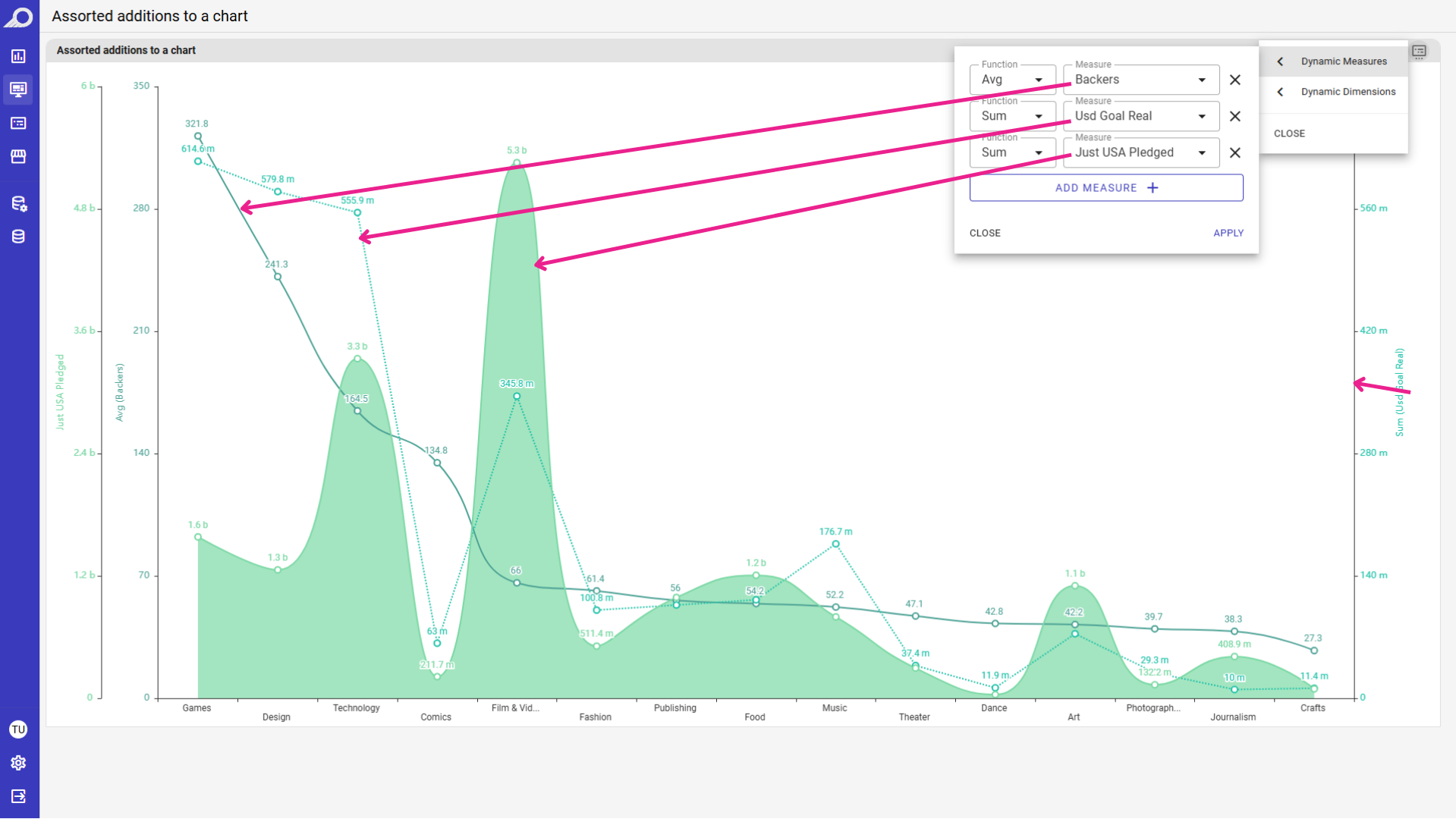
请注意,图表会根据设计师的预配置自动调整,呈现不同的类型和轴。
掌握您的数据表:自定义列组与管理器
详细表格需要具有灵活性,但让最终用户访问整个数据集往往会导致混淆或显示不相关的数据字段。我们正在升级列管理器,让设计师完全掌控“可用列表”。设计师可以准确选择允许最终用户添加到其PT视图中的内容,而不是自动显示数据集中的每一列。
✔所选列的可见性
此前,列管理器默认向最终用户显示数据集中的所有列。现在,设计师可以在列管理器设置中进行选择,该设置位于图表组件编辑器内。您可以取消勾选“所有列”,并手动选择与预期分析相关的特定数据单元格。
这样,用户打开列管理器时,看到的是经过筛选、为分析目的专门准备的列表,而不是原始数据库结构。
✔逻辑分组与树状视图
设计师选定相关列后,可以对其进行整理,以便导航。设计师可以将选定的数据单元格整理为逻辑分组 (例如,物理统计、技术技能)。
对于最终用户,这会将旧的平面列表转换为清晰的树状视图。他们可以展开文件夹来查找特定指标,或勾选“组名”复选框,一次性将整类列添加到表格中。
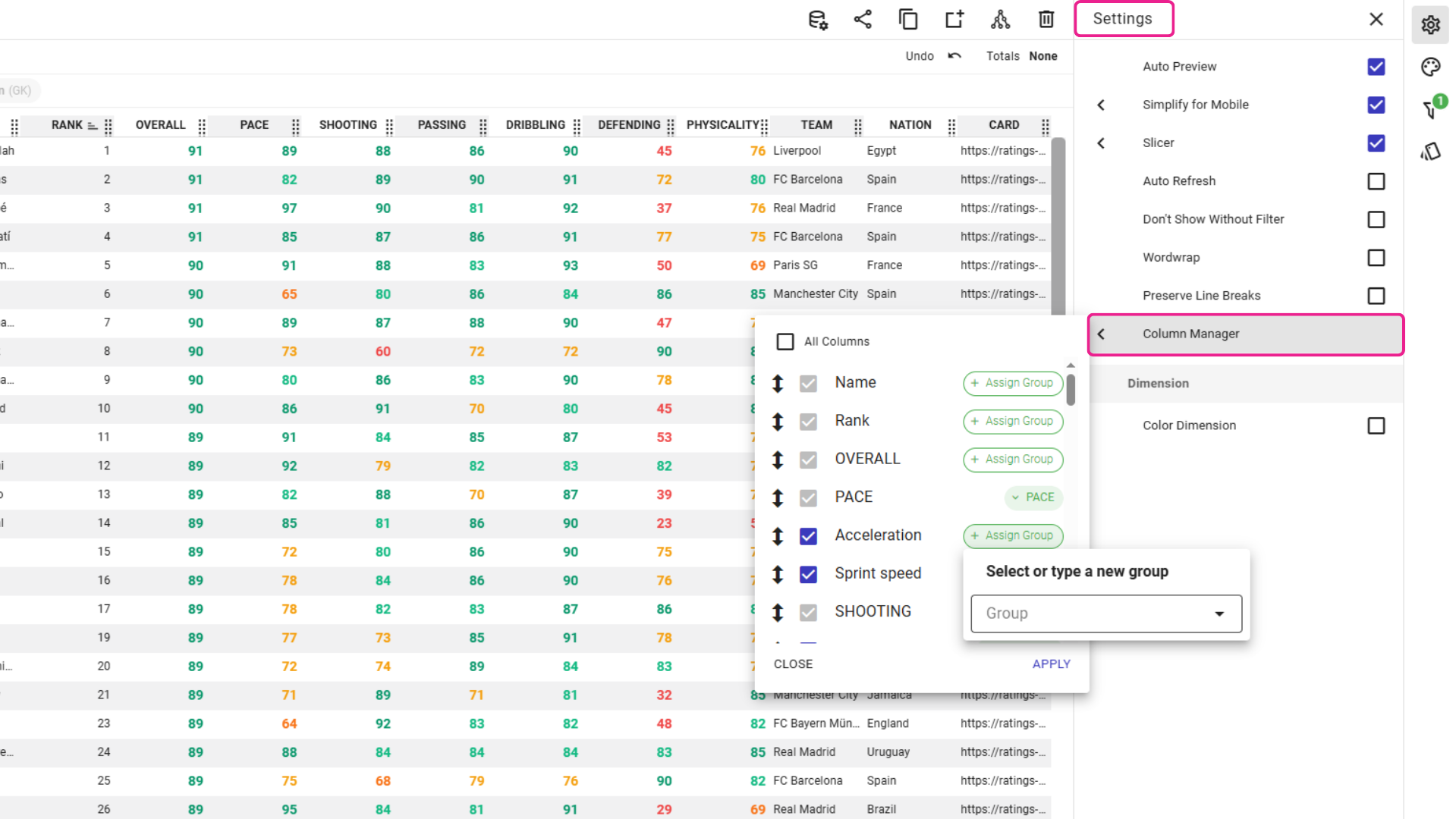
设计师可以取消勾选“所有列”,为最终用户整理一份特定的可用数据单元格列表,并将其组织为逻辑分组,以便导航。
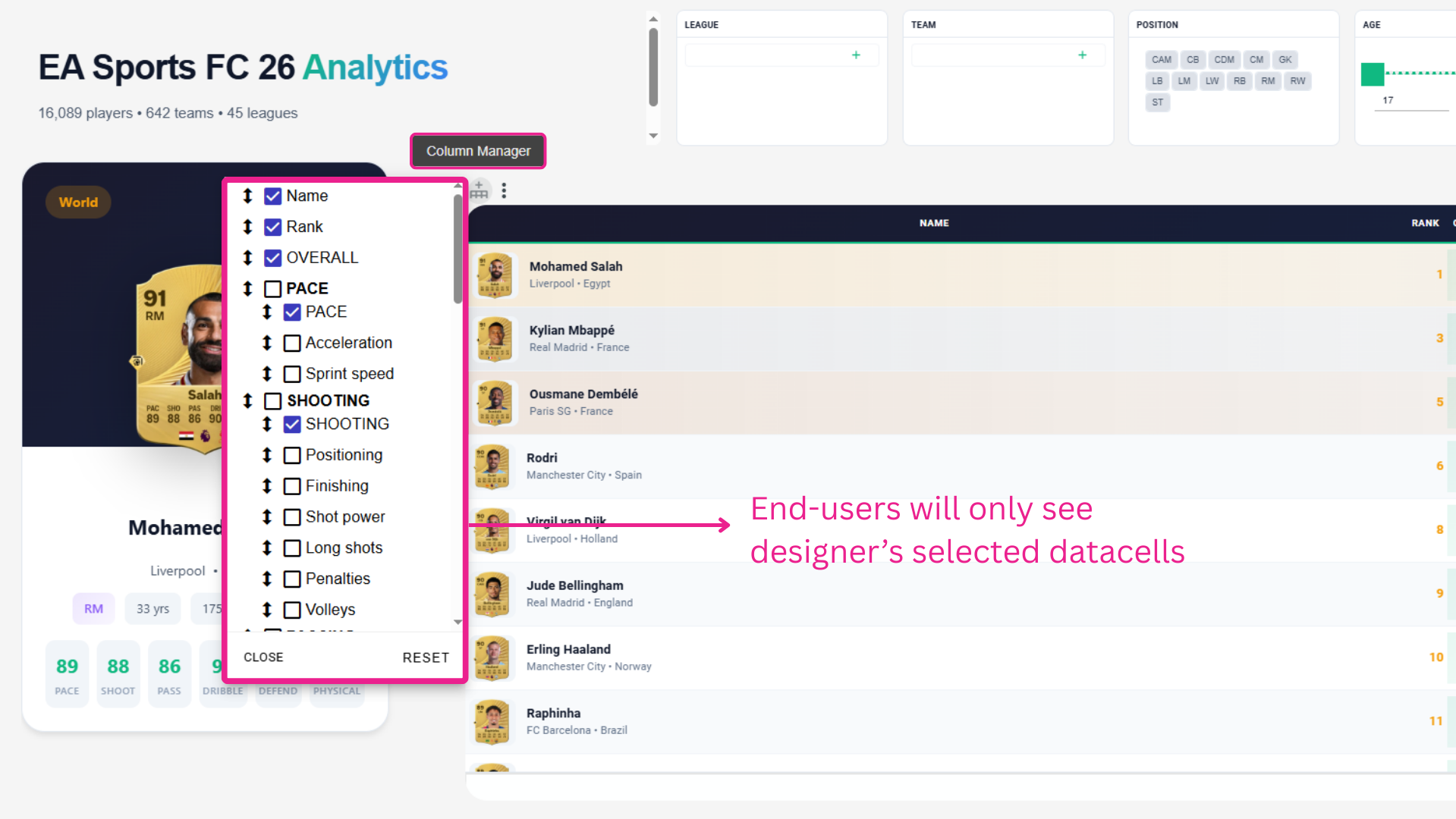
最终用户可以通过清晰的树状视图访问设计师选定的列,并使用分组将整套相关指标一次性添加到表格中。
观看演示视频,了解高级列管理器如何通过筛选和分组列,帮助最终用户准确找到所需内容。
带来一个真实的业务问题,看看 TURBOARD 如何回答。
我们在您的报表、您的定义和您的安全上下文中演示 JAS —— 而不是在通用示例数据库上。