Beberapa Dimensi & Ukuran Dinamis
⚙️Pengaturan Independen untuk Langkah-Langkah Dinamis
🗂️Manajer PT Kolom Lanjutan
November Rilis Sorotan
Bulan ini, kami membekali desainer dengan alat kurasi cerdas sambil memberikan pengguna akhir memperluas fleksibilitas analitis melalui analisis dinamis dan manajemen tabel yang canggih. Di luar fitur utama ini, tim kami membahas 235 masalah pada bulan Oktober, memberikan serangkaian perbaikan yang kuat yang memastikan kinerja tanpa sempurna dan alur kerja analitik yang mulus.
Beberapa Dimensi dan Tindakan Dinamis
Kami mendefinisikan kembali bagaimana pengguna akhir berinteraksi dengan data. Sebelumnya, fitur “Dynamic Change Properties” memungkinkan pengguna akhir untuk hanya menukar satu dimensi atau ukuran.
Dengan yang baru "MENAMBAHKAN +“Kemampuan, pengguna akhir dapat langsung lapis beberapa langkah, dan/atau bor lebih dalam Menambahkan dimensi kedua atau ketiga untuk perbandingan langsung pada grafik mereka.
Untuk Meja Pivot, fleksibilitas ini mengubah dasbor menjadi pembangun laporan ad-hoc. Pengguna dapat secara dinamis Tambahkan Dimensi dan mendistribusikan mereka di seluruh Barisan atau Kolom. Sistem ini menangani logika untuk mencegah duplikasi, memungkinkan pengguna untuk merestrukturisasi tabel mereka dengan cepat untuk menjawab pertanyaan yang kompleks secara instan.
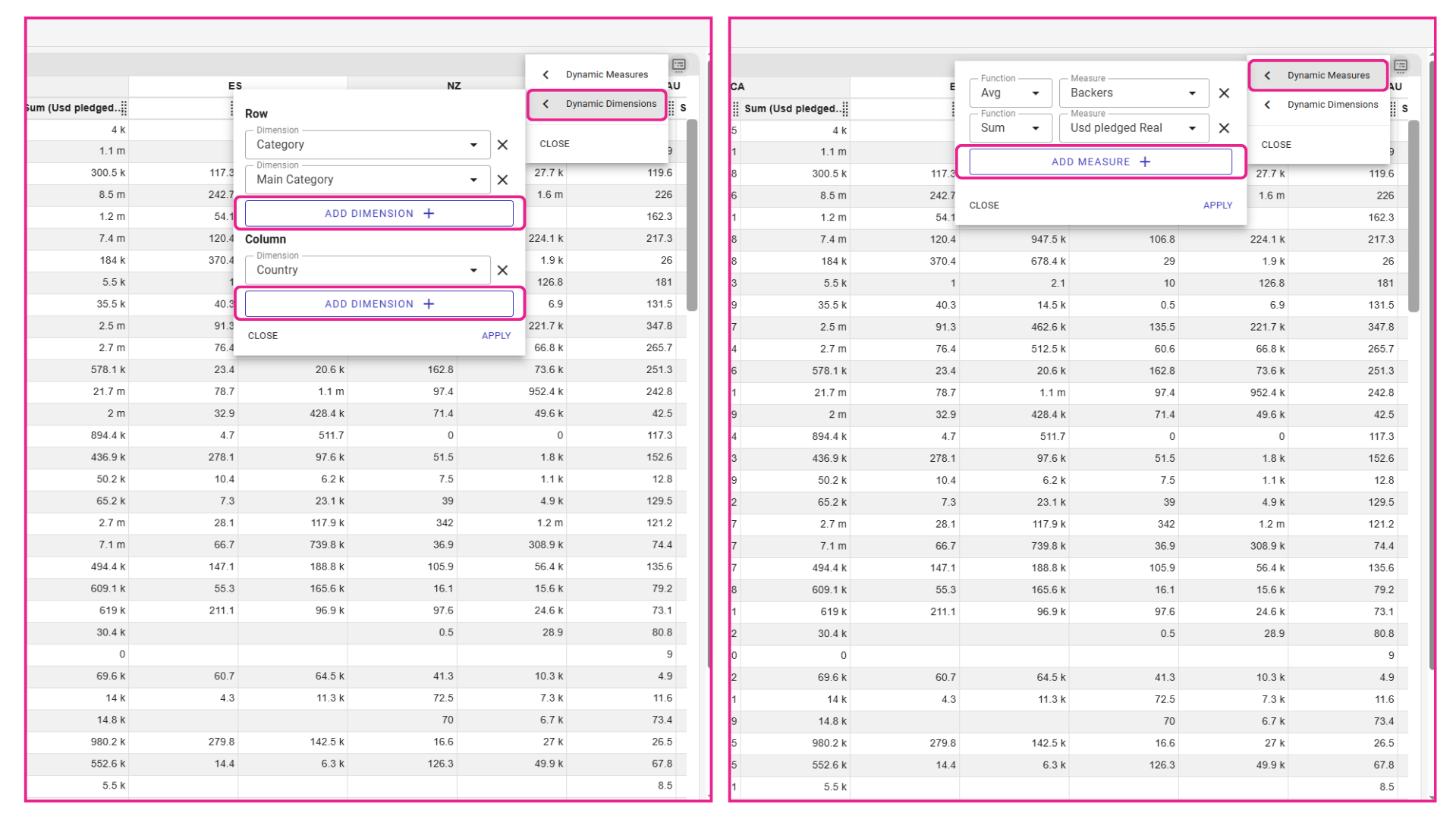
Yang baru "MENAMBAHKAN +" Tombol memungkinkan pengguna akhir untuk tumpukan beberapa langkah untuk perbandingan atau menambah dimensi tambahan untuk mengebor lebih dalam.
Pengaturan Independen untuk Langkah-Langkah Dinamis
Kami telah memperkenalkan dedicated Menu Pengaturan (ellipsi) Untuk setiap ukuran baru ditambahkan ke Ukuran Dinamis Daftar. Sebelumnya, langkah-langkah tambahan hanya mewarisi konfigurasi ukuran default, yang kadang-kadang dapat menyebabkan konflik visual.
Sekarang, desainer dapat mengakses berbagai macam properti untuk setiap ukuran dinamis secara independen. Anda dapat memkonfigurasi Batasan Spesifik, menentukan Posisi Judul Axis (sama dengan default atau berlawanan), atau bahkan menetapkan Jenis Bagan Non-Pelanggaran seperti menampilkan garis tujuan tertentu di atas bagan batang.
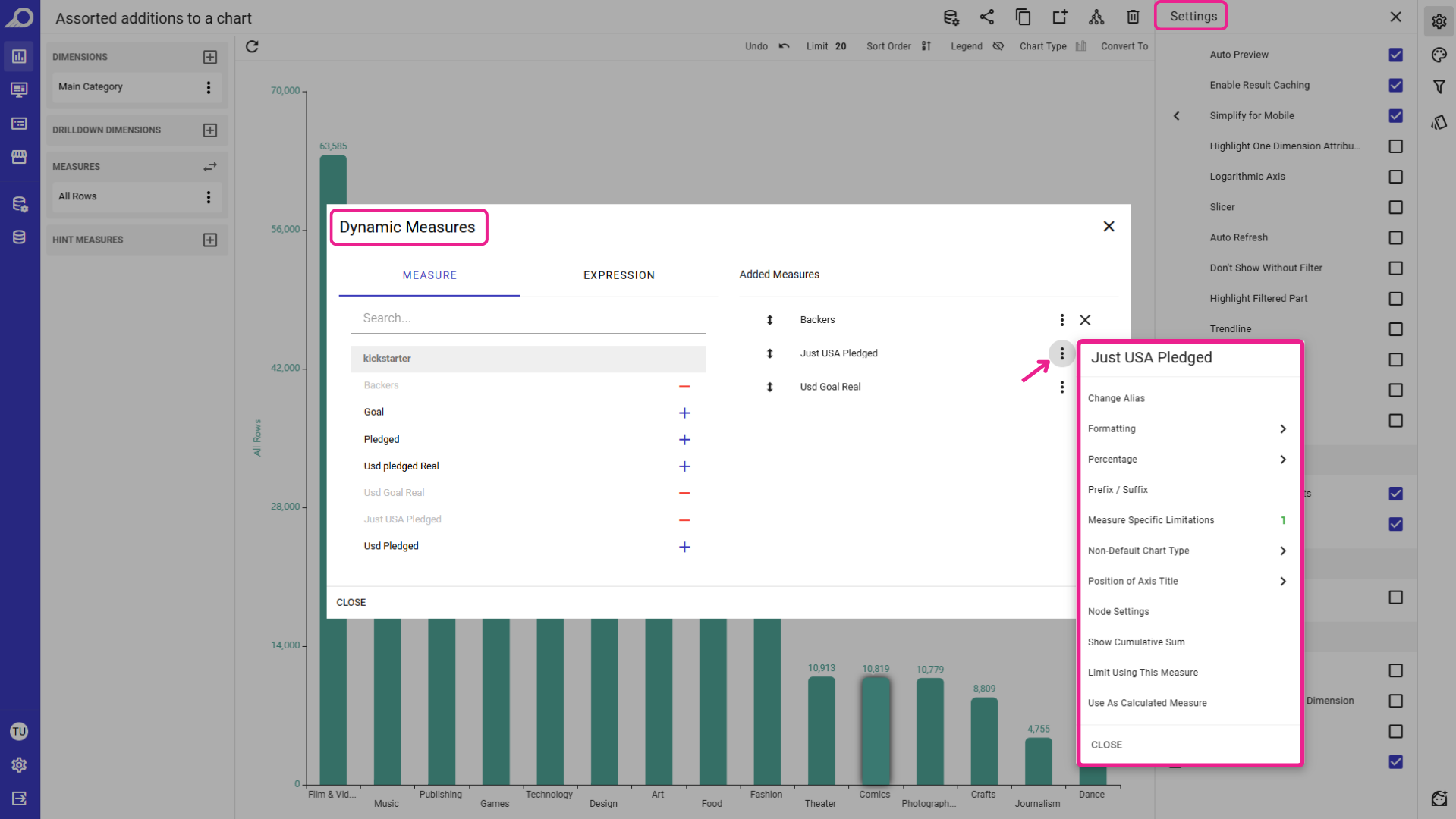
Yang baru Pengukuran Pengaturan menu memungkinkan desainer untuk mengkonfigurasi properti yang berbeda untuk Setiap ukuran dinamis, secara independen mengesampingkan pengaturan ukuran default.
Ini memastikan bahwa ketika pengguna akhir menambahkan ukuran dinamis pada dasbor dasbor, visualisasi beradaptasi secara instan dengan pengaturan dan format yang dipilih.
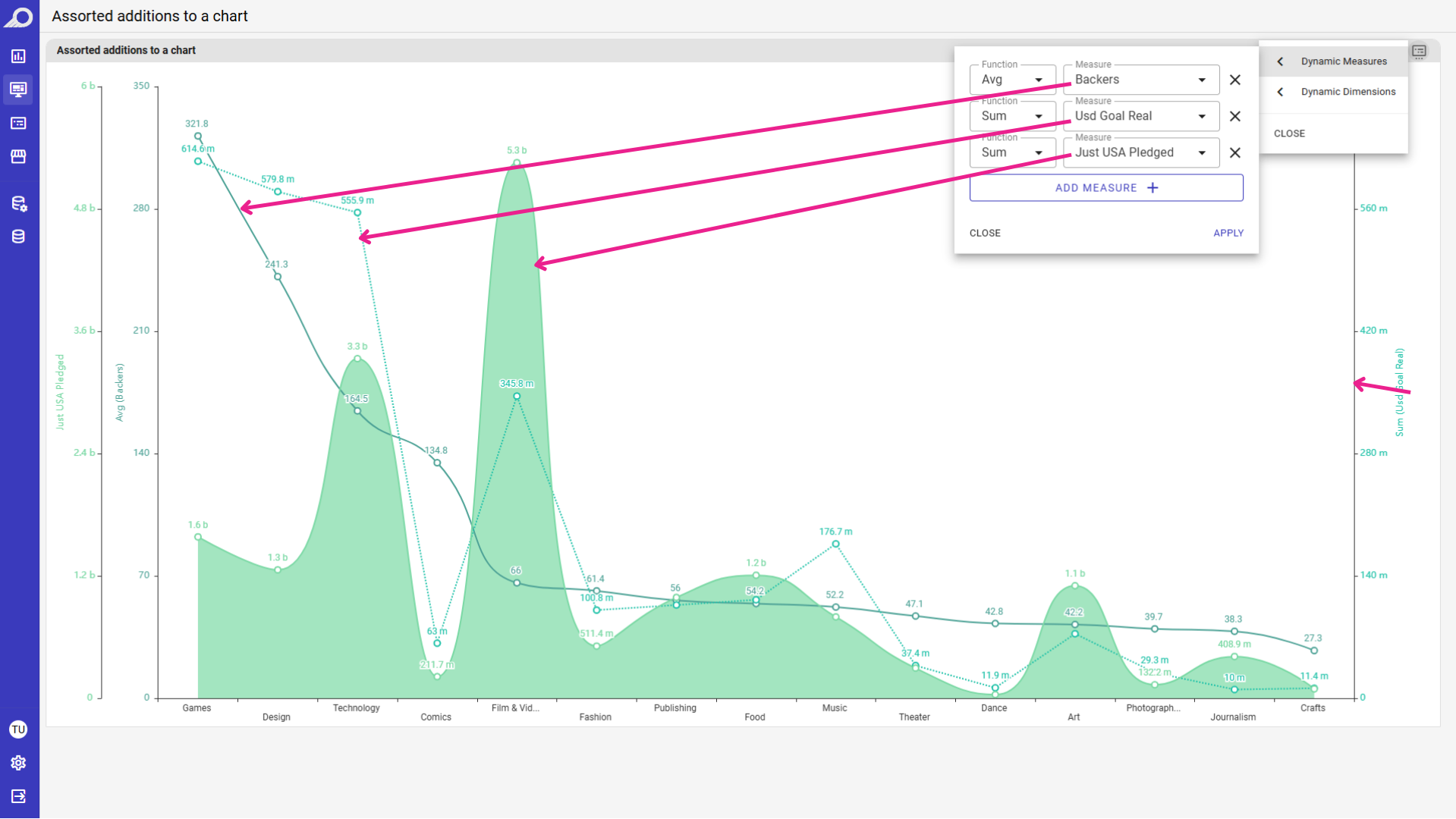
Perhatikan bagaimana grafik secara otomatis beradaptasi, membuat berbagai jenis dan sumbu, berdasarkan Prekonfigurasi desainer.
Kuasai Tabel Data Anda: Grup & Manajer Kolom Kustom
Tabel terperinci Anda harus fleksibel, tetapi memberikan pengguna akhir akses ke seluruh dataset sering menyebabkan kebingungan atau menampilkan bidang data yang tidak relevan. Kami sedang meningkatkan Manajer Kolom untuk memberikan desainer kontrol penuh dari “daftar yang tersedia”. Alih-alih secara otomatis mengekspos setiap kolom dalam dataset, desainer sekarang dapat mengkurasi dengan tepat apa yang diizinkan untuk ditambahkan oleh pengguna akhir ke tampilan PT mereka.
✔Visibilitas Kolom Kurasi
Sebelumnya, Column Manager menunjukkan semua kolom dataset ke pengguna akhir secara default. Sekarang, desainer memiliki berdedikasi Pengaturan Manajer Kolom di dalam editor dashlet. Anda dapat menghapus “Semua Kolom” dan secara manual memilih hanya sel data tertentu yang relevan dengan analisis yang dimaksudkan.
Ini memastikan bahwa ketika pengguna membuka manajer kolom, mereka melihat daftar yang disempurnakan dan dibangun khusus daripada struktur basis data mentah.
✔Logical Grouping & Tampilan Pohon
Setelah desainer memilih kolom yang relevan, mereka dapat diatur untuk navigasi yang lebih mudah. Desainer dapat menggabungkan data yang dipilih menjadi logis Kelompok (misalnya, Statistik Fisik, Keterampilan Teknis).
Untuk pengguna akhir, ini mengubah daftar datar lama menjadi bersih Pemandangan Pohon. Mereka hanya dapat memperluas folder untuk menemukan metrik tertentu atau memeriksa kotak “Group Name” untuk langsung menambahkan seluruh kategori kolom ke meja mereka sekaligus.
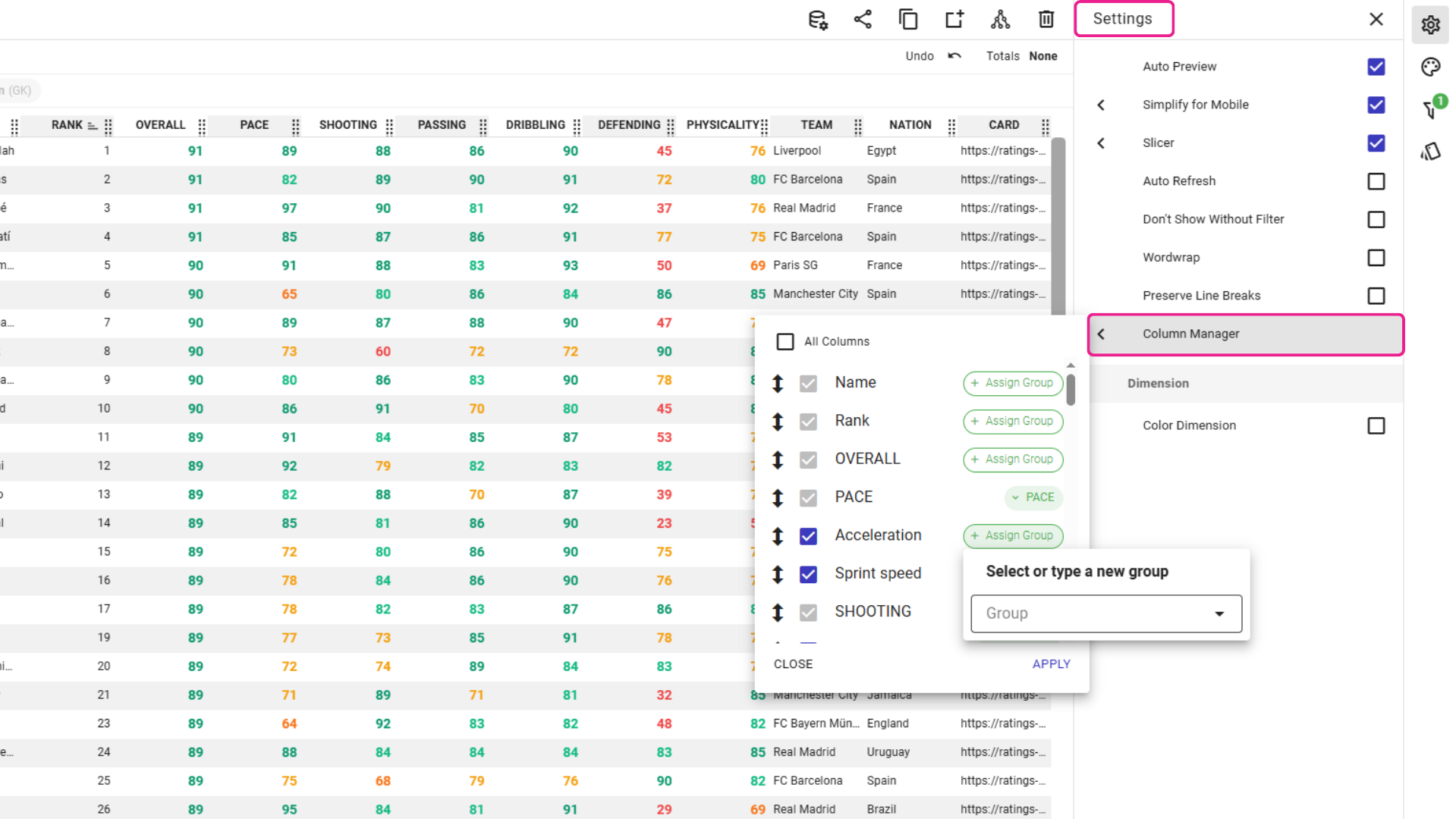
Desainer dapat menghapus "Semua Kolom" untuk mengkurasi khusus Daftar tersedia sel data untuk pengguna akhir, dan mengaturnya menjadi logis Kelompok untuk navigasi yang lebih baik.
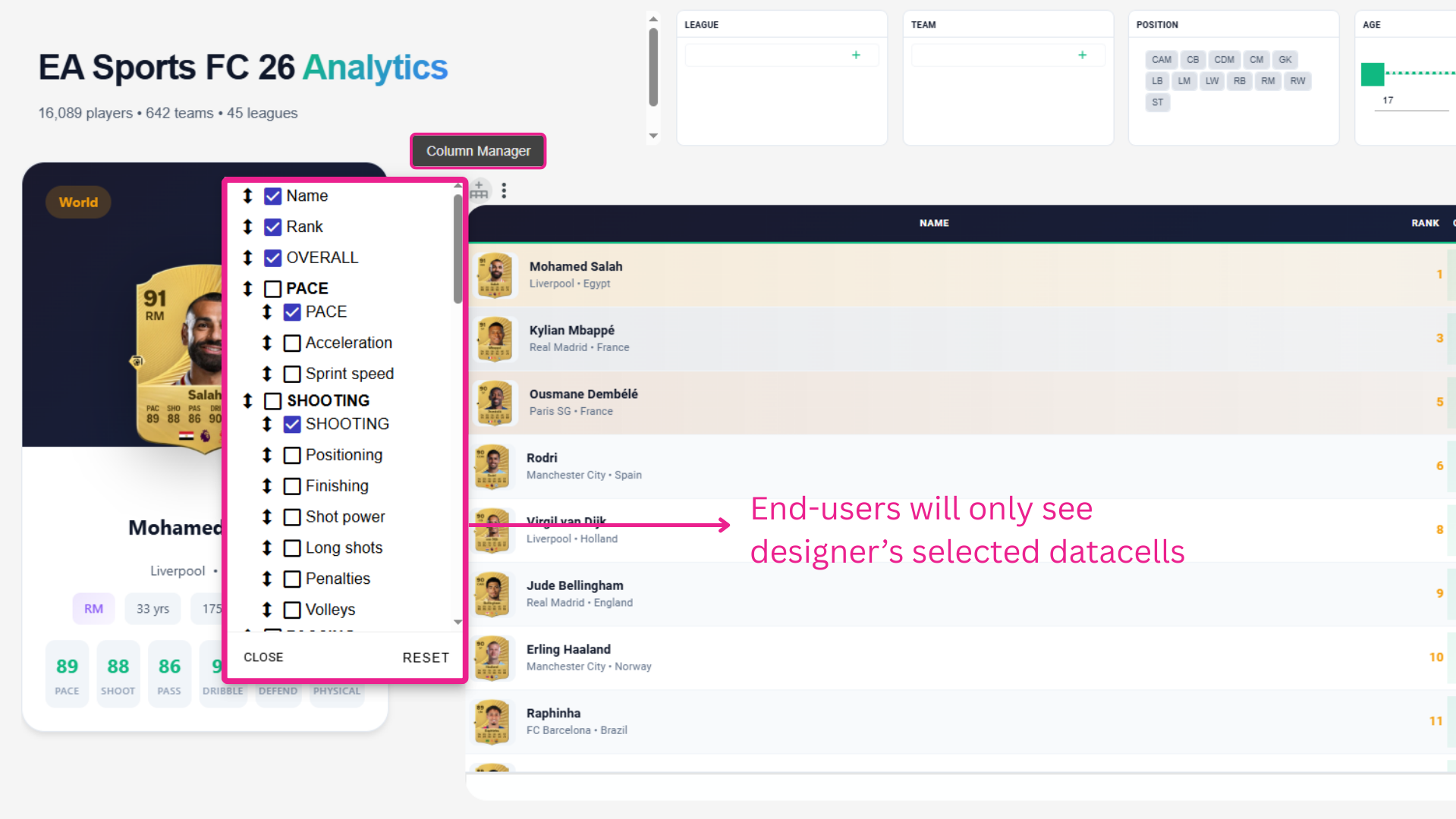
Pengguna akhir mendapatkan yang bersih pemandangan pohon akses ke kolom yang dipilih oleh desainer, dan menggunakan Kelompok untuk langsung menambahkan seluruh set metrik terkait ke tabel mereka sekaligus.
Perhatikan video demonstrasi dari yang Manajer Kolom Lanjutan untuk melihat bagaimana kurasi dan pengelompokan kolom memberdayakan pengguna akhir Anda untuk menemukan apa yang mereka butuhkan.
Bawa satu pertanyaan bisnis yang nyata. Lihat bagaimana TURBOARD menjawabnya.
Kami mendemonstrasikan JAS pada laporan Anda, definisi Anda, dan konteks keamanan Anda — bukan pada basis data contoh yang generik.