नया क्या है
मोशन और चार्ट रेस
🧊चार्ट के लिए तीसरा डायमेंशन
🔢हर डायमेंशन की अलग सॉर्टिंग
🎨फ़िल्टर बटनों के रंग
🖼️कस्टम शेयर प्रीव्यू
अगस्त रिलीज़ की मुख्य बातें
अगस्त की रिलीज़ सामान्य से बड़ी है। इस महीने बार और कॉलम चार्ट के लिए चार्ट रेस और पूरी तरह नए सिरे से बनी मोशन प्रॉपर्टीज़, पाई और Sankey डैशलेट के लिए तीसरा डायमेंशन, एडिट स्क्रीन पर हर डायमेंशन के लिए स्वतंत्र सॉर्टिंग, फ़िल्टर बटनों के लिए कस्टम रंग, और सार्वजनिक डैशबोर्ड के सोशल मीडिया पर साझा होने पर आपकी पसंद की प्रीव्यू इमेज आ रही है। इनके साथ ही, पूरे प्लेटफ़ॉर्म को सुचारु रूप से चलाए रखने के लिए हमारी टीम ने 249 समस्याएँ सफलतापूर्वक हल की हैं।
मोशन प्रॉपर्टीज़ नए रूप में — पेश है चार्ट रेस
पहले डैशलेट पर मोशन का केवल एक ही, तय व्यवहार होता था। हमने मोशन प्रॉपर्टीज़ को शुरू से दोबारा बनाया है और साथ ही वह फ़ीचर भी जोड़ा है जिसकी माँग हर कोई करता है: चार्ट रेस। अब बार और कॉलम चार्ट किसी समय डायमेंशन (या किसी अन्य क्रमबद्ध डायमेंशन) के हर चरण से होकर एनिमेट हो सकते हैं, जिसमें बार कदम-दर-कदम अपनी रैंक बदलते हैं और एक-दूसरे से आगे निकलते हैं — ऐसी विज़ुअल कहानी, जिसमें कोई ट्रेंड नज़र से छूट ही नहीं सकता।
मोशन को शब्दों में पूरी तरह बयान नहीं किया जा सकता — चार्ट रेस और नई मोशन स्टाइल को काम करते हुए देखने के लिए नीचे दिया गया एक मिनट का वीडियो देखें।
कॉलम चार्ट पर नई चार्ट रेस और मोशन स्टाइल, एक मिनट में।
1. बार और कॉलम चार्ट के लिए चार्ट रेस
किसी बार या कॉलम चार्ट पर मोशन चालू करें और वह एक रेस बन जाता है: कैटेगरी हर चरण पर दोबारा सॉर्ट होती हैं, इसलिए हर समय-बिंदु पर जो आगे है, वही सबसे ऊपर दिखता है। सालों के दौरान मार्केट शेयर, हफ़्ते-दर-हफ़्ते कैंपेन के नतीजे या “इस समय कौन आगे है” जैसे किसी भी सवाल के लिए यह आदर्श है।
2. चार मोशन स्टाइल
चार अलग-अलग मोशन स्टाइल में से चुनें कि एनिमेशन कैसा महसूस हो — हर स्टाइल एक अलग UX देती है: चरणों के बीच वैल्यू कैसे बदलती हैं और पूरा क्रम कैसे आगे बढ़ता है। सहज, निरंतर प्रवाह से लेकर स्पष्ट, फ़्रेम-दर-फ़्रेम बदलाव तक, वह स्टाइल चुनें जो आपके डैशबोर्ड की गति और मिज़ाज से मेल खाए।
3. फ़िल्टर वैल्यू की जगह
एनिमेटेड फ़िल्टर वैल्यू — यानी स्क्रीन पर उस समय दिख रहा साल, महीना या चरण — अब डैशलेट पर आपकी चुनी हुई जगह पर रखी जा सकती है, ताकि लेबल आसानी से पढ़ा जा सके और चार्ट पर कभी हावी न हो।
फिर ख़ुद आज़माकर देखें: यह सार्वजनिक डैशबोर्ड खोलें, प्ले दबाएँ और रेस को लाइव चलते हुए देखें।
पाई और Sankey डैशलेट के लिए तीसरा डायमेंशन
TURBOARD में चार्ट लंबे समय से दो डायमेंशन के साथ काम करते आए हैं। इस रिलीज़ के साथ पाई और Sankey डैशलेट तीसरा डायमेंशन भी स्वीकार करते हैं। इसे एडिट स्क्रीन पर किसी भी अन्य डायमेंशन की तरह जोड़ें, और चार्ट में एक स्तर बढ़ जाता है।
Sankey में नोड का तीसरा कॉलम जुड़ जाता है, जिससे प्रवाह को स्रोत से, एक मध्यवर्ती चरण से होते हुए, अंतिम परिणाम तक देखा जा सकता है — उदाहरण के लिए, कैटेगरी → लॉन्च वर्ष → स्थिति। पाई तीन रिंग वाला सनबर्स्ट बन जाता है: भीतरी रिंग में मुख्य कैटेगरी होती है, और हर बाहरी रिंग उसे एक स्तर और आगे विभाजित करती है।
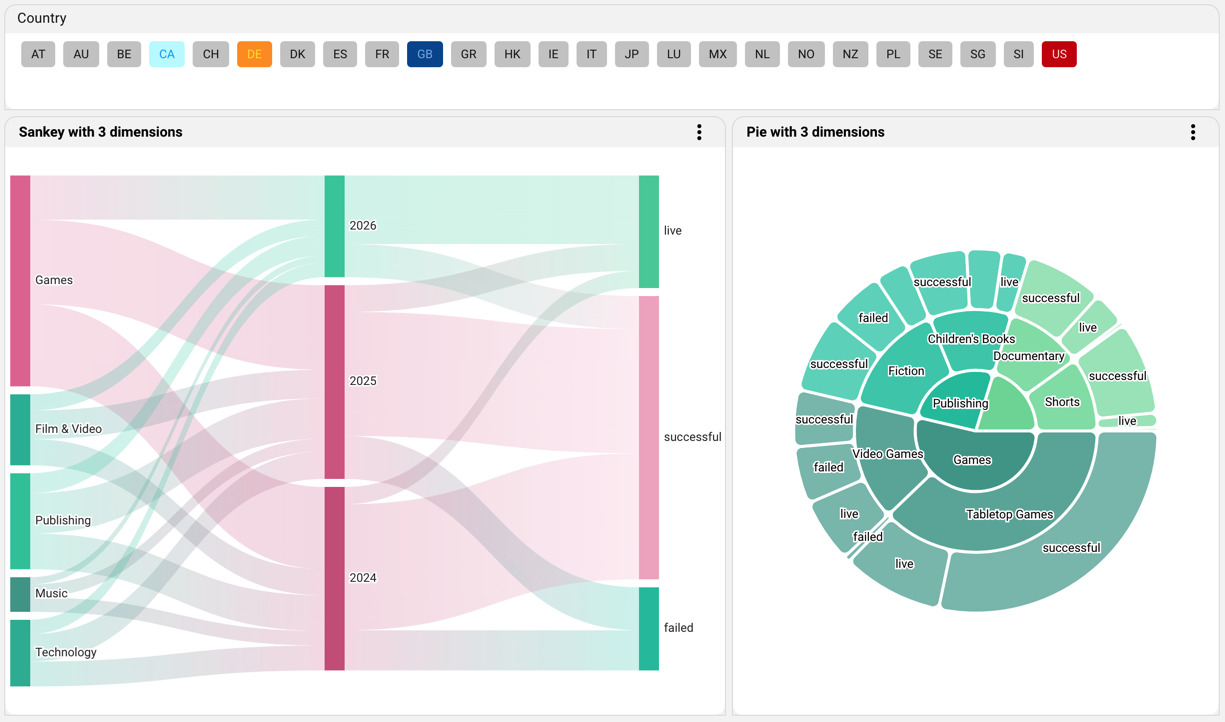
तीन डायमेंशन — कैटेगरी, वर्ष और स्थिति — पर बने एक Sankey और एक पाई, अगल-बगल। इनके ऊपर दिख रहे रंगीन Country फ़िल्टर बटनों के बारे में आगे बताया गया है।
हर डायमेंशन को अपने तरीके से सॉर्ट करें
तीसरा डायमेंशन तभी काम का है जब आप यह नियंत्रित कर सकें कि हर स्तर किस क्रम में दिखे। अब तक एडिट स्क्रीन पर सेट किया गया सॉर्ट केवल प्राथमिक डायमेंशन पर लागू होता था, जबकि द्वितीयक और तृतीयक डायमेंशन व्यू से आने वाले डिफ़ॉल्ट क्रम पर ही रहते थे।
अब ऐसा नहीं है। एडिट स्क्रीन पर मौजूद Sort Order कंट्रोल अब डैशलेट के हर डायमेंशन की सूची दिखाता है, और हर डायमेंशन के लिए अलग से Value (Ascending / Descending) या Alphabetical (Ascending / Descending) चुना जा सकता है। इसे ठीक बगल में मौजूद हर डायमेंशन की अलग सीमाओं के साथ इस्तेमाल करें, और तीन स्तरों वाला चार्ट भी साफ़-सुथरा और पढ़ने में आसान रहता है — वैल्यू के हिसाब से शीर्ष पाँच कैटेगरी, क्रम में वर्ष, और सबसे बड़े हिस्से वाले परिणाम सबसे पहले।
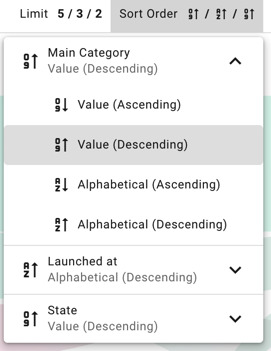
एडिट स्क्रीन पर Sort Order अब हर डायमेंशन के लिए अलग सेटिंग देता है, ठीक हर डायमेंशन की सीमाओं के बगल में।
तीन डायमेंशन वाले चार्ट और उनकी सॉर्टिंग इस सार्वजनिक डैशबोर्ड पर देखें।
फ़िल्टर बटनों के लिए कस्टम रंग
बटन के रूप में दिखाए जाने वाले फ़िल्टर विजेट एक नज़र में तुरंत चयन के लिए पसंदीदा हैं — और अब वे रंग के ज़रिए अर्थ भी व्यक्त कर सकते हैं। Edit Filter स्क्रीन पर नया Button Colors सेक्शन डिज़ाइनरों को फ़िल्टर की कोई भी वैल्यू चुनकर उसे अपना बैकग्राउंड और टेक्स्ट रंग देने की सुविधा देता है।
जिन बाज़ारों पर आपका ध्यान है उन्हें हाइलाइट करें, अपने ब्रांड पैलेट से मेल बिठाएँ, या नीचे के डैशलेट में इस्तेमाल हुए रंग दोहराएँ, ताकि फ़िल्टर और चार्ट एक ही कहानी कहें। जिन वैल्यू को आप नहीं बदलते, वे डिफ़ॉल्ट रूप में ही रहती हैं, और रंग मैपिंग को एक्सपोर्ट और इम्पोर्ट किया जा सकता है, इसलिए एक बार तय किए गए पैलेट को अलग-अलग डैशबोर्ड में आसानी से दोबारा इस्तेमाल किया जा सकता है।

Edit Filter स्क्रीन पर Button Colors: कोई वैल्यू चुनें, फिर उसका बैकग्राउंड और टेक्स्ट रंग सेट करें। इसका नतीजा वही रंगीन Country फ़िल्टर है, जो ऊपर तीन डायमेंशन वाले स्क्रीनशॉट में दिख रहा है।
साझा किए गए लिंक के लिए आपकी अपनी प्रीव्यू इमेज
जब किसी सार्वजनिक डैशबोर्ड का लिंक LinkedIn, X, WhatsApp या लिंक प्रीव्यू दिखाने वाले किसी भी प्लेटफ़ॉर्म पर साझा किया जाता है, तो दिखने वाली तस्वीर उसकी Open Graph (OG) इमेज होती है। अब तक यह हमेशा विज़ुअलाइज़ेशन का अपने-आप बना थंबनेल होता था।
इस रिलीज़ से फ़ैसला आपका है। किसी भी सार्वजनिक एलिमेंट पर Share डायलॉग खोलें, प्रीव्यू पर माउस ले जाएँ और पेंसिल आइकन पर क्लिक करके वह इमेज अपलोड करें जिससे आप उसे दर्शाना चाहते हैं — कोई ब्रांडेड कवर, वह एक चार्ट जो सबसे अहम है, या कोई कॉल टू एक्शन। सबसे अच्छे परिणाम के लिए लगभग 1.91:1 आस्पेक्ट रेशियो वाली इमेज इस्तेमाल करें, ताकि वह सोशल फ़ीड में बिना कटे पूरी दिखाई दे।
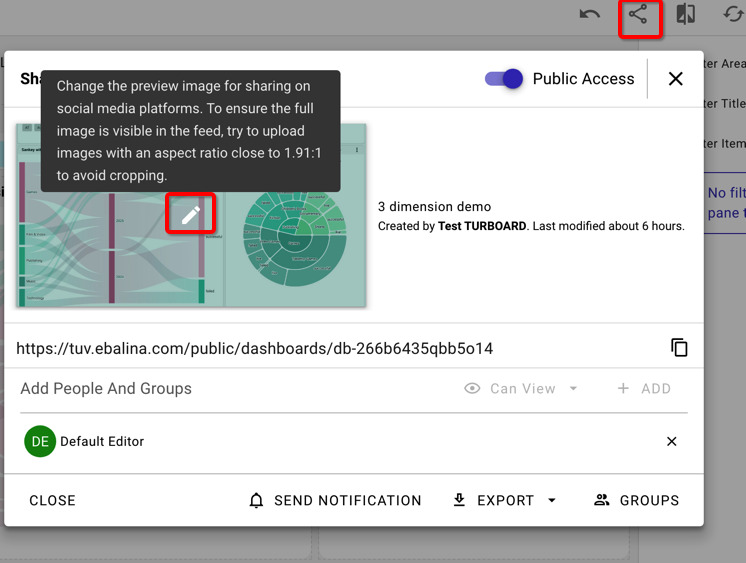
Share डायलॉग में प्रीव्यू पर पेंसिल आइकन पर क्लिक करके वह इमेज बदलें, जो लिंक के सोशल मीडिया पर साझा होने पर दिखती है।
एक असली बिज़नेस सवाल लाइए। देखिए TURBOARD उसका जवाब कैसे देता है।
हम JAS को किसी सामान्य नमूना डेटाबेस पर नहीं, बल्कि आपकी रिपोर्टों, आपकी परिभाषाओं और आपके सुरक्षा संदर्भ पर प्रदर्शित करते हैं।