नया क्या है
मई रिलीज़ की मुख्य बातें
इस महीने का अपडेट फ़िल्टर पर केंद्रित है: सीधे कैलेंडर खोलने वाला नया दिनांक फ़िल्टर, परिचित शब्दों से खोजने के लिए फ़िल्टर मानों के समानार्थी शब्द और ऐसी माप सीमाएँ जिन्हें डैशबोर्ड दर्शक स्वयं बदल सकते हैं। प्लेटफॉर्म को सुचारू रखने के लिए हमारी टीम ने 183 मुद्दे भी हल किए हैं।
दिनांक फ़िल्टर, पुनर्निर्मित
दिनांक सीमा चुनना आसान होना चाहिए। हमने पूरी प्रक्रिया को नया रूप दिया है ताकि न कुछ छिपा रहे, न किसी चरण में अटकना पड़े। अब सीमा तय करने में कम क्लिक लगते हैं, आवर्ती विकल्प आसानी से मिलते हैं और हर उप-चयन से लौटने का स्पष्ट रास्ता है।
नए दिनांक फ़िल्टर को काम करते हुए देखने के लिए नीचे दिया छोटा वीडियो देखें। इससे पता चलेगा कि जरूरी सीमा कितनी जल्दी तय हो सकती है।
1. सीधे कैलेंडर पर खुलता है
चुनी हुई सीमा फ़िल्टर खोलते ही दिखती है। पहले से चुनी तारीखें देखने के लिए अतिरिक्त क्लिक की जरूरत नहीं है। कैलेंडर वहीं है और बदलाव के लिए तैयार है।
2. आवर्ती विकल्पों के लिए अलग टैब
आवर्ती विकल्प पहले नीचे थे और आसानी से छूट जाते थे। अब उनका अलग शीर्ष-स्तरीय टैब है। सप्ताह के खास दिन, महीने और अन्य आवर्ती सेटअप वहीं मिलते हैं जहाँ आप उन्हें ढूँढ़ते हैं।
3. हमेशा एक रास्ता वापस आ जाता है
पहले वर्ष जैसा उप-चयन खोलने पर कोई विकल्प पक्का किए बिना लौटना संभव नहीं था। अब स्पष्ट बटन आपको वापस ले जाता है, ताकि किसी भी समय दिनांक चयन पर लौट सकें।
उस शब्द से खोजें जिसे आप जानते हैं
अब खोज शब्दों को संग्रहीत मानों से जोड़ सकते हैं, जिससे लोग अपने इस्तेमाल के शब्दों से खोज सकें, भले वे संग्रहीत नामों से मेल न खाएँ। टीम का परिचित शब्द लिखें और फ़िल्टर सही इकाई ढूँढ़ लेगा।
signal लिखें और फ़िल्टर Acme लौटाता है। signal, colgate लिखने पर Acme और Aperture दोनों मिलते हैं। किसी को भी संग्रहीत नाम ठीक-ठीक याद रखने की जरूरत नहीं है।
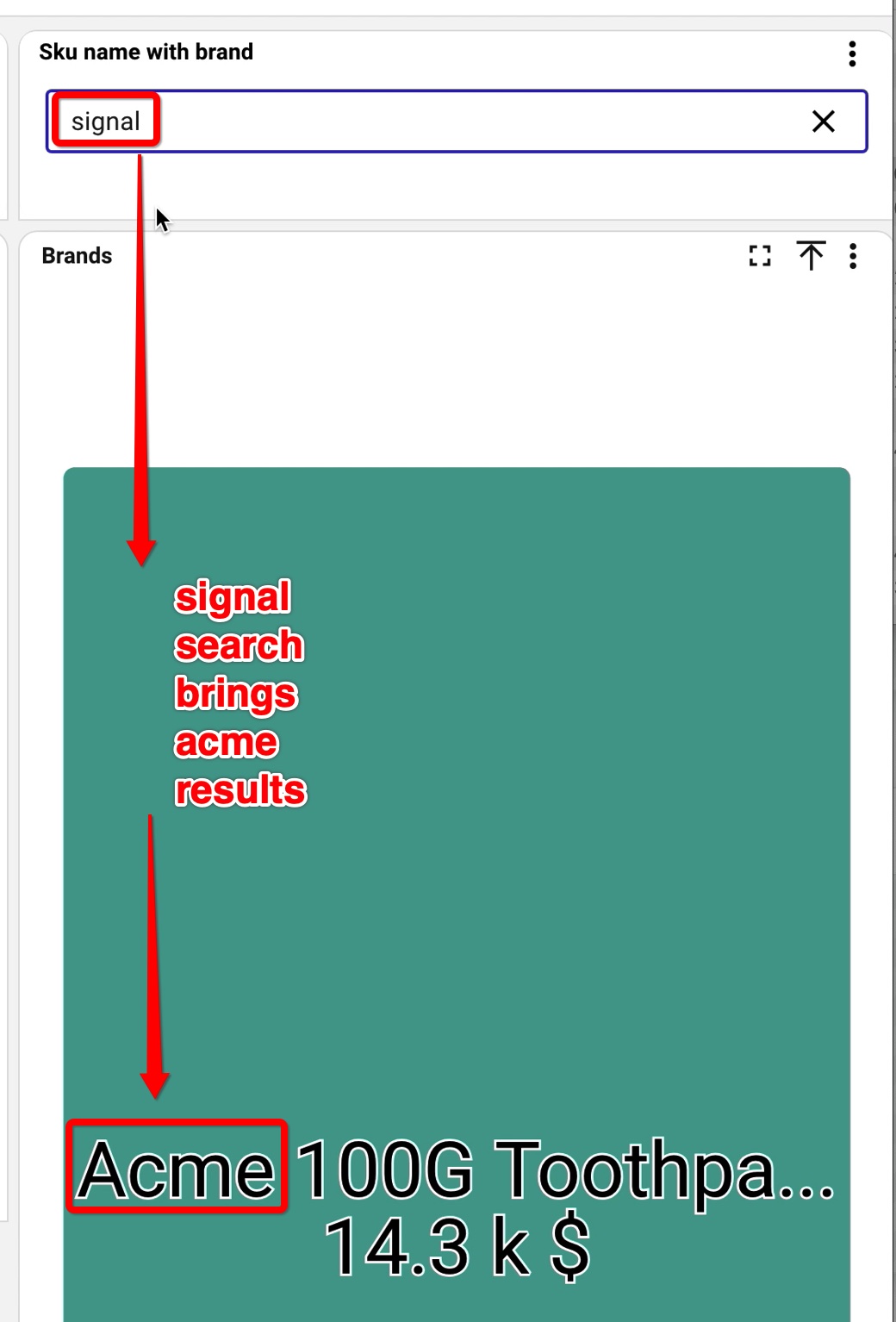
“signal” खोजने पर डैशबोर्ड पर सीधे Acme के परिणाम दिखते हैं।
मैपिंग एकतरफ़ा हो सकती है: “signal” उपयोगकर्ता को “Acme” तक ले जाता है। या वह दोतरफ़ा हो सकती है, जिसमें किसी भी शब्द से दूसरे को खोज सकते हैं। समानार्थी शब्द डेटा स्रोत में तालिका के फ़ील्ड अनुभाग में रखे जाते हैं। हर मैपिंग के लिए एक पंक्ति जोड़ें, ताकि पूरी टीम परिचित शब्दों से खोज सके।
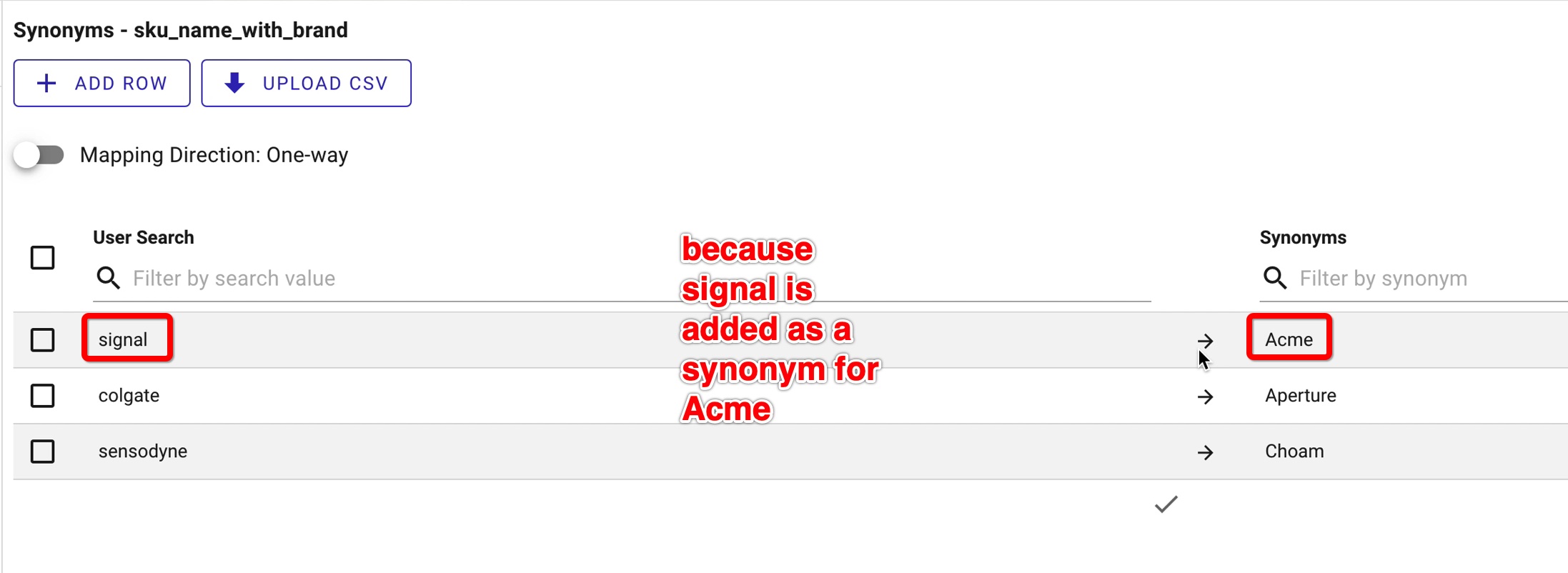
डेटा स्रोत पर हर खोज शब्द को उसके मान से जोड़ें और दिशा स्विच से एकतरफ़ा / दोतरफ़ा विकल्प चुनें।
दर्शकों को माप सीमाएँ तय करने दें
माप की न्यूनतम और अधिकतम सीमाएँ पहले केवल डैशलेट संपादन स्क्रीन (playground) में तय होती थीं। डिज़ाइनर उन्हें एक बार तय करता था और फिर वे सबके लिए स्थिर रहती थीं।
इस रिलीज़ में संपादन स्क्रीन पर नया स्विच है: “डैशबोर्ड में इस सीमा को बदलने की अनुमति दें”। न्यूनतम और अधिकतम सीमाओं के साथ इसे सक्रिय करके तय करें कि दर्शक कौन-सी सीमाएँ बदल सकते हैं।
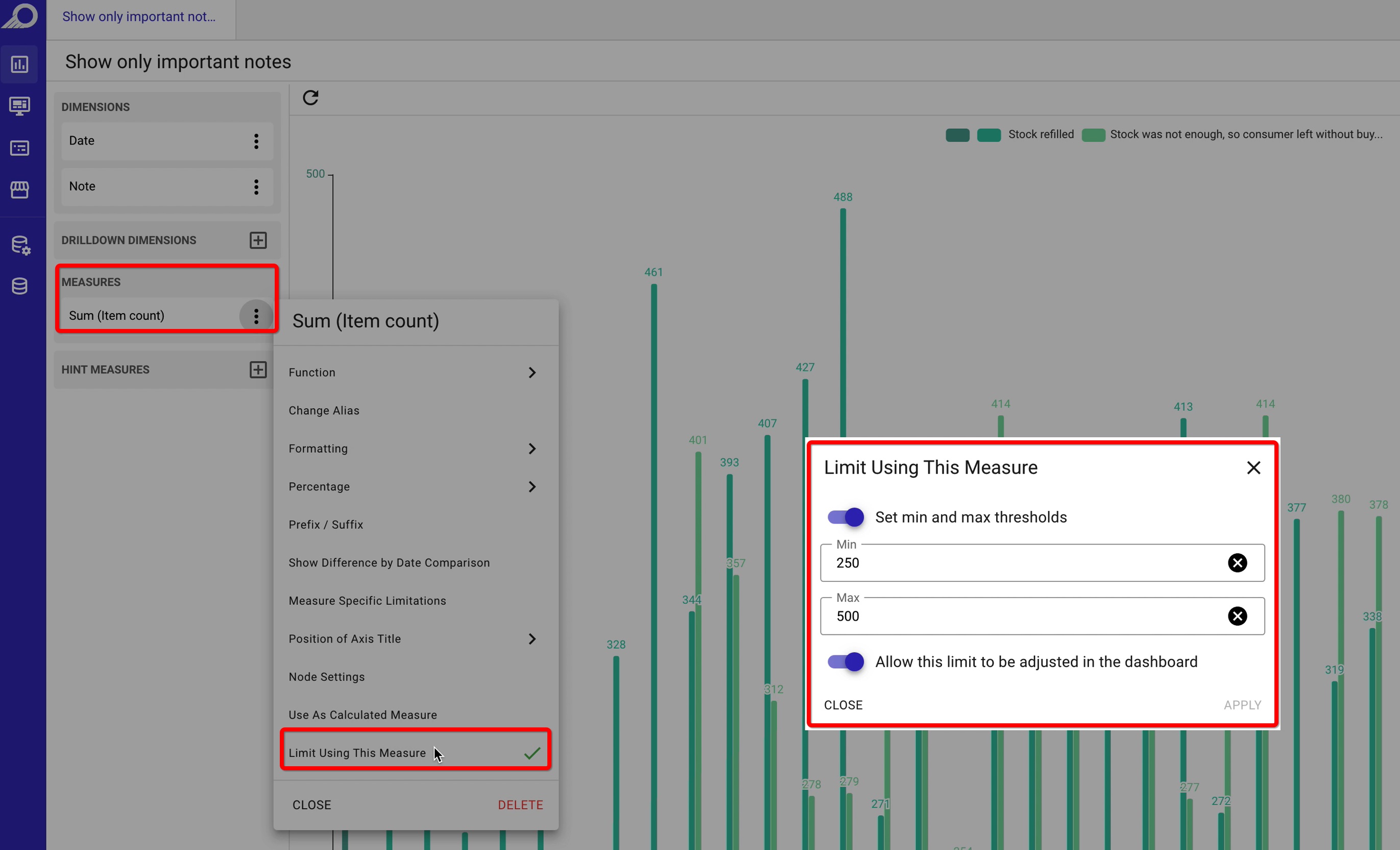
संपादन स्क्रीन पर “इस माप का उपयोग करके सीमित करें” के साथ अब “डैशबोर्ड में इस सीमा को बदलने की अनुमति दें” उपलब्ध है।
सक्रिय होने पर डैशबोर्ड देखने वाला कोई भी व्यक्ति माप सीमाएँ खोलकर अपनी न्यूनतम और अधिकतम सीमा तय कर सकता है और लागू कर सकता है। संपादन अधिकार जरूरी नहीं हैं। इससे लोग मूल सेटअप बदले बिना अपने लिए जरूरी सीमा पर ध्यान केंद्रित कर सकते हैं।
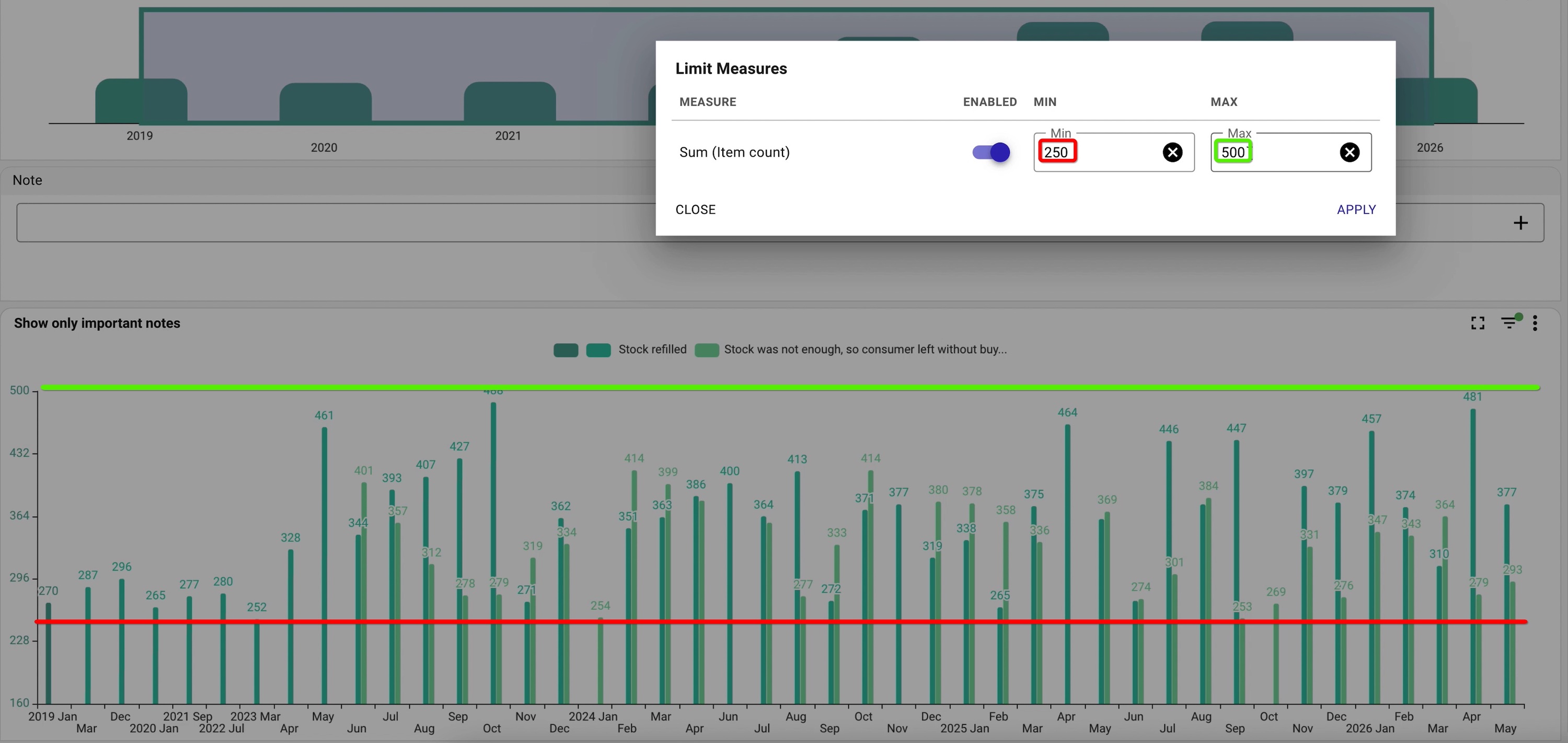
डैशबोर्ड पर दर्शक माप सीमाएँ खोलकर अपनी न्यूनतम और अधिकतम सीमा तय करते हैं।
एक और बात: Z→A छँटाई
फ़िल्टर अब Z→A क्रम में भी सॉर्ट कर सकते हैं। यह हाथ से तय किए गए कस्टम क्रम और डिफ़ॉल्ट A→Z के साथ एक और विकल्प है। छोटा, लेकिन उपयोगी सुधार। इसका आनंद लें।
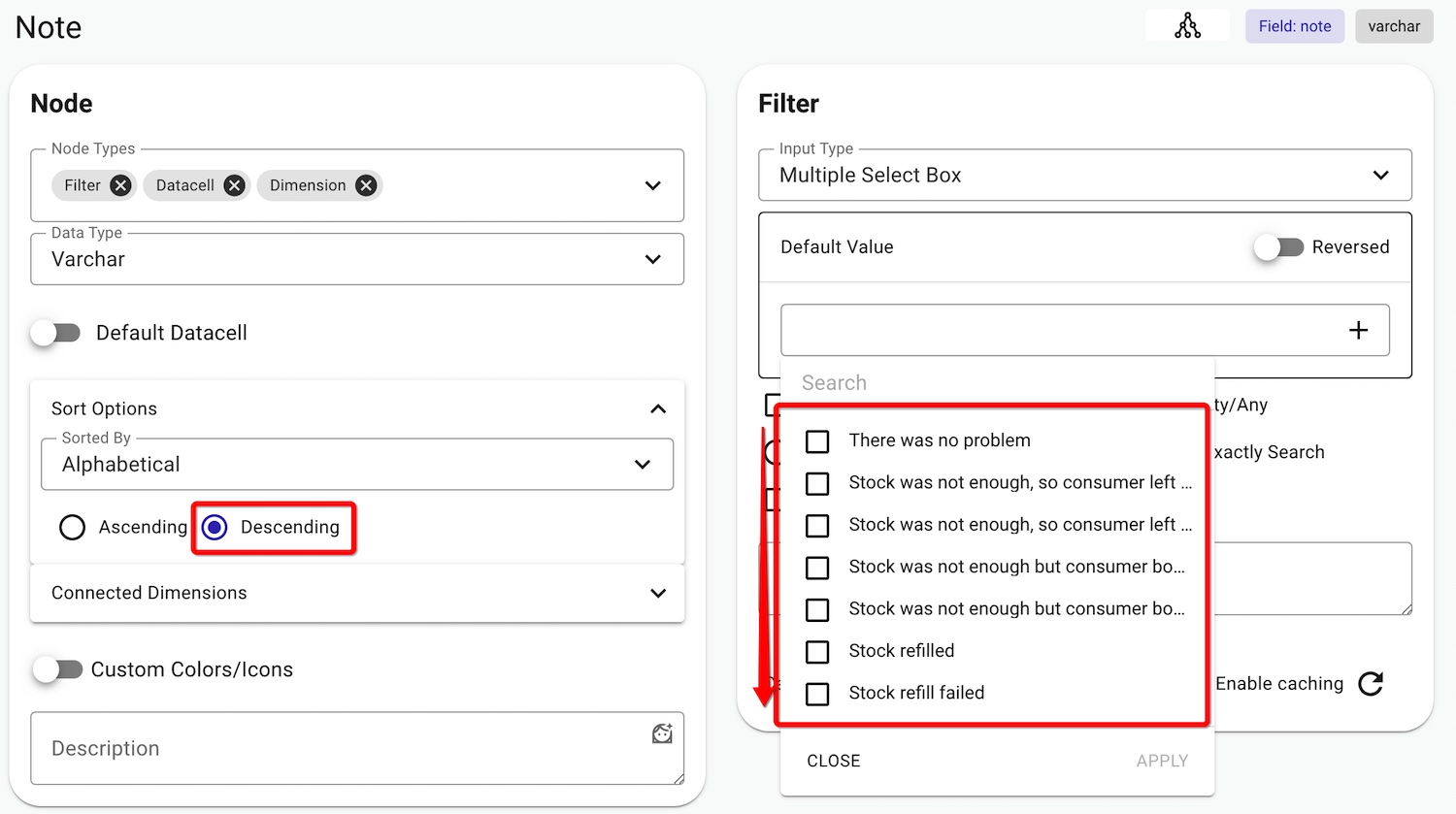
फ़िल्टर को Z→A में बदलने के लिए सॉर्ट विकल्पों में अवरोही चुनें।
एक असली बिज़नेस सवाल लाइए। देखिए TURBOARD उसका जवाब कैसे देता है।
हम JAS को किसी सामान्य नमूना डेटाबेस पर नहीं, बल्कि आपकी रिपोर्टों, आपकी परिभाषाओं और आपके सुरक्षा संदर्भ पर प्रदर्शित करते हैं।