नया क्या है
नवंबर रिलीज हाइलाइट्स
इस महीने, हम डिजाइनरों को स्मार्ट क्यूरेशन टूल से लैस करते हैं, जबकि अंतिम उपयोगकर्ताओं को गतिशील विश्लेषण और उन्नत तालिका प्रबंधन के माध्यम से विस्तारित विश्लेषणात्मक लचीलापन प्रदान करते हैं। इन प्रमुख सुविधाओं के अलावा, हमारी टीम ने अक्टूबर में 235 मुद्दों पर काम करके कई सुधार प्रस्तुत किए हैं, जो त्रुटिरहित प्रदर्शन और निर्बाध विश्लेषण वर्कफ़्लो सुनिश्चित करते हैं।
एकाधिक गतिशील आयाम और माप
हम फिर से परिभाषित कर रहे हैं कि अंतिम उपयोगकर्ता डेटा के साथ कैसे बातचीत करते हैं। पहले, "डायनामिक चेंज प्रॉपर्टीज" सुविधा ने अंतिम उपयोगकर्ताओं को सिर्फ एक आयाम या माप बदलने की अनुमति दी थी।
नई “जोड़ें +” सुविधा से अंतिम उपयोगकर्ता तुरंत एक साथ कई माप दिखा सकते हैं और/या चार्ट पर सीधी तुलना के लिए दूसरा या तीसरा आयाम जोड़कर गहराई से विश्लेषण कर सकते हैं।
पिवट टेबल्स में यह लचीलापन डैशबोर्ड को एक तदर्थ रिपोर्ट बिल्डर में बदल देता है। उपयोगकर्ता गतिशील रूप से आयाम जोड़ सकते हैं और उन्हें पंक्तियों या कॉलम में व्यवस्थित कर सकते हैं। सिस्टम दोहराव को रोकता है, जिससे उपयोगकर्ता अपनी तालिकाओं को तुरंत पुनर्गठित करके जटिल सवालों के जवाब दे सकते हैं।
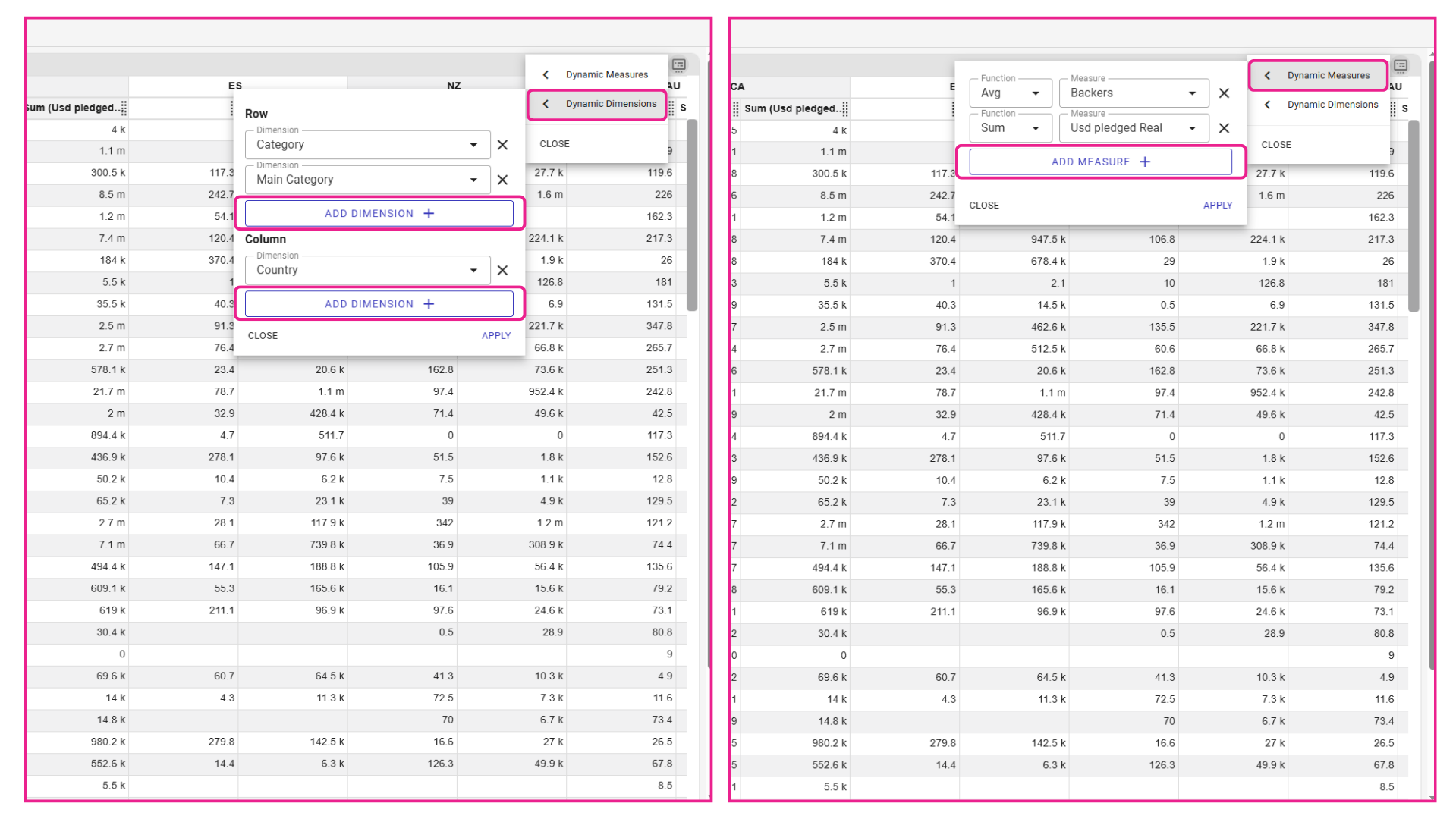
नया “जोड़ें +” बटन अंतिम उपयोगकर्ताओं को तुलना के लिए एक साथ कई माप दिखाने या गहराई से विश्लेषण के लिए अतिरिक्त आयाम जोड़ने की सुविधा देता है।
गतिशील मापों के लिए स्वतंत्र सेटिंग्स
हमने एक समर्पित सेटिंग्स मेनू (तीन बिंदु) प्रस्तुत किया है, जो गतिशील मापों की सूची में जोड़े गए हर नए माप के लिए उपलब्ध है। पहले, जोड़े गए माप डिफ़ॉल्ट माप का कॉन्फ़िगरेशन ही अपनाते थे, जिससे कभी-कभी प्रदर्शन में दृश्य टकराव हो सकता था।
अब डिजाइनर सभी गुणों को हर गतिशील माप के लिए स्वतंत्र रूप से सेट कर सकते हैं। आप माप की विशिष्ट सीमाएं पहले से कॉन्फ़िगर कर सकते हैं, अक्ष शीर्षक की स्थिति डिफ़ॉल्ट के समान या विपरीत तरफ तय कर सकते हैं और डिफ़ॉल्ट से अलग चार्ट प्रकार भी चुन सकते हैं, जैसे बार चार्ट पर एक विशिष्ट लक्ष्य रेखा दिखाना।
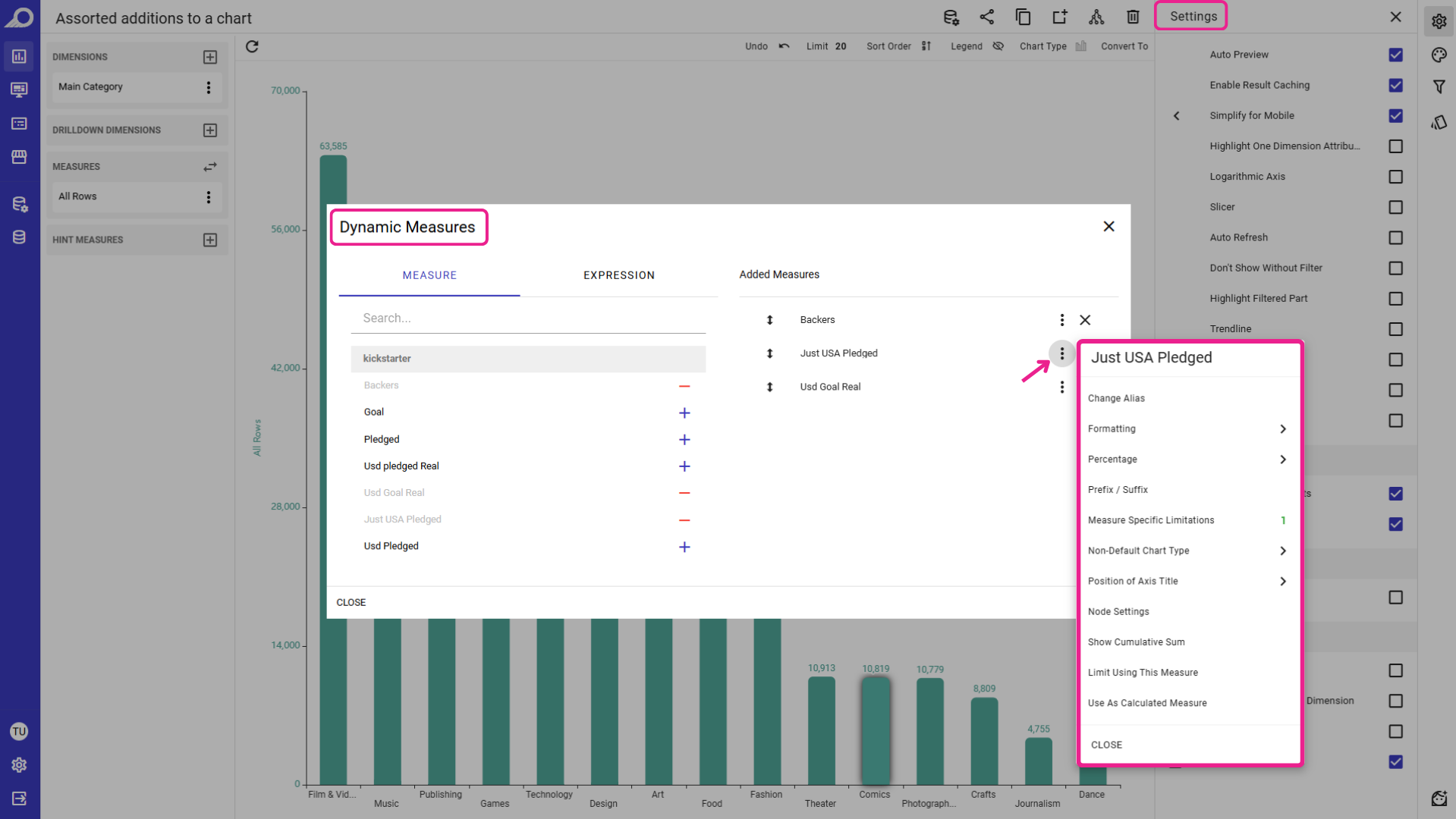
नया माप सेटिंग्स मेनू डिजाइनरों को हर गतिशील माप के लिए अलग-अलग गुण कॉन्फ़िगर करने और डिफ़ॉल्ट माप की सेटिंग्स को स्वतंत्र रूप से ओवरराइड करने की सुविधा देता है।
यह सुनिश्चित करता है कि जब कोई अंतिम-उपयोगकर्ता डैशबोर्ड की डैशलेट पर एक गतिशील माप जोड़ता है, तो विज़ुअलाइज़ेशन चयनित सेटिंग्स और स्वरूपण के साथ तुरंत अनुकूल हो जाता है।
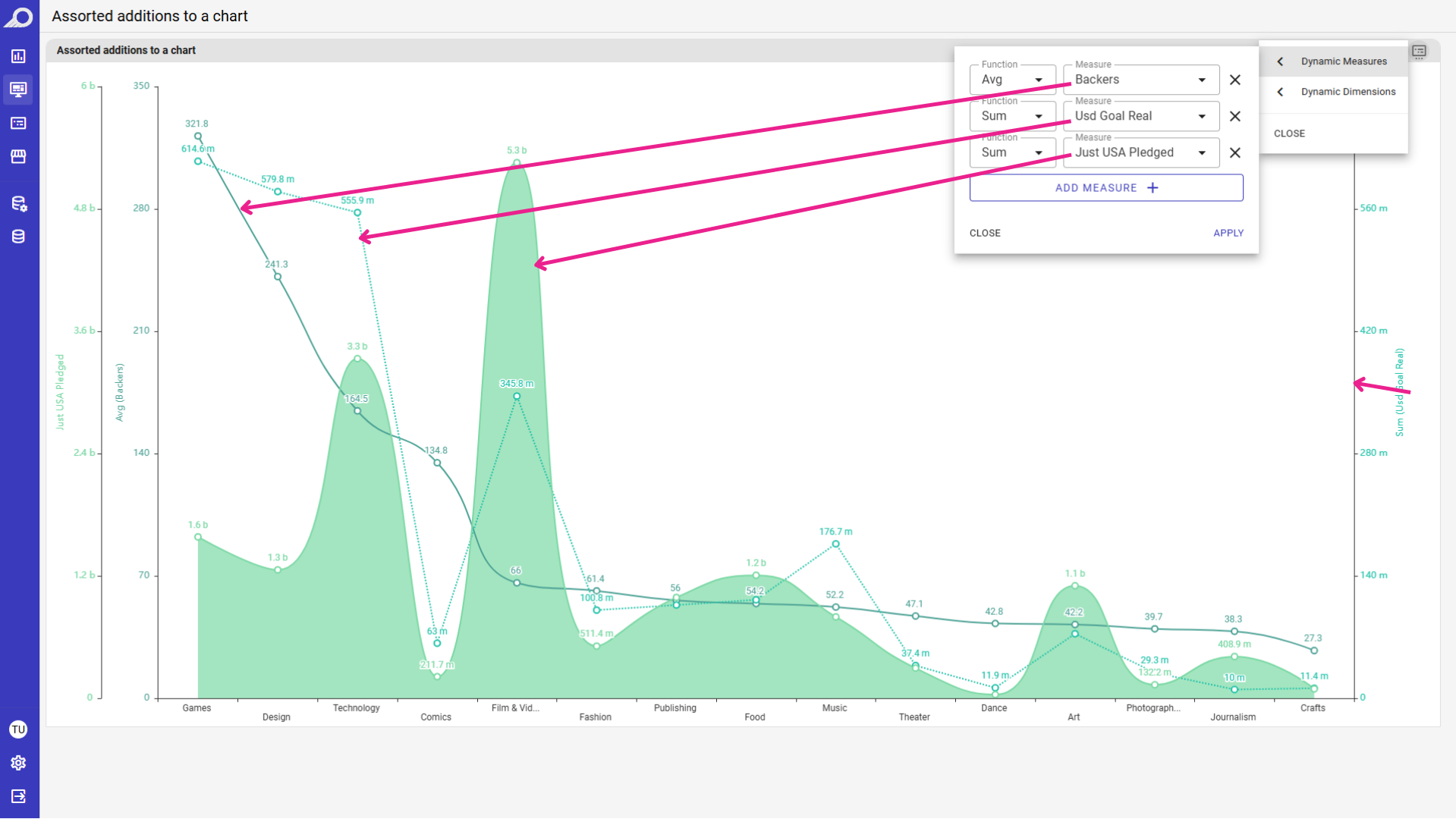
ध्यान दें कि चार्ट डिजाइनर के पहले से किए गए कॉन्फ़िगरेशन के आधार पर अपने आप कैसे बदलता है और अलग-अलग प्रकार तथा अक्ष दिखाता है।
अपनी डेटा तालिकाओं में महारत हासिल करें: कस्टम कॉलम समूह और प्रबंधक
विस्तृत तालिकाओं में लचीलापन ज़रूरी है, लेकिन पूरे डेटासेट तक पहुंच देने से अंतिम उपयोगकर्ताओं में भ्रम पैदा हो सकता है या अप्रासंगिक डेटा फ़ील्ड दिख सकते हैं। हम कॉलम मैनेजर को बेहतर बना रहे हैं ताकि डिजाइनरों को पूरा नियंत्रण मिले कि “उपलब्ध सूची” में क्या दिखे। हर कॉलम अपने आप दिखाने के बजाय, डिजाइनर अब चुन सकते हैं कि अंतिम उपयोगकर्ता अपने पीटी दृश्य में क्या जोड़ सकते हैं।
✔क्यूरेटेड कॉलम विजिबिलिटी
पहले, कॉलम मैनेजर डिफ़ॉल्ट रूप से अंतिम उपयोगकर्ता को डेटासेट के सभी कॉलम दिखाता था। अब एक समर्पित कॉलम मैनेजर सेटिंग डैशलेट संपादक के अंदर उपलब्ध है। आप “सभी कॉलम” का चयन हटाकर विश्लेषण से संबंधित विशिष्ट डेटा सेल ही मैन्युअल रूप से चुन सकते हैं।
यह सुनिश्चित करता है कि जब उपयोगकर्ता कॉलम मैनेजर खोलते हैं, तो वे कच्ची डेटाबेस संरचना के बजाय एक परिष्कृत, उद्देश्य-निर्मित सूची देखते हैं।
✔तार्किक समूह और ट्री दृश्य
जब डिजाइनर संबंधित कॉलम चुन लेते हैं, तो उन्हें आसान नेविगेशन के लिए व्यवस्थित किया जा सकता है। डिजाइनर चुने हुए डेटा सेल को तार्किक समूहों में रख सकते हैं (उदाहरण के लिए, भौतिक आँकड़े, तकनीकी कौशल)।
अंतिम उपयोगकर्ताओं के लिए पुरानी फ्लैट सूची एक स्पष्ट ट्री दृश्य में बदल जाती है। वे फ़ोल्डर खोलकर कोई खास मीट्रिक खोज सकते हैं या “समूह नाम” बॉक्स चुनकर उस पूरी श्रेणी के कॉलम एक साथ तालिका में जोड़ सकते हैं।
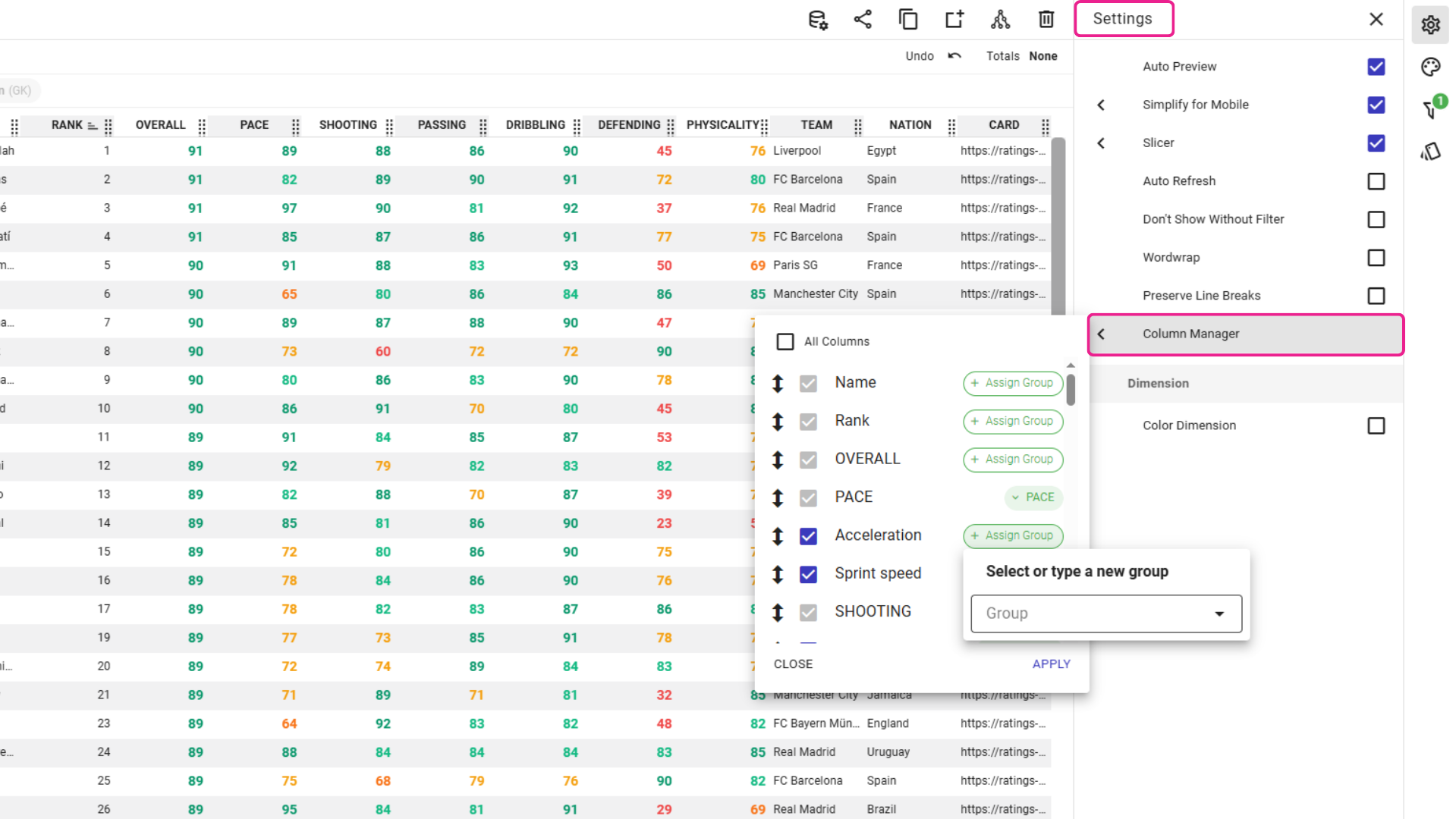
डिजाइनर “सभी कॉलम” का चयन हटाकर अंतिम उपयोगकर्ता के लिए उपलब्ध विशिष्ट डेटा सेल की सूची चुन सकते हैं और आसान नेविगेशन के लिए उन्हें तार्किक समूहों में व्यवस्थित कर सकते हैं।
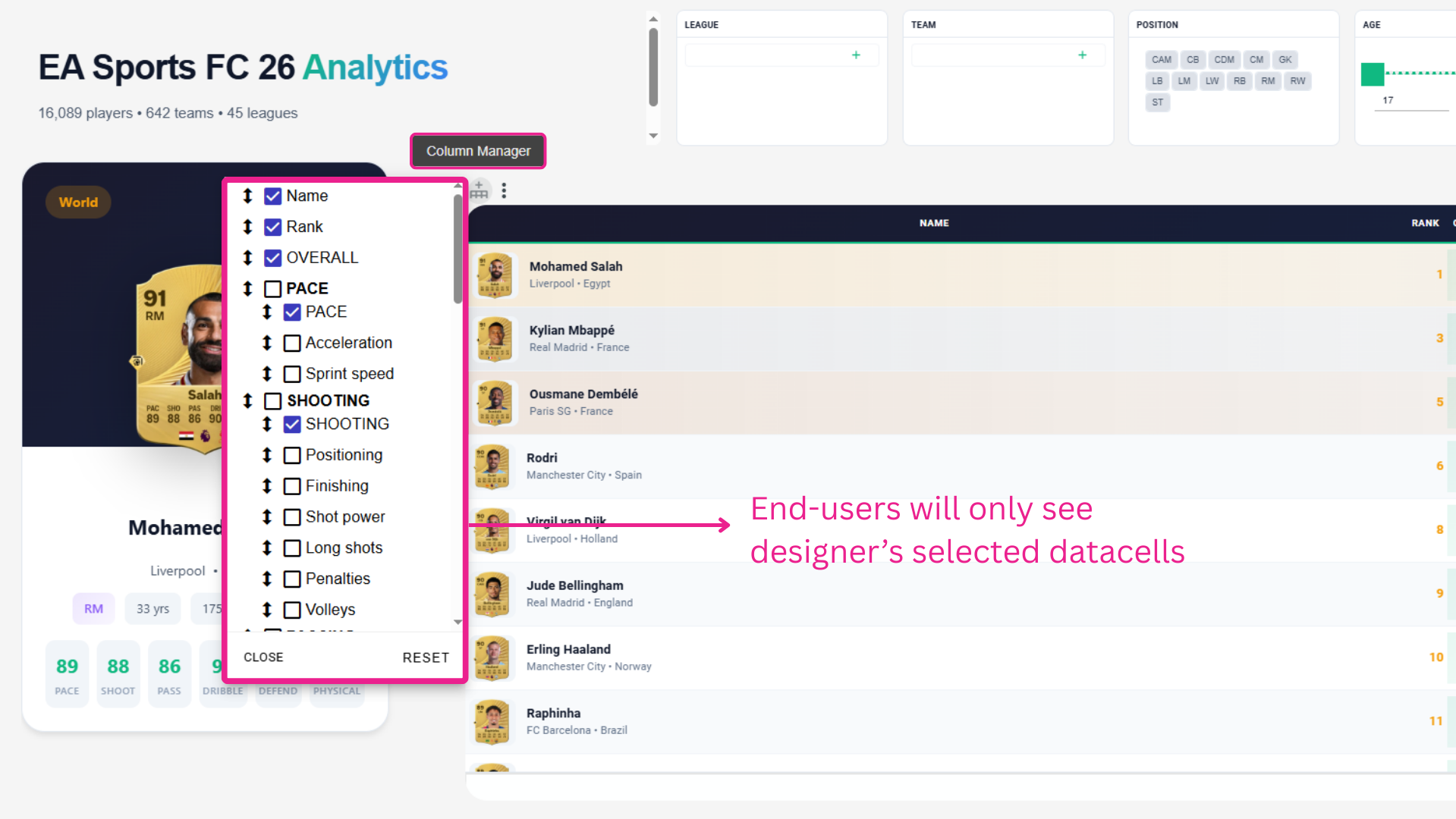
अंतिम उपयोगकर्ता स्पष्ट ट्री दृश्य में डिजाइनर के चुने हुए कॉलम देख सकते हैं और समूहों का उपयोग करके संबंधित मीट्रिक के पूरे सेट एक साथ अपनी तालिका में जोड़ सकते हैं।
प्रदर्शन वीडियो में उन्नत कॉलम प्रबंधक देखें और जानें कि कॉलम का चयन और समूहीकरण अंतिम उपयोगकर्ताओं को ठीक वही खोजने में कैसे मदद करता है जिसकी उन्हें ज़रूरत है।
एक असली बिज़नेस सवाल लाइए। देखिए TURBOARD उसका जवाब कैसे देता है।
हम JAS को किसी सामान्य नमूना डेटाबेस पर नहीं, बल्कि आपकी रिपोर्टों, आपकी परिभाषाओं और आपके सुरक्षा संदर्भ पर प्रदर्शित करते हैं।