नया क्या है
दिसंबर रिलीज हाइलाइट्स
हम डिजाइनरों को एक क्लिक से अवधि चुनने वाले तिथि फ़िल्टर, चुने हुए एआई पर्सोना की सूचियाँ और तालिकाओं के नए स्वरूपण विकल्प दे रहे हैं, ताकि अंतिम उपयोगकर्ताओं का अनुभव अधिक स्पष्ट हो। इन सुधारों के लिए हमारी टीम ने नवंबर में 245 मुद्दों पर भी काम किया और स्थिरता तथा सिस्टम अनुकूलन में कई सुधार किए।
स्मार्ट तिथि नियंत्रण: एक-क्लिक अवधि और गतिशील तर्क
हमने अपने दिनांक फ़िल्टरिंग विकल्पों का विस्तार किया है ताकि अवधि का चयन तेज़ हो। कस्टम तिथियों के लिए मानक “स्टार्ट / एंड” रेंज पिकर उपलब्ध है, लेकिन एक सामान्य महीना चुनने में भी कई बार क्लिक करना पड़ता था। अब उपयोगकर्ता एक क्लिक से विशिष्ट अवधि चुन सकते हैं।
नए “दिनांक अवधि” इनपुट प्रकार से डिजाइनर तारीखों को वर्ष, तिमाही, महीने, सप्ताह या दिन जैसी सरल सूचियों में दिखा सकते हैं। सेटअप के अनुसार उपयोगकर्ता एक बॉक्स चुन सकते हैं या कई अवधियाँ एक साथ चुन सकते हैं (जैसे Q1 और Q2)। यह स्पष्ट ड्रॉपडाउन कैलेंडर रेंज पिकर की जटिलता के बिना डेटा तुरंत फ़िल्टर करता है।
यह नया इनपुट प्रकार दो शक्तिशाली क्षमताओं का भी परिचय देता है:
1. बुद्धिमान सापेक्ष रूपांतरण
स्थिर चयन अब गतिशील डिफ़ॉल्ट बन सकते हैं। फ़िल्टर इंटरफ़ेस में “सापेक्ष में कनवर्ट करें” आइकन उपलब्ध है। जब डिजाइनर अवधि चुनकर इस आइकन पर क्लिक करता है, तो डिफ़ॉल्ट चयन “वर्तमान अवधि” पर तय हो जाता है। इससे पूरा डैशबोर्ड या अपने फ़िल्टर वाले विशिष्ट डैशलेट्स अपने आप अपडेट होते हैं और बिना मैन्युअल हस्तक्षेप के नवीनतम डेटा लोड करते हैं।
2. स्टैकेबल डेट फिल्टर
उन्नत तर्क के लिए अब आप एक ही तारीख के आयाम को कई बार अपने डैशलेट या डैशबोर्ड में जोड़ सकते हैं।
इससे एक ही तिथि फ़ील्ड का उपयोग करके किसी खास वर्ष (फ़िल्टर 1) को फ़िल्टर करना और साथ ही किसी खास तिमाही (फ़िल्टर 2) को बाहर रखना संभव है।
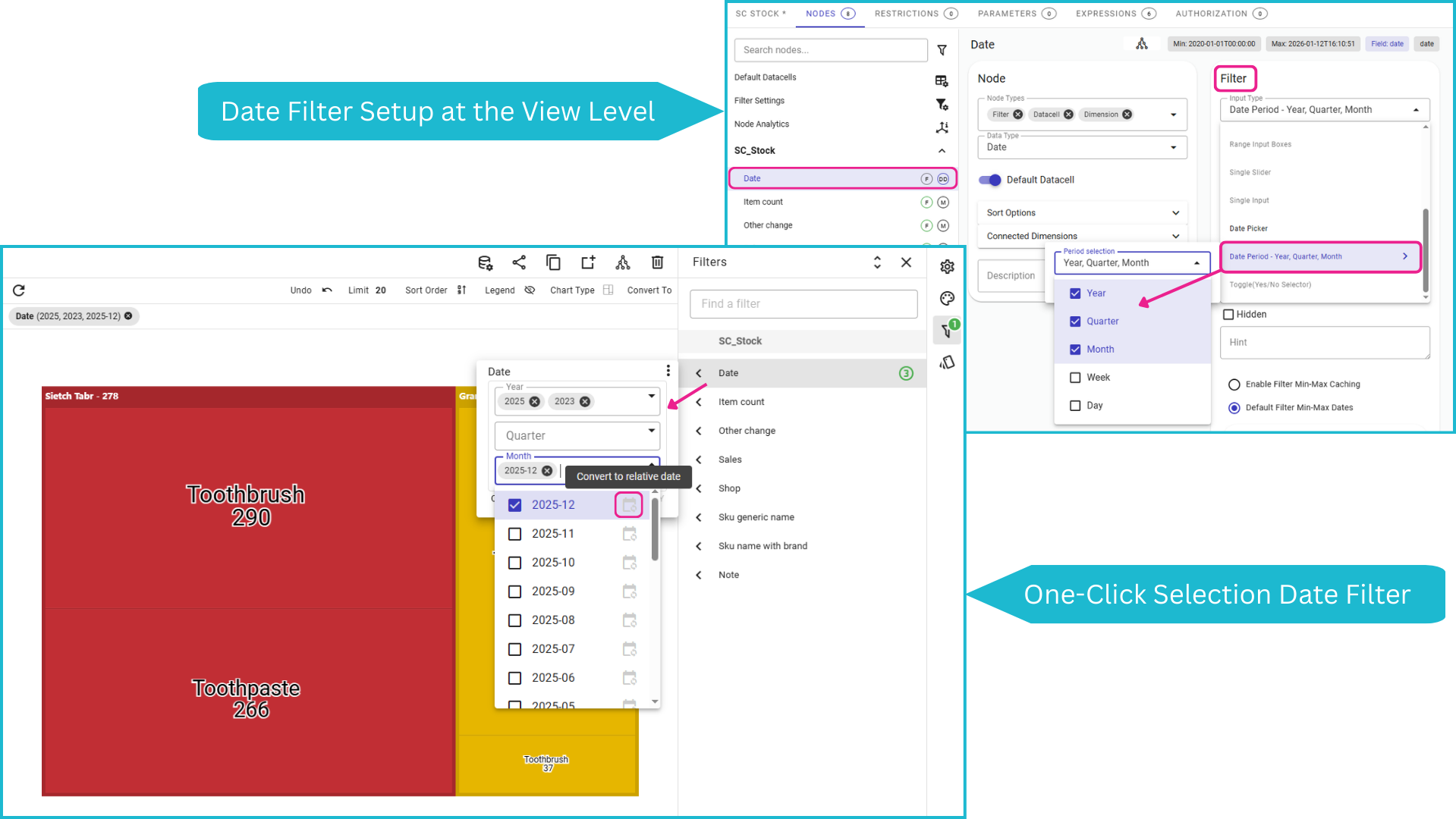
“दिनांक अवधि” फ़िल्टर के गुणों को व्यू स्तर पर कॉन्फ़िगर करने से डिजाइनर एक-क्लिक ड्रॉपडाउन अवधि फ़िल्टर का उपयोग कर सकते हैं और तुरंत उसे सापेक्ष नियम में बदल सकते हैं।
देखें कि एकल अवधि चयन, सापेक्ष तर्क और एक साथ इस्तेमाल होने वाले फ़िल्टर अधिक तेज़ और स्मार्ट डैशबोर्ड बनाने में कैसे मदद करते हैं।
पीटी में लाइन ब्रेक को संरक्षित करें
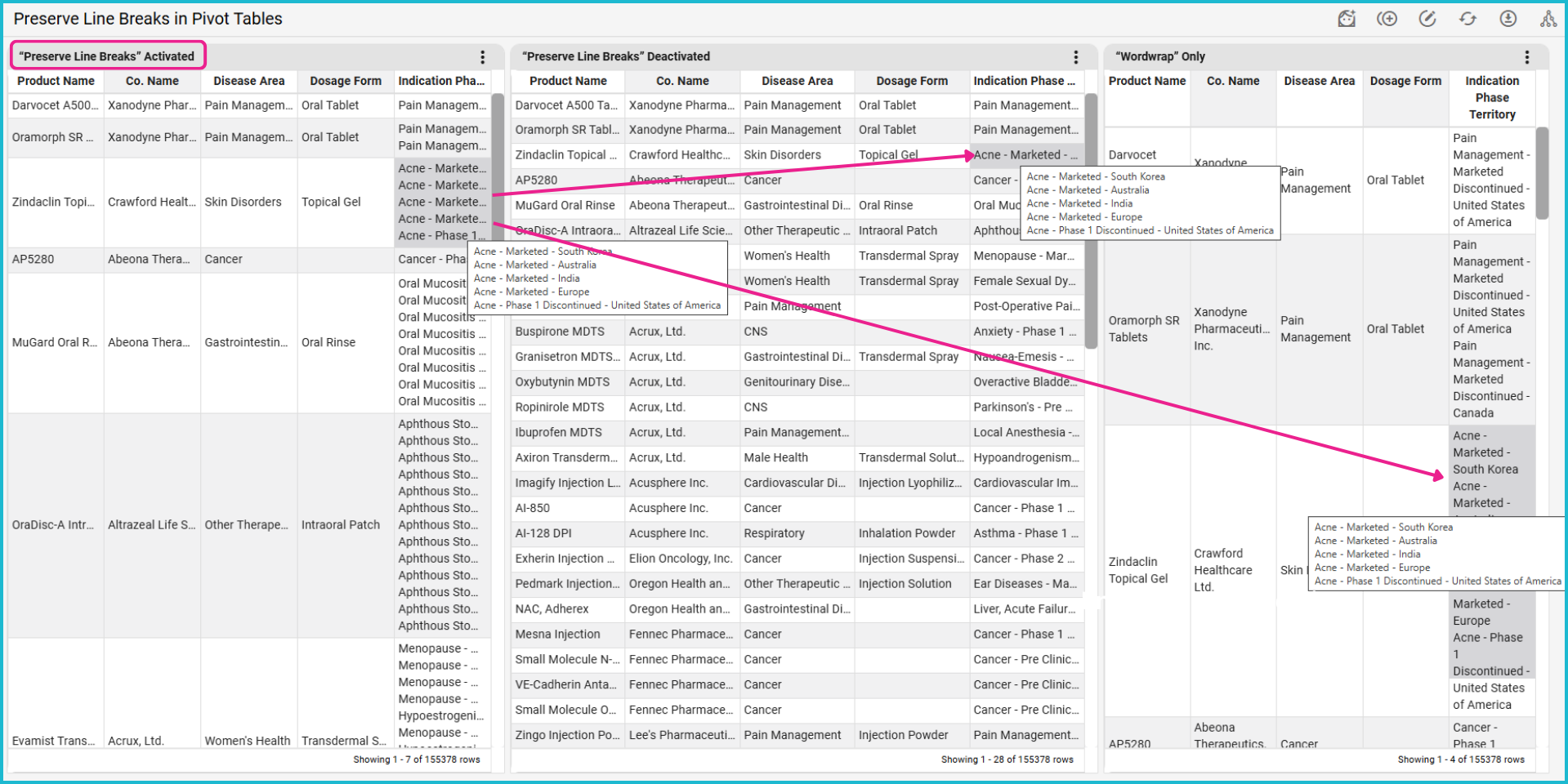
पिवट टेबल में डेटा अधिक स्पष्ट दिखाने के लिए हमने “लाइन ब्रेक को संरक्षित करें” विकल्प जोड़ा है। यह “वर्डरैप” के बंद होने पर उपलब्ध है। यह डेटा में दिए गए स्पष्ट लाइन ब्रेक बनाए रखता है, जो कई पंक्तियों वाली सूचियों या पतों के लिए उपयोगी है। लंबे पाठ को तीन बिंदुओं (...) से छोटा किया जाता है, ताकि संरचना बनाए रखते हुए तालिका की पंक्तियाँ संक्षिप्त और पढ़ने योग्य रहें।
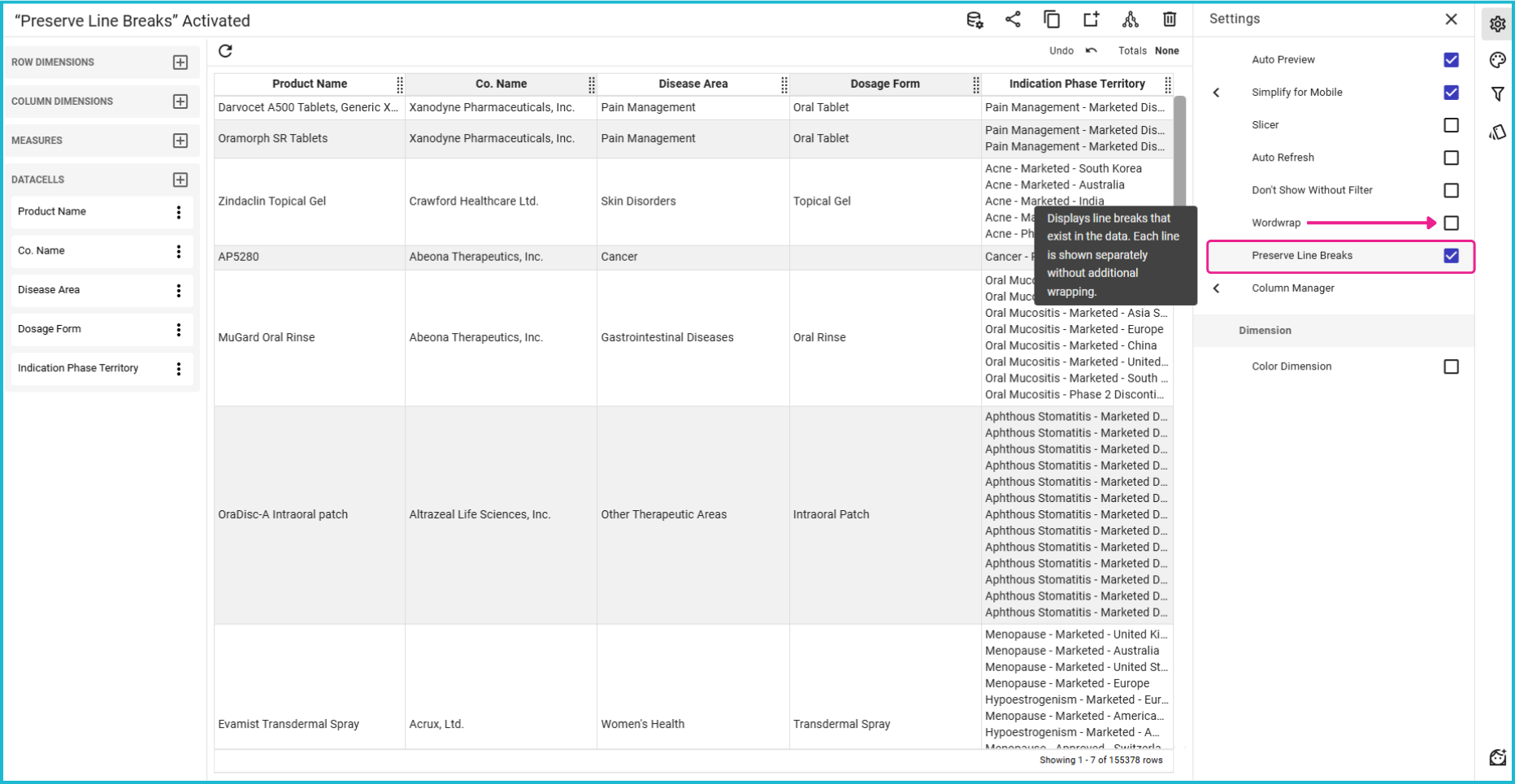
जब “वर्डरैप” का चयन हटाया जाता है, तो नया “लाइन ब्रेक को संरक्षित करें” विकल्प दिखाई देता है। यह डेटा में निर्धारित नई पंक्तियाँ बनाए रखता है और पंक्तियों को संक्षिप्त रखने के लिए लंबे पाठ को छोटा करता है।
चुने हुए एआई पर्सोना
डिजाइनरों को अब “JAS व्याख्या” अनुभव पर अधिक सटीक नियंत्रण मिलता है। आप अंतिम उपयोगकर्ताओं के लिए उपलब्ध पर्सोना की सूची चुनकर तैयार कर सकते हैं।
“व्यक्तित्व” सेटिंग्स मेनू में विकल्प चुनकर या उनका चयन हटाकर, आप व्यवस्थापक की विस्तृत सूची को केवल उस डैशबोर्ड के संदर्भ से संबंधित पर्सोना तक सीमित कर सकते हैं।
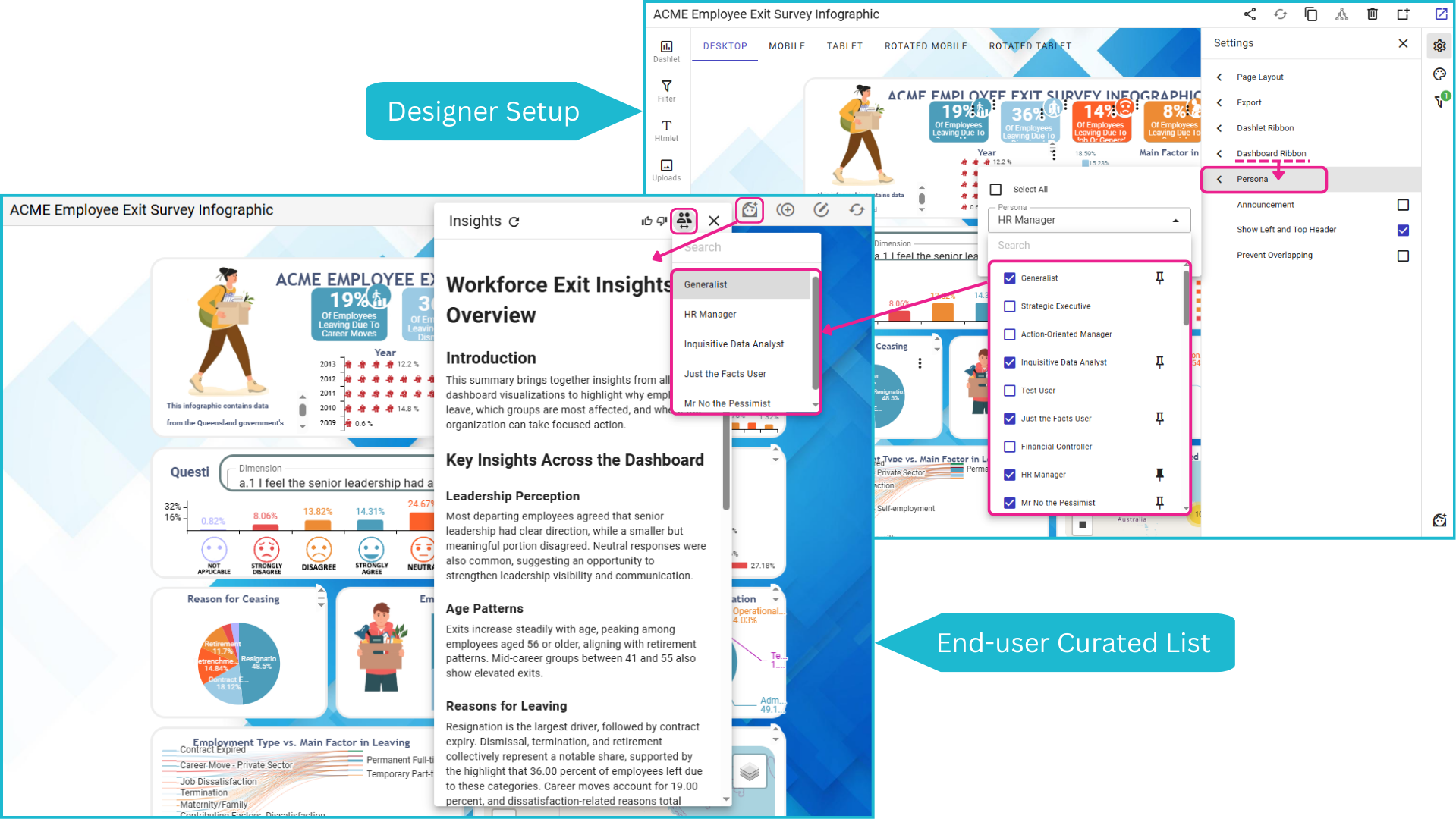
डिजाइनर डैशबोर्ड से संबंधित पर्सोना का एक उपसमूह चुन सकते हैं। अंतिम उपयोगकर्ता मुख्य “डैशबोर्ड रिबन” से “JAS व्याख्या” खोलने पर केवल यही चुनी हुई सूची देखता है।
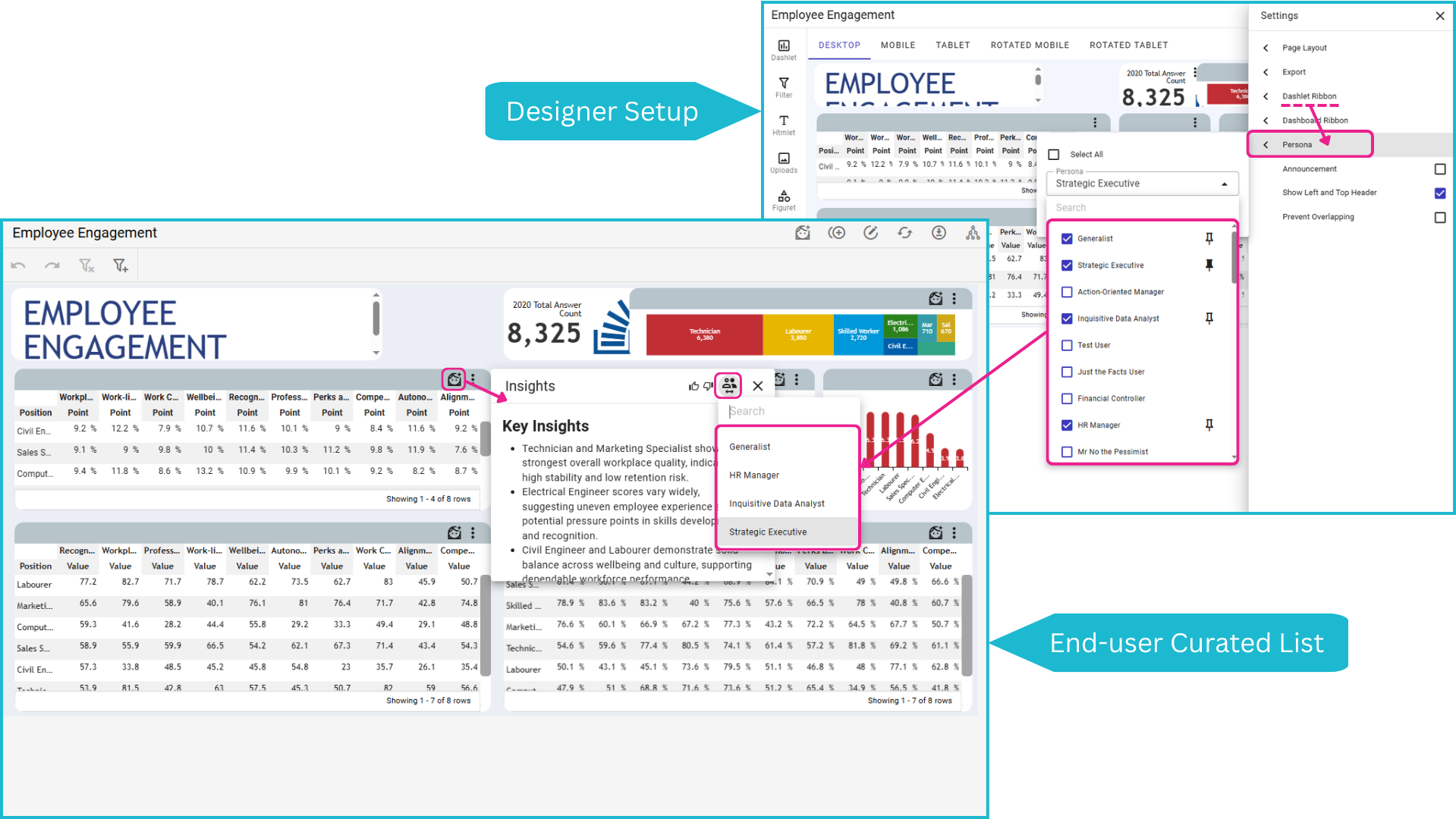
अगर “JAS व्याख्या” अलग-अलग डैशलेट के लिए सक्षम है, तो डिजाइनर की तय की हुई वही सूची और डिफ़ॉल्ट चयन दिखाई देते हैं, जिससे एक सुसंगत विश्लेषणात्मक अनुभव मिलता है।
एक असली बिज़नेस सवाल लाइए। देखिए TURBOARD उसका जवाब कैसे देता है।
हम JAS को किसी सामान्य नमूना डेटाबेस पर नहीं, बल्कि आपकी रिपोर्टों, आपकी परिभाषाओं और आपके सुरक्षा संदर्भ पर प्रदर्शित करते हैं।