Có gì mới
Chuyển động & biểu đồ đua
🧊Chiều dữ liệu thứ ba cho biểu đồ
🔢Sắp xếp theo từng chiều dữ liệu
🎨Màu nút bộ lọc
🖼️Tùy chỉnh ảnh xem trước khi chia sẻ
Điểm nổi bật của bản phát hành tháng 8
Bản phát hành tháng 8 lớn hơn thường lệ. Tháng này mang đến biểu đồ đua (chart race) cùng các thuộc tính chuyển động được làm mới hoàn toàn cho biểu đồ thanh và biểu đồ cột, chiều dữ liệu thứ ba cho dashlet biểu đồ tròn và Sankey, khả năng sắp xếp độc lập cho từng chiều dữ liệu trên màn hình chỉnh sửa, màu tùy chỉnh cho nút bộ lọc, cùng ảnh xem trước do bạn tự chọn khi dashboard công khai được chia sẻ lên mạng xã hội. Bên cạnh đó, đội ngũ của chúng tôi đã xử lý thành công 249 vấn đề để toàn bộ nền tảng luôn vận hành ổn định.
Thuộc tính chuyển động được làm mới — Giới thiệu biểu đồ đua
Trước đây, chuyển động trên dashlet chỉ có một kiểu hành vi cố định duy nhất. Chúng tôi đã xây dựng lại thuộc tính chuyển động từ đầu và đồng thời bổ sung tính năng được mong đợi nhất: biểu đồ đua. Giờ đây, biểu đồ thanh và biểu đồ cột có thể chạy hiệu ứng theo chiều thời gian (hoặc bất kỳ chiều dữ liệu có thứ tự nào khác), với các thanh đổi thứ hạng và vượt qua nhau theo từng bước — cách kể chuyện bằng hình ảnh khiến không ai có thể bỏ lỡ xu hướng.
Lời lẽ khó diễn tả hết chuyển động — hãy xem video dài một phút bên dưới để thấy biểu đồ đua và các kiểu chuyển động mới hoạt động thực tế.
Biểu đồ đua mới và các kiểu chuyển động trên biểu đồ cột, gói gọn trong một phút.
1. Biểu đồ đua cho biểu đồ thanh & biểu đồ cột
Bật chuyển động trên biểu đồ thanh hoặc biểu đồ cột, biểu đồ sẽ trở thành một cuộc đua: các hạng mục được sắp xếp lại ở mỗi bước, nên hạng mục dẫn đầu tại mỗi thời điểm luôn nằm trên cùng. Rất phù hợp để theo dõi thị phần qua các năm, kết quả chiến dịch theo từng tuần, hay bất kỳ câu hỏi nào kiểu “ai đang dẫn đầu lúc này”.
2. Bốn kiểu chuyển động
Hãy chọn cách thể hiện hiệu ứng từ bốn kiểu chuyển động khác nhau — mỗi kiểu mang lại một UX riêng về cách giá trị chuyển tiếp giữa các bước và cách chuỗi hiệu ứng diễn ra. Chọn kiểu phù hợp với nhịp độ và không khí của dashboard, từ dòng chuyển động mượt mà, liên tục đến những thay đổi rõ ràng theo từng khung hình.
3. Vị trí giá trị bộ lọc
Giá trị bộ lọc chạy hiệu ứng — năm, tháng hoặc bước đang hiển thị trên màn hình — giờ đây có thể được đặt ở vị trí bạn muốn trên dashlet, để nhãn luôn dễ đọc và không bao giờ lấn át chính biểu đồ.
Sau đó, hãy tự trải nghiệm: mở dashboard công khai này, nhấn phát và xem cuộc đua diễn ra trực tiếp.
Chiều dữ liệu thứ ba cho dashlet biểu đồ tròn & Sankey
Từ lâu, biểu đồ trong TURBOARD hoạt động với hai chiều dữ liệu. Với bản phát hành này, dashlet biểu đồ tròn và Sankey đã có thể nhận thêm chiều thứ ba. Hãy thêm chiều này trên màn hình chỉnh sửa như mọi chiều dữ liệu khác, và biểu đồ sẽ có thêm một cấp.
Sankey có thêm cột nút thứ ba, nhờ đó có thể lần theo các luồng từ nguồn, qua một giai đoạn trung gian, đến kết quả cuối cùng — ví dụ: hạng mục → năm ra mắt → trạng thái. Biểu đồ tròn trở thành biểu đồ sunburst ba vòng: vòng trong cùng thể hiện hạng mục chính, và mỗi vòng bên ngoài chia nhỏ thêm một cấp.
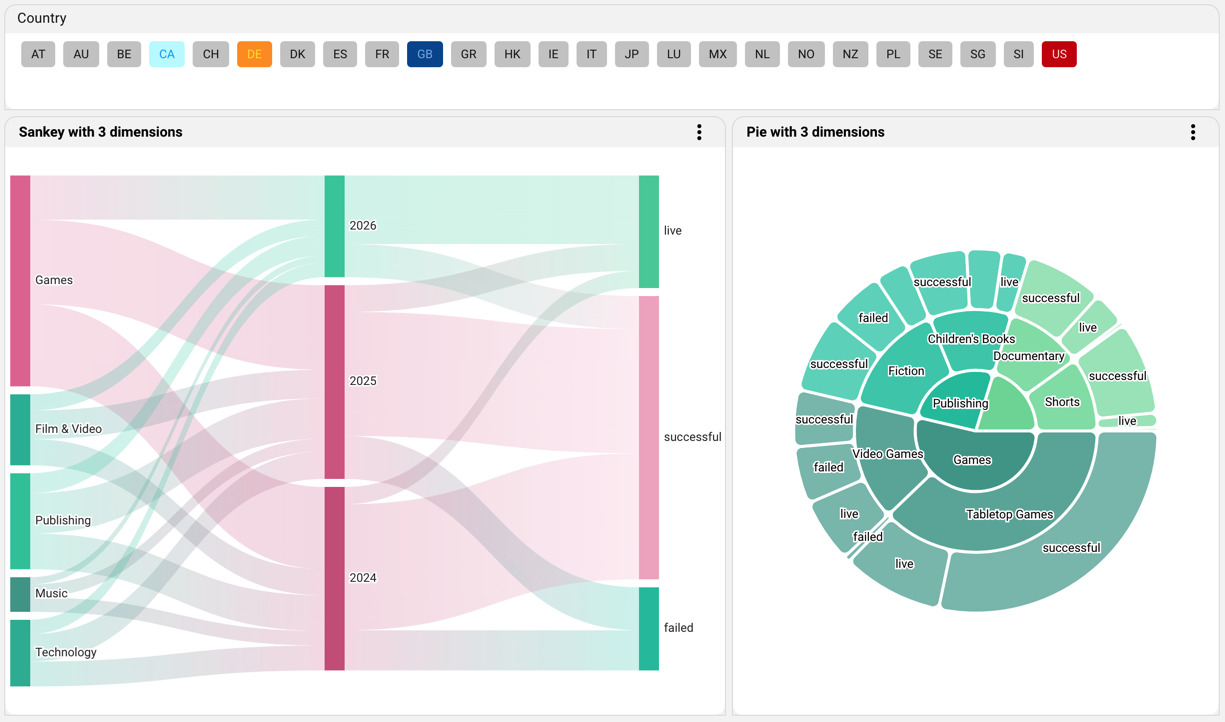
Một biểu đồ Sankey và một biểu đồ tròn đặt cạnh nhau, mỗi biểu đồ được xây dựng trên ba chiều dữ liệu — hạng mục, năm và trạng thái. Các nút bộ lọc Country có màu phía trên sẽ được giới thiệu ở phần sau.
Sắp xếp mọi chiều dữ liệu theo cách của bạn
Chiều dữ liệu thứ ba chỉ thực sự hữu ích khi bạn kiểm soát được thứ tự của từng cấp. Trước đây, thứ tự sắp xếp bạn thiết lập trên màn hình chỉnh sửa chỉ áp dụng cho chiều dữ liệu chính, còn chiều thứ hai và thứ ba vẫn theo thứ tự mặc định từ view.
Giờ thì không còn như vậy. Mục Sort Order trên màn hình chỉnh sửa nay liệt kê mọi chiều dữ liệu trên dashlet, và mỗi chiều có thể chọn riêng Value (Ascending / Descending) hoặc Alphabetical (Ascending / Descending). Kết hợp với giới hạn theo từng chiều dữ liệu nằm ngay bên cạnh, biểu đồ ba cấp vẫn gọn gàng và dễ đọc — năm hạng mục hàng đầu theo giá trị, các năm theo thứ tự, và kết quả có tỷ trọng lớn nhất đứng đầu.
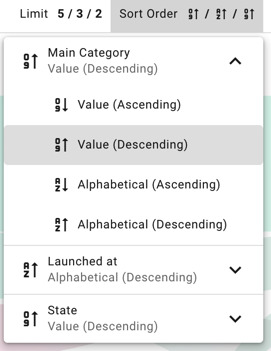
Sort Order trên màn hình chỉnh sửa nay cho phép thiết lập độc lập cho từng chiều dữ liệu, ngay cạnh giới hạn theo từng chiều.
Xem các biểu đồ ba chiều dữ liệu và cách sắp xếp của chúng trên dashboard công khai này.
Màu tùy chỉnh cho nút bộ lọc
Các widget bộ lọc hiển thị dạng nút được ưa chuộng vì giúp chọn nhanh chỉ trong nháy mắt — và giờ đây chúng còn có thể truyền tải ý nghĩa bằng màu sắc. Trên màn hình Edit Filter, phần Button Colors mới cho phép người thiết kế chọn bất kỳ giá trị nào của bộ lọc và gán cho giá trị đó màu nền và màu chữ riêng.
Làm nổi bật những thị trường bạn quan tâm, đồng bộ với bảng màu thương hiệu, hoặc dùng lại màu của các dashlet bên dưới, để bộ lọc và biểu đồ cùng kể một câu chuyện. Những giá trị bạn không thay đổi sẽ giữ giao diện mặc định, và các thiết lập gán màu có thể được xuất và nhập, nhờ đó bảng màu chỉ cần định nghĩa một lần là có thể dễ dàng tái sử dụng trên nhiều dashboard.

Button Colors trên màn hình Edit Filter: chọn một giá trị, rồi đặt màu nền và màu chữ cho giá trị đó. Kết quả chính là bộ lọc Country có màu trong ảnh chụp màn hình biểu đồ ba chiều dữ liệu ở trên.
Ảnh xem trước của riêng bạn cho liên kết được chia sẻ
Khi liên kết đến một dashboard công khai được chia sẻ trên LinkedIn, X, WhatsApp hoặc bất kỳ nền tảng nào hiển thị bản xem trước liên kết, hình ảnh xuất hiện chính là ảnh Open Graph (OG) của dashboard đó. Trước đây, đó luôn là ảnh thu nhỏ được tạo tự động từ phần trực quan hóa.
Từ bản phát hành này, bạn là người quyết định. Mở hộp thoại Share trên bất kỳ thành phần công khai nào, di chuột lên ảnh xem trước và nhấp vào biểu tượng bút chì để tải lên hình ảnh bạn muốn dùng làm đại diện — một ảnh bìa mang thương hiệu, biểu đồ quan trọng nhất, hoặc một lời kêu gọi hành động. Để có kết quả tốt nhất, hãy dùng ảnh có tỷ lệ khung hình gần với 1.91:1 để ảnh hiển thị trọn vẹn, không bị cắt trên bảng tin mạng xã hội.
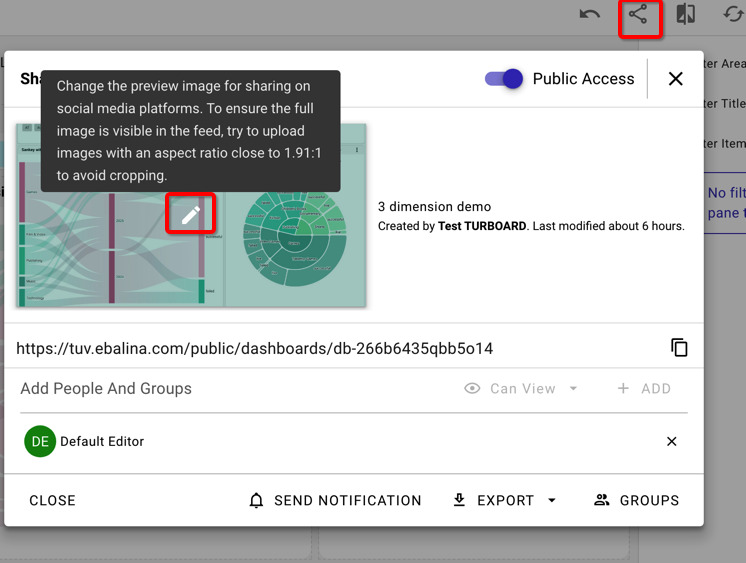
Trong hộp thoại Share, nhấp vào biểu tượng bút chì trên ảnh xem trước để thay ảnh hiển thị khi liên kết được chia sẻ lên mạng xã hội.
Mang đến một câu hỏi kinh doanh thực sự. Xem TURBOARD trả lời ra sao.
Chúng tôi trình diễn JAS trên báo cáo của bạn, định nghĩa của bạn và ngữ cảnh bảo mật của bạn — không phải trên cơ sở dữ liệu mẫu chung chung.