Nhiều kích thước và thước đo động
⚙️Cài đặt độc lập cho các biện pháp động
🗂️Quản lý cột PT nâng cao
Tháng mười một phát hành nổi bật
Tháng này, chúng tôi trang bị cho các nhà thiết kế các công cụ quản lý thông minh trong khi cấp cho người dùng cuối mở rộng tính linh hoạt phân tích thông qua phân tích năng động và quản lý bảng tiên tiến. Ngoài các tính năng tiêu đề này, nhóm của chúng tôi đã giải quyết 235 vấn đề vào tháng XNUMX, cung cấp một bộ tinh chỉnh mạnh mẽ đảm bảo hiệu suất hoàn hảo và quy trình phân tích liền mạch.
Nhiều kích thước và thước đo động
Chúng tôi đang xác định lại cách người dùng cuối tương tác với dữ liệu. Trước đây, tính năng “Dynamic Change Properties” cho phép người dùng cuối chỉ cần hoán đổi một chiều hoặc thước đo duy nhất.
Với cái mới “THÊM +“Khả năng, người dùng cuối có thể ngay lập tức lớp nhiều biện pháp, và / hoặc khoan sâu hơn bằng cách thêm một chiều thứ hai hoặc một chiều thứ ba để so sánh trực tiếp trên biểu đồ của họ.
Vì Bảng Pivot, tính linh hoạt này biến bảng điều khiển thành một trình tạo báo cáo đặc biệt. Người dùng có thể tự động Thêm Kích Thước và phân phối chúng trên Hàng hoặc Cột. Hệ thống xử lý logic để ngăn chặn sự trùng lặp, cho phép người dùng tái cấu trúc bảng của họ một cách nhanh chóng để trả lời các câu hỏi phức tạp ngay lập tức.
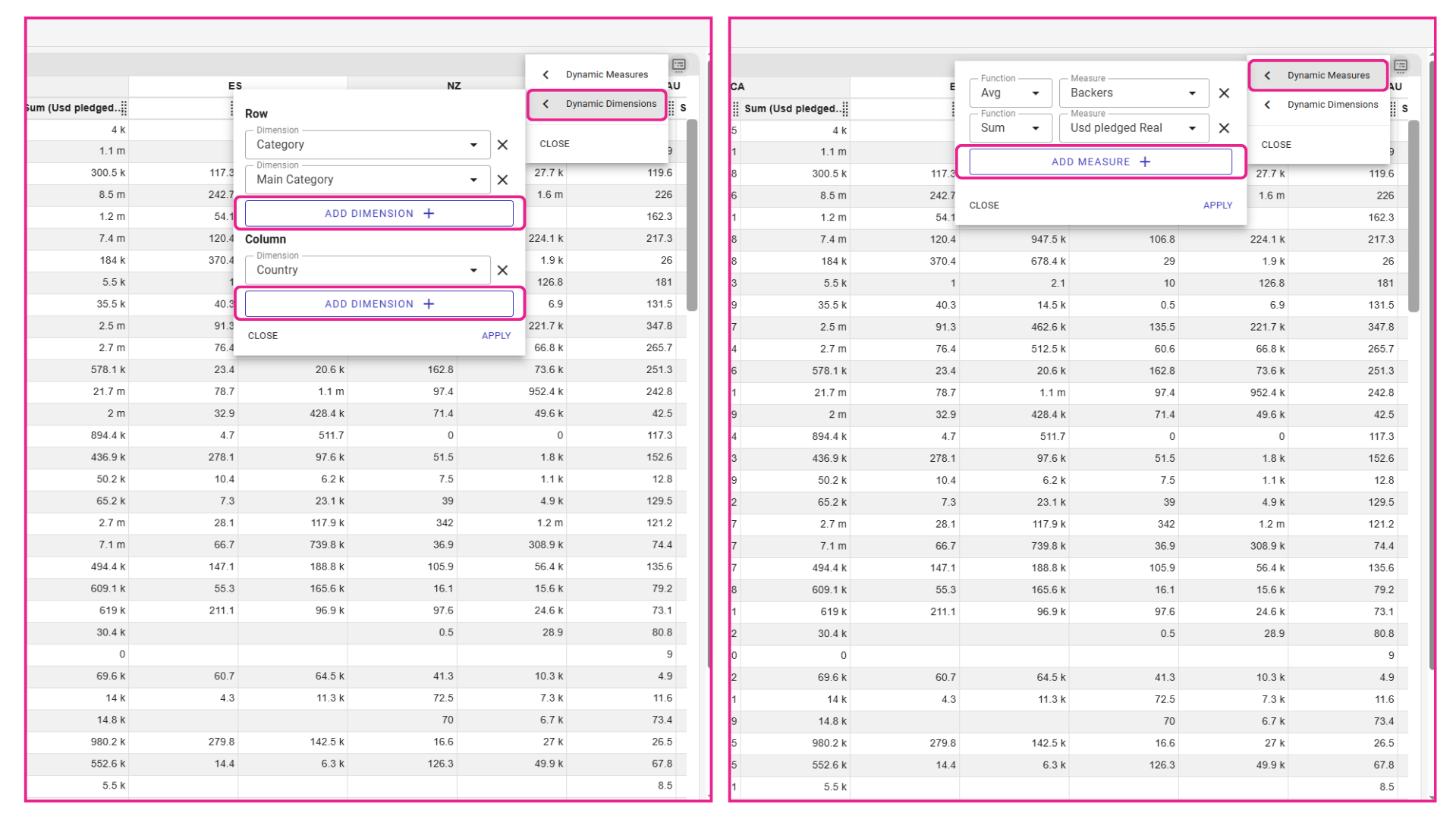
Cái mới “THÊM +“ Nút cho phép người dùng cuối ngăn xếp nhiều biện pháp để so sánh hoặc thêm kích thước thêm để khoan sâu hơn.
Cài đặt độc lập cho các biện pháp động
Chúng tôi đã giới thiệu một dành riêng Cài đặt Menu (ellipsis) cho mỗi người biện pháp mới được thêm vào các biện pháp động danh sách. Trước đây, các biện pháp bổ sung chỉ đơn giản là thừa hưởng cấu hình của biện pháp mặc định, đôi khi có thể dẫn đến xung đột thị giác.
Bây giờ, các nhà thiết kế có thể truy cập đầy đủ các phạm vi tài sản cho mỗi thước đo động độc lập. Bạn có thể cấu hình trước Đo lường các giới hạn cụ thể, xác định vị trí của Tiêu đề trục (giống như mặc định hoặc đối diện) hoặc thậm chí đặt Loại biểu đồ không mặc định như hiển thị một đường mục tiêu cụ thể trên biểu đồ thanh.
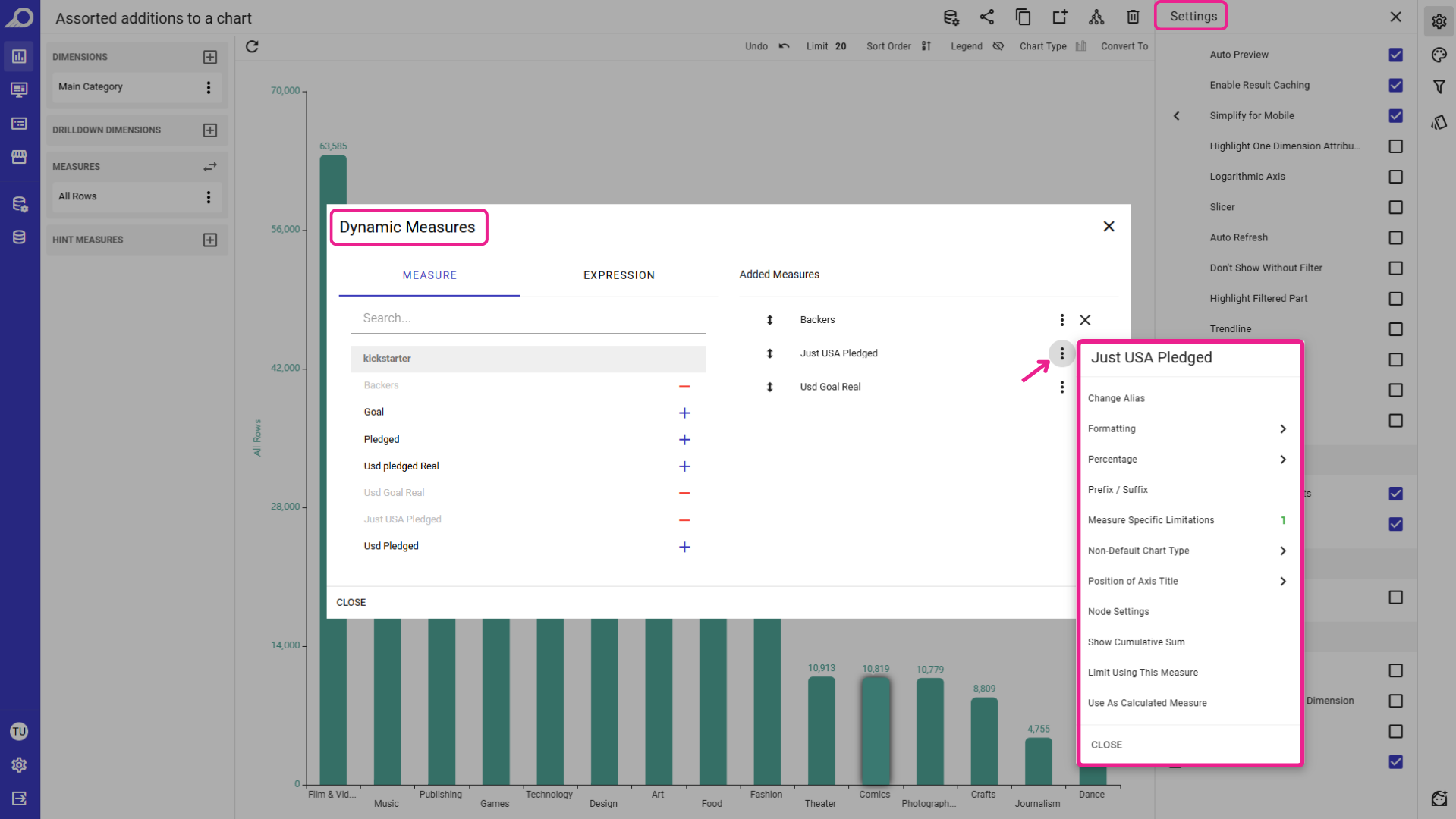
Cái mới Cài đặt đo menu cho phép các nhà thiết kế để cấu hình các thuộc tính khác nhau cho mỗi thước đo năng động, ghi đè độc lập các thiết lập đo mặc định.
Điều này đảm bảo rằng khi người dùng cuối thêm thước đo động trên dấu gạch ngang của bảng điều khiển, trực quan hóa sẽ thích ứng ngay lập tức với các cài đặt và định dạng đã chọn.
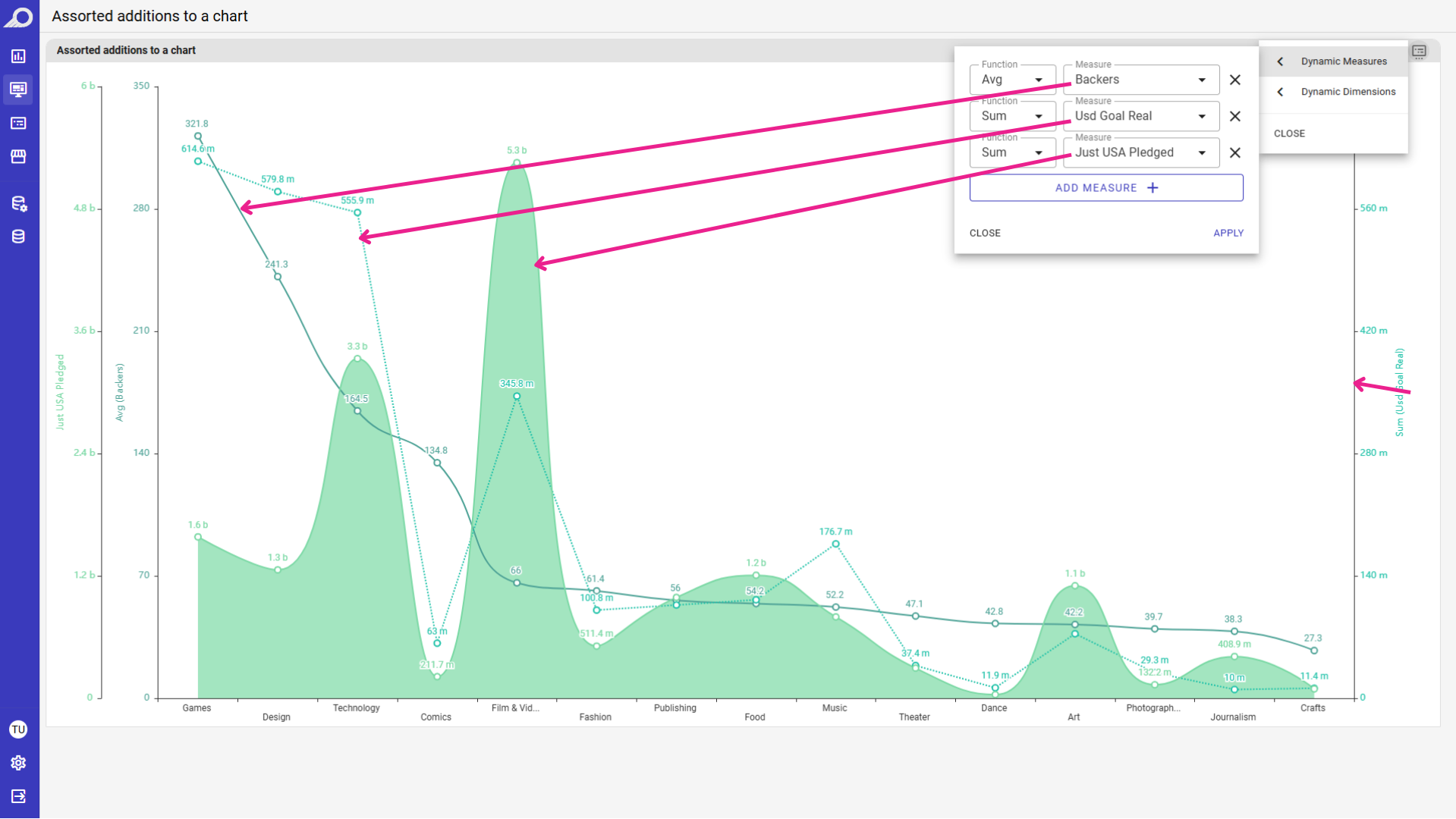
Lưu ý cách biểu đồ tự động thích ứng, hiển thị các loại và trục khác nhau, dựa trên cấu hình trước của designer.
Làm chủ bảng dữ liệu của bạn: Nhóm cột tùy chỉnh & Người quản lý
Bảng chi tiết cần phải linh hoạt, nhưng việc cho phép người dùng cuối truy cập vào toàn bộ tập dữ liệu thường dẫn đến nhầm lẫn hoặc hiển thị các trường dữ liệu không liên quan. Chúng tôi đang nâng cấp các Quản lý cột để cho đi nhà thiết kế toàn quyền kiểm soát trên “danh sách có sẵn”. Thay vì tự động hiển thị mọi cột trong tập dữ liệu, các nhà thiết kế giờ đây có thể sắp xếp chính xác những gì người dùng cuối được phép thêm vào chế độ xem PT của họ.
✔Curated Cột Hiển Thị
Trước đây, Trình quản lý cột đã hiển thị tất cả các cột tập dữ liệu cho người dùng cuối theo mặc định. Bây giờ, các nhà thiết kế có một dành riêng Cài đặt Column Manager bên trong các biên tập dashlet. Bạn có thể bỏ chọn “All Columns” và chỉ chọn thủ công các datacells cụ thể có liên quan đến phân tích dự định.
Điều này đảm bảo rằng khi người dùng mở trình quản lý cột, họ sẽ thấy một danh sách được xây dựng có mục đích, tinh tế hơn là cấu trúc cơ sở dữ liệu thô.
✔Nhóm logic & Tầm nhìn cây
Khi nhà thiết kế đã chọn các cột có liên quan, chúng có thể được tổ chức để điều hướng dễ dàng hơn. Các nhà thiết kế có thể gói các datacells đã chọn thành logic Các nhóm (ví dụ: Thống kê vật lý, Kỹ năng kỹ thuật).
Đối với người dùng cuối, điều này biến danh sách phẳng cũ thành sạch Tầm nhìn cây. Họ có thể chỉ cần mở rộng một thư mục để tìm một số liệu cụ thể hoặc chọn hộp “Tên nhóm” để ngay lập tức thêm toàn bộ danh mục cột đó vào bảng của họ cùng một lúc.
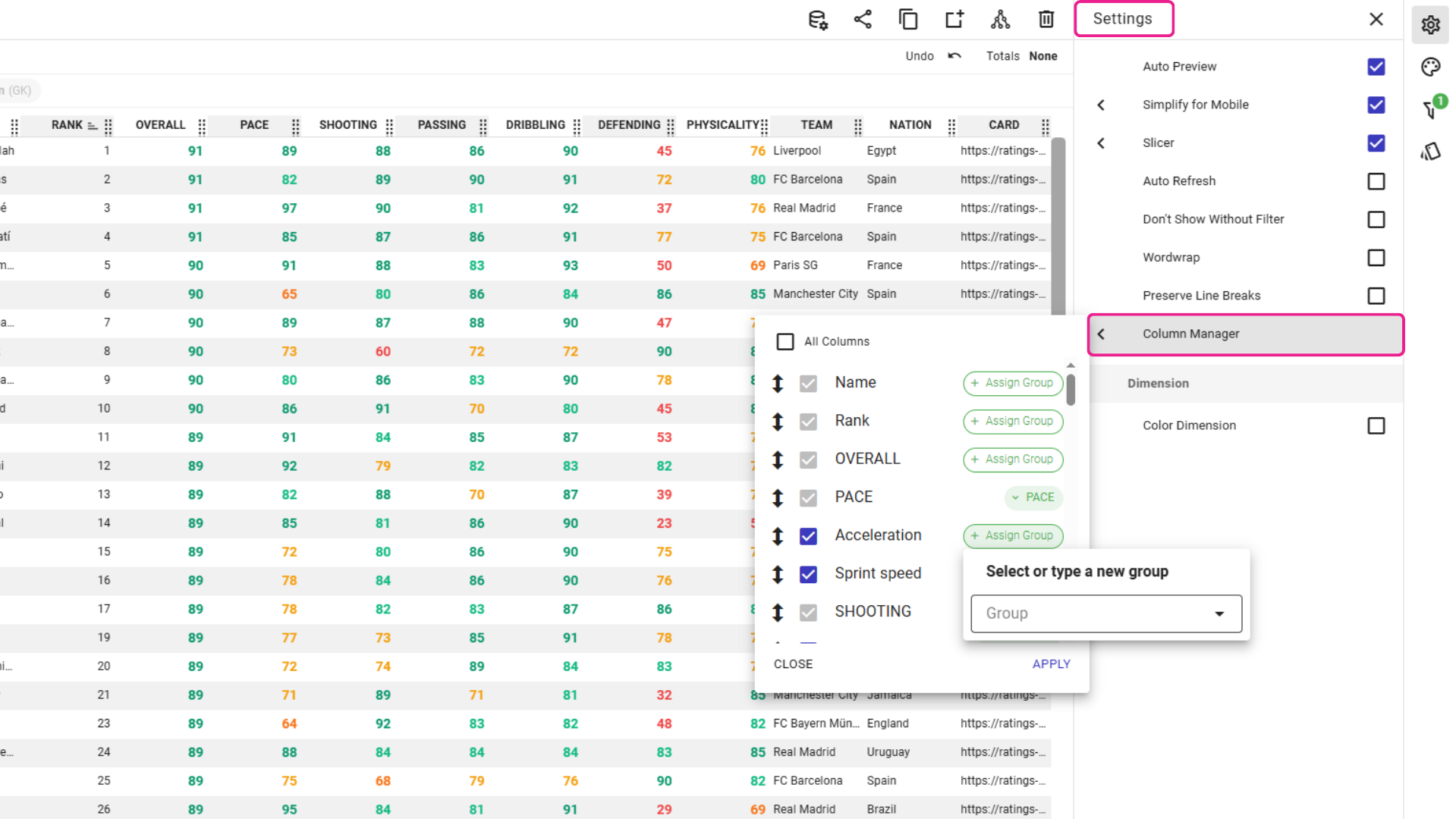
Các nhà thiết kế có thể bỏ chọn “All Columns” để quản lý một cụ thể danh sách có sẵn datacells cho người dùng cuối, và sắp xếp chúng thành logic Các nhóm cho điều hướng tốt hơn.
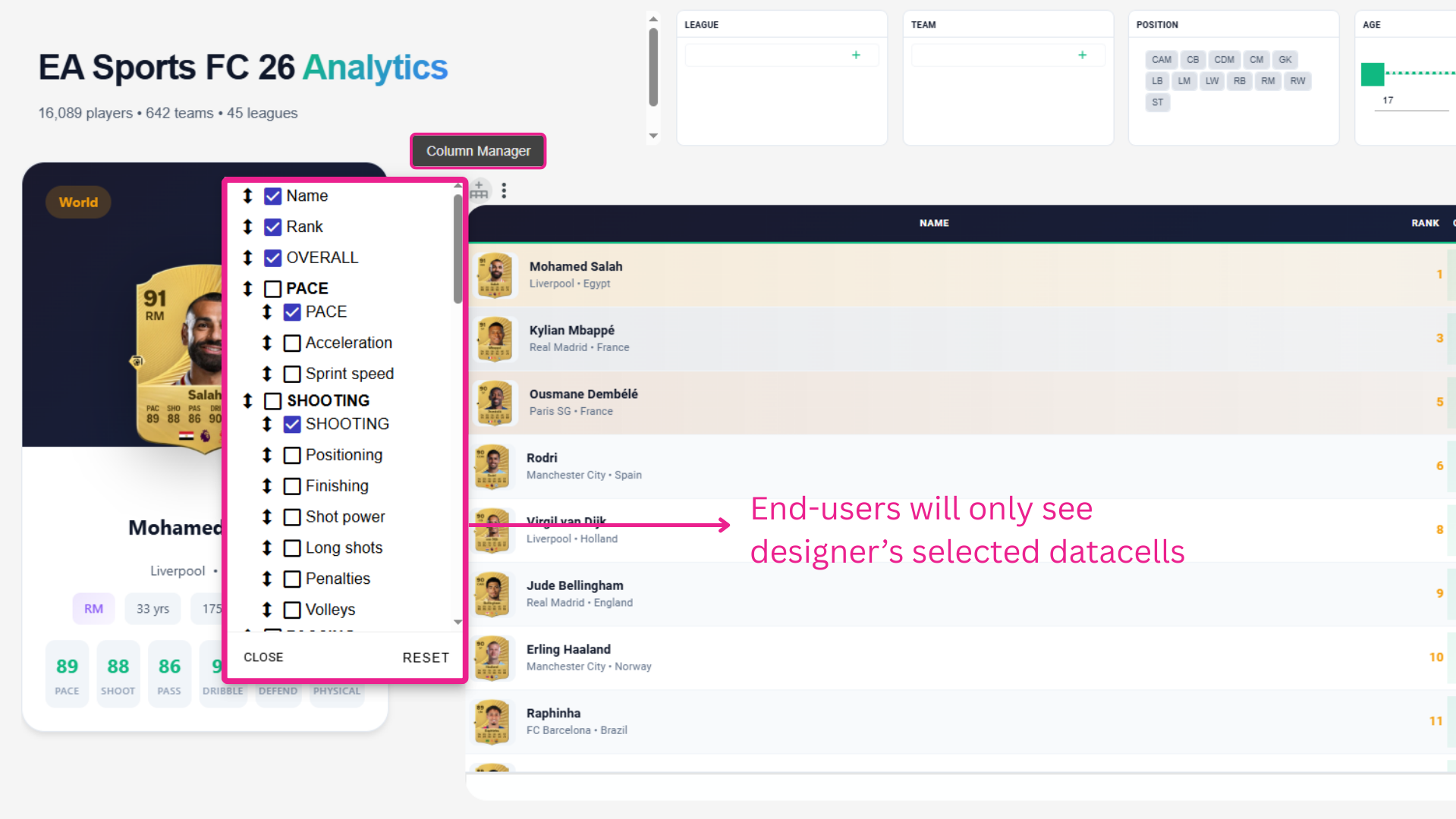
Người dùng cuối có được một sạch sẽ tree-view truy cập vào các cột được lựa chọn bởi các nhà thiết kế, và sử dụng Các nhóm để ngay lập tức thêm toàn bộ các số liệu liên quan vào bảng của họ cùng một lúc.
Xem video trình diễn của các Trình quản lý cột nâng cao để xem cách quản lý và nhóm các cột trao quyền cho người dùng cuối của bạn để tìm chính xác những gì họ cần.
Mang đến một câu hỏi kinh doanh thực sự. Xem TURBOARD trả lời ra sao.
Chúng tôi trình diễn JAS trên báo cáo của bạn, định nghĩa của bạn và ngữ cảnh bảo mật của bạn — không phải trên cơ sở dữ liệu mẫu chung chung.