Có gì mới
Bộ lọc ngày được thiết kế lại
🔍Từ đồng nghĩa của giá trị bộ lọc
🎚️Giới hạn số đo có thể điều chỉnh
Điểm nổi bật của bản phát hành tháng Năm
Tháng này là tất cả về các bộ lọc: một bộ lọc ngày được xây dựng lại hoàn toàn mở thẳng vào lịch, từ đồng nghĩa của giá trị bộ lọc để mọi người có thể tìm kiếm với các từ mà họ đã sử dụng và giới hạn số đo mà người xem bảng điều khiển có thể tự điều chỉnh. Bên cạnh đó, nhóm của chúng tôi đã giải quyết thành công 183 vấn đề để giữ cho nền tảng tổng thể chạy trơn tru.
Bộ lọc ngày, được xây dựng lại
Chọn một phạm vi ngày nên là phần dễ dàng. Chúng tôi đã làm lại toàn bộ dòng chảy để không có gì bị ẩn và không bị mắc kẹt ở bước nào. Kết quả là ít nhấp chuột hơn để thiết lập một phạm vi, các tùy chọn định kỳ dễ tìm và lối thoát rõ ràng khỏi mọi lựa chọn phụ.
Xem bộ lọc ngày được thiết kế lại đang hoạt động — xem video ngắn dưới đây để xem nó nhanh hơn bao nhiêu để thiết lập phạm vi chính xác bạn cần.
1. Mở thẳng vào Lịch
Phạm vi được chọn bây giờ có thể nhìn thấy khoảnh khắc bạn mở bộ lọc — không nhấp vào nữa chỉ để xem ngày bạn đã chọn. Lịch ở ngay đó, sẵn sàng điều chỉnh.
2. Tùy chọn lặp lại có tab riêng
Các tùy chọn lặp lại trước đây nằm ở cuối và dễ bị bỏ qua. Giờ đây chúng có một tab cấp cao nhất riêng, vì vậy các thiết lập định kỳ - các ngày trong tuần, tháng và tương tự cụ thể - ở đúng nơi bạn sẽ tìm kiếm chúng.
3. Luôn luôn có một con đường trở lại
Trước đây, khi mở lựa chọn phụ như năm, bạn phải xác nhận một giá trị mới quay lại được. Giờ đây, nút dễ nhận biết đưa bạn trở lại phần chọn ngày bất cứ lúc nào.
Tìm kiếm theo từ bạn biết
Bây giờ bạn có thể ánh xạ các cụm từ tìm kiếm đến các giá trị được lưu trữ đằng sau chúng, để mọi người có thể tìm kiếm với những từ họ thực sự sử dụng — ngay cả khi những từ đó không khớp với tên được lưu trữ. Nhập thuật ngữ nhóm của bạn biết và bộ lọc tìm đúng thực thể.
Nhập signal, bộ lọc trả về Acme. Nhập signal, colgate, bạn nhận được cả Acme lẫn Aperture mà không cần nhớ chính xác tên đã lưu.
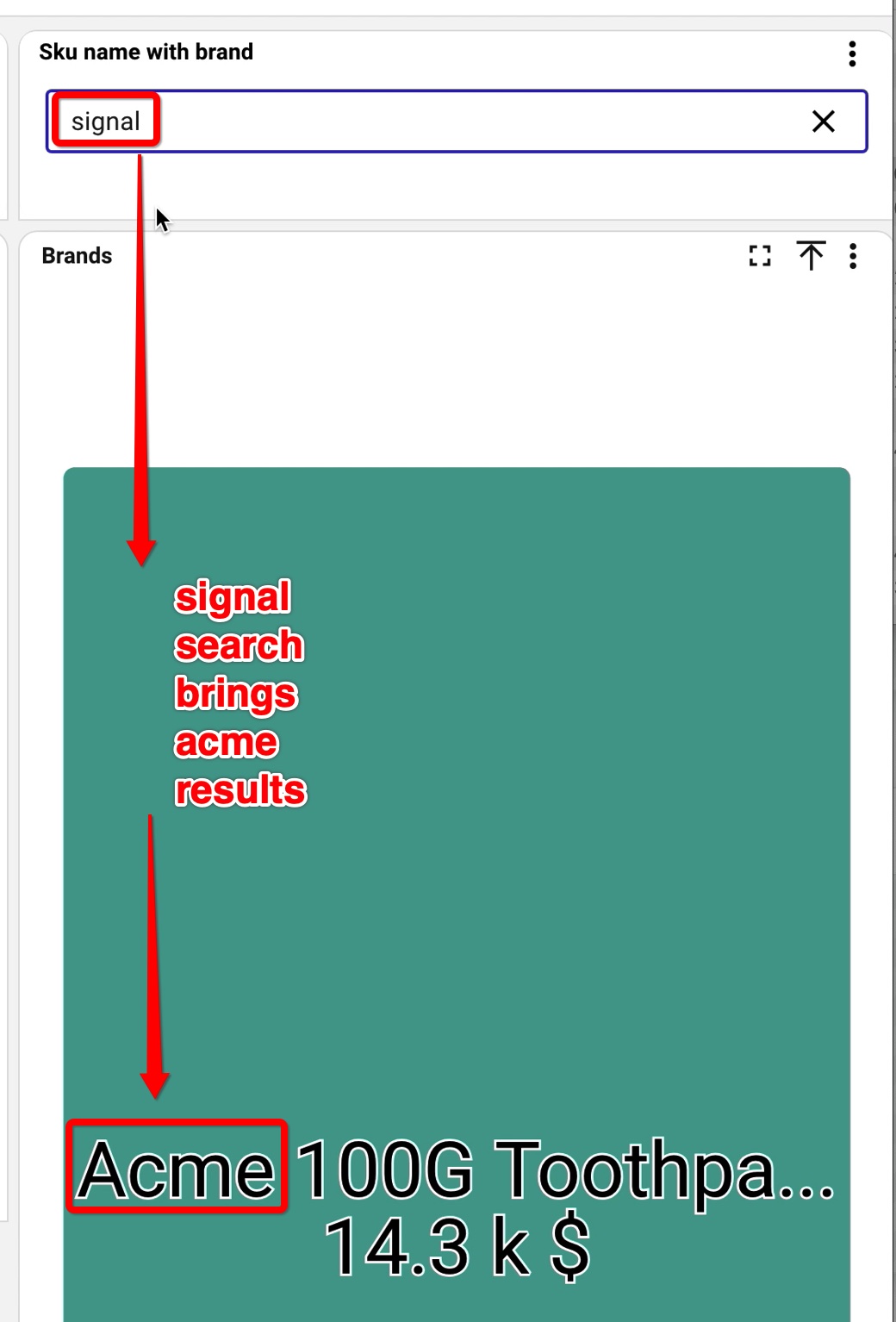
Tìm kiếm “signal” hiển thị kết quả Acme ngay trên bảng điều khiển.
Ánh xạ có thể là một chiều — “signal” đưa người dùng đến “Acme” — hoặc hai chiều, làm việc theo cả hai hướng để tìm một trong hai thuật ngữ sẽ cho ra thuật ngữ còn lại. Từ đồng nghĩa nằm trong phần trường của một bảng trên nguồn dữ liệu của bạn: thêm một hàng cho mỗi ánh xạ và toàn bộ nhóm tìm kiếm theo cách họ nghĩ.
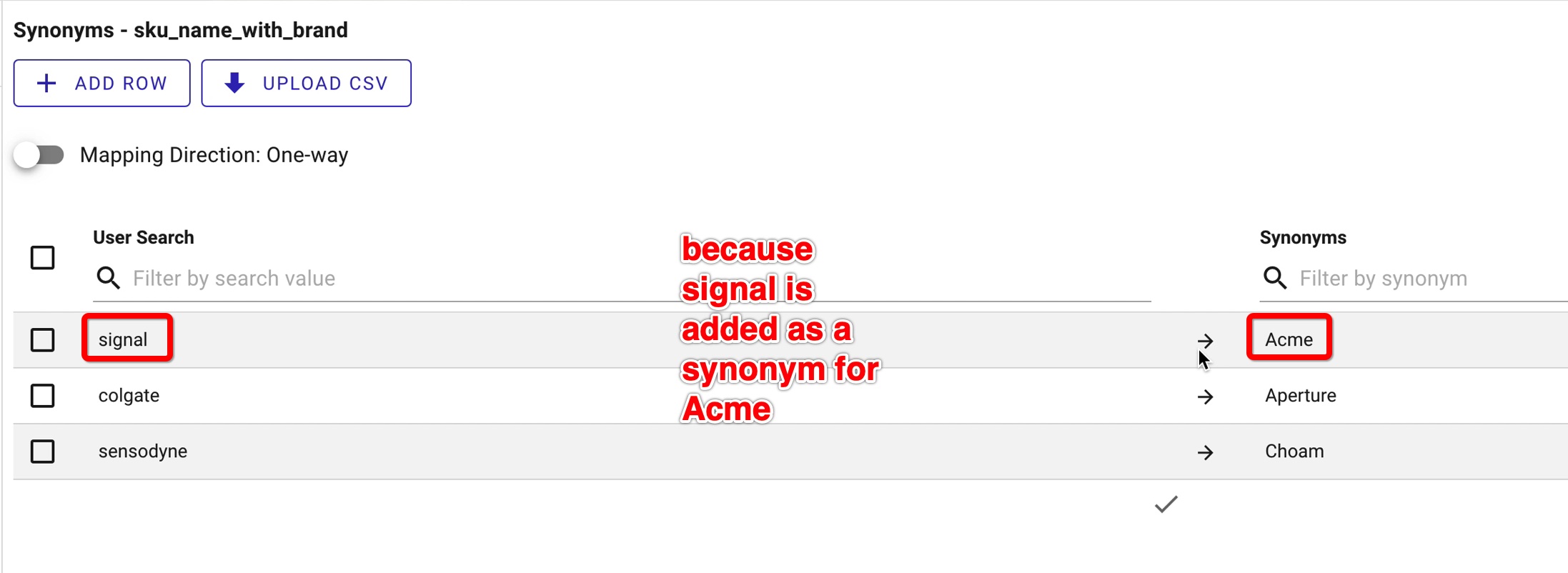
Ánh xạ mỗi cụm từ tìm kiếm thành giá trị của nó trên nguồn dữ liệu — với nút chuyển hướng một chiều / hai chiều.
Cho phép người xem điều chỉnh giới hạn số đo
Ngưỡng tối thiểu và tối đa của số đo trước đây chỉ được thiết lập trong màn hình chỉnh sửa dashlet (playground). Nhà thiết kế đặt một lần, sau đó các giá trị cố định với mọi người.
Bản phát hành này thêm công tắc “Cho phép điều chỉnh giới hạn này trong bảng điều khiển” vào màn hình chỉnh sửa. Bật cùng với ngưỡng tối thiểu và tối đa để quyết định giới hạn nào người xem có thể tự tinh chỉnh.
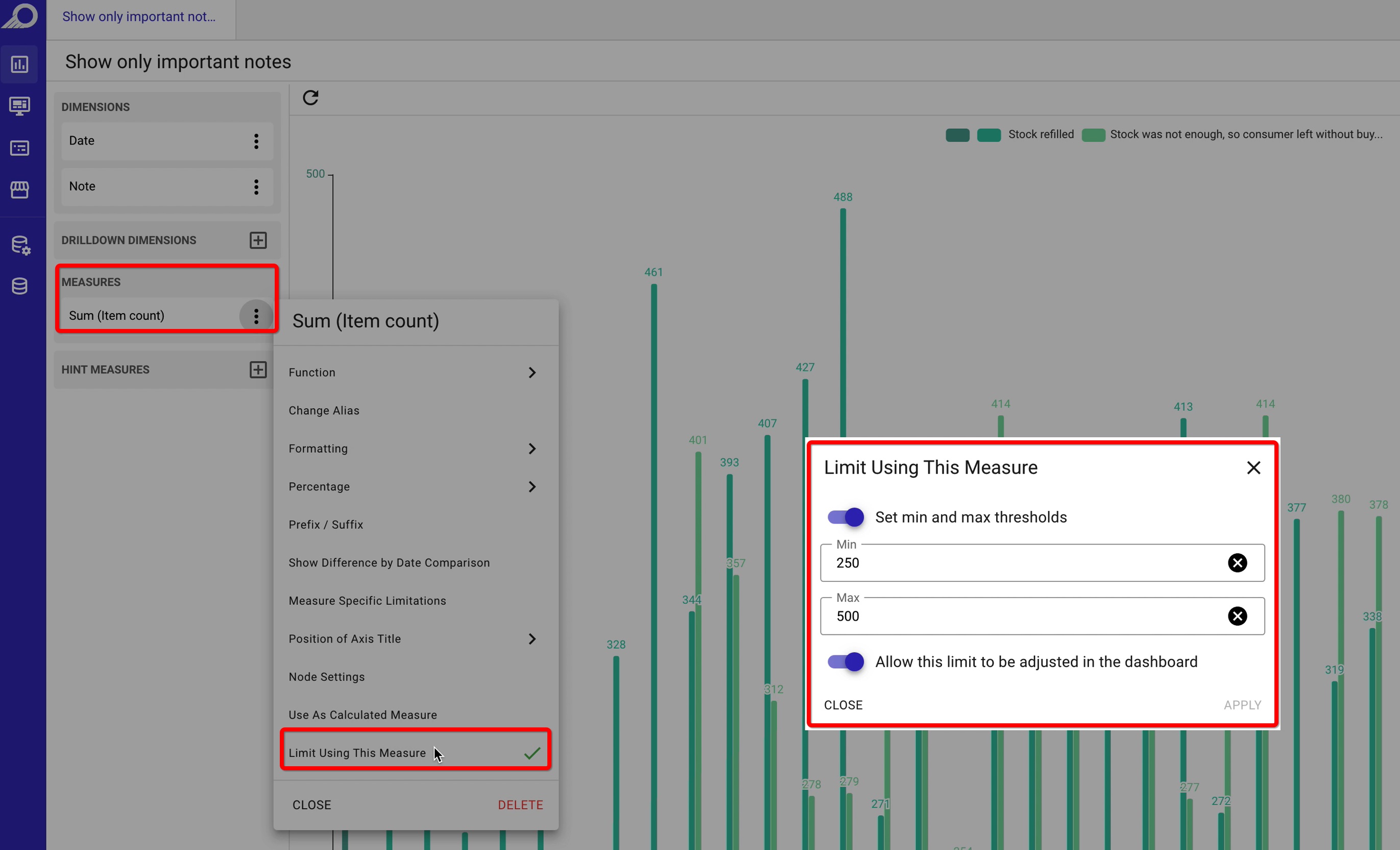
Trong màn hình chỉnh sửa: “Giới hạn bằng số đo này”, nay có thêm “Cho phép điều chỉnh giới hạn này trong bảng điều khiển”.
Sau khi nó được bật, bất kỳ ai xem bảng điều khiển đều có thể mở Giới hạn số đo, đặt tối thiểu và tối đa của riêng họ, và áp dụng - không cần truy cập chỉnh sửa. Nó là hoàn hảo để cho phép mọi người tập trung vào phạm vi quan trọng đối với họ mà không cần chạm vào thiết lập cơ bản.
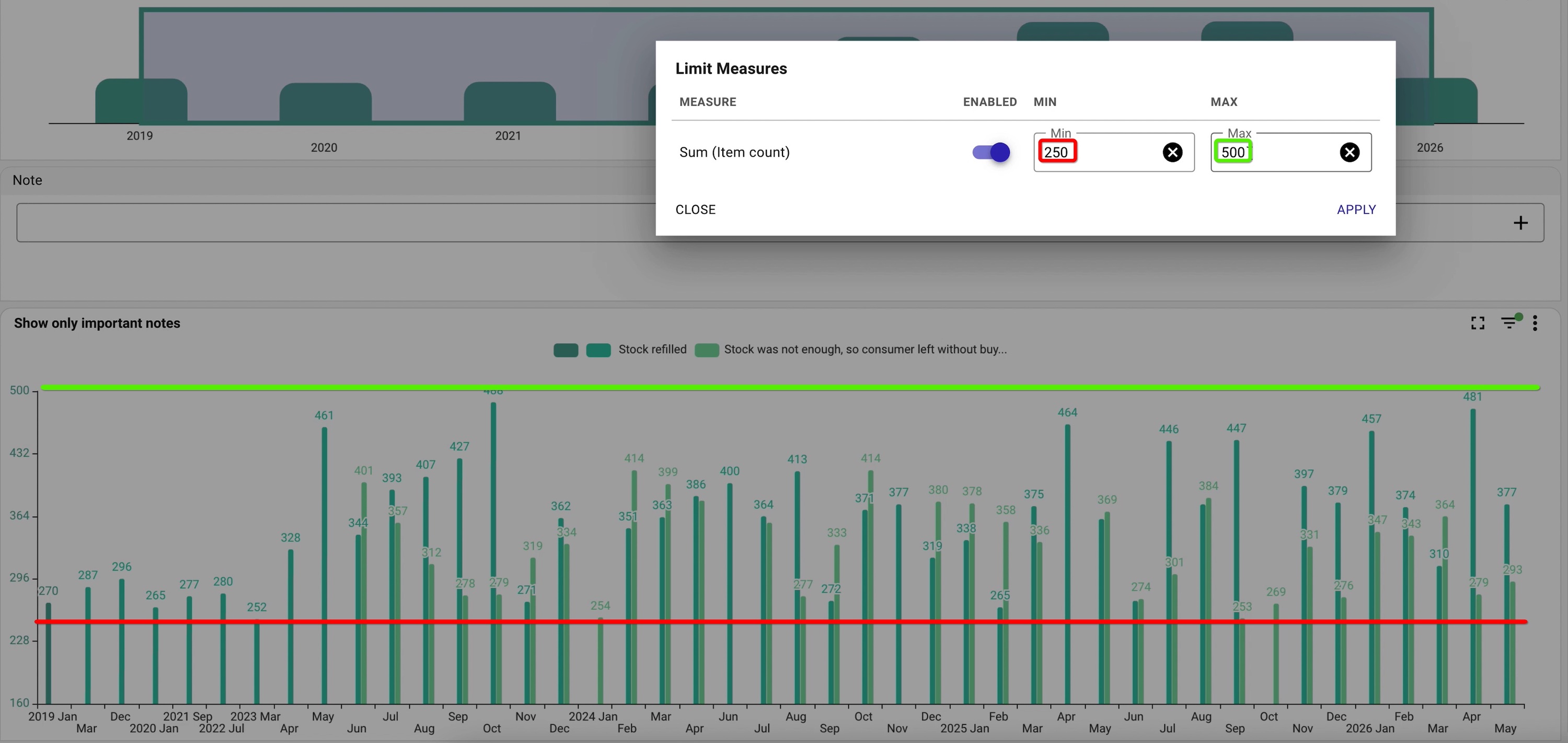
Trên bảng điều khiển, người xem mở Giới hạn số đo và tự đặt giá trị tối thiểu, tối đa.
Một điều nữa: sắp xếp Z→A
Ồ, và các bộ lọc bây giờ có thể sắp xếp Z→A — ngay bên cạnh thứ tự tùy chỉnh mà bạn đặt bằng tay và A→Z mặc định. Một bổ sung nhỏ nhưng hữu ích. Mời bạn trải nghiệm.
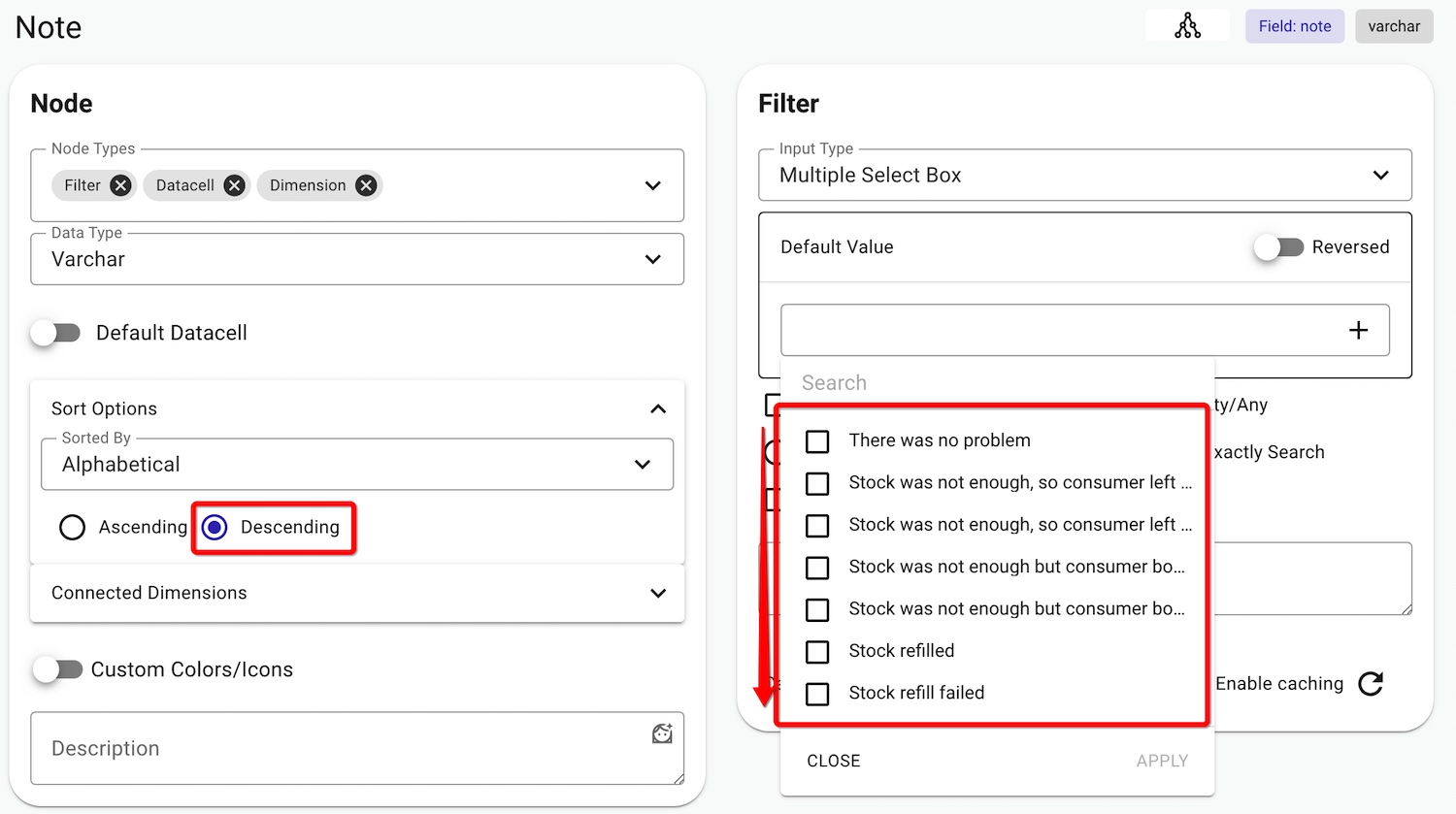
Chọn Giảm dần dưới Tùy chọn sắp xếp để lật bộ lọc sang Z→A.
Mang đến một câu hỏi kinh doanh thực sự. Xem TURBOARD trả lời ra sao.
Chúng tôi trình diễn JAS trên báo cáo của bạn, định nghĩa của bạn và ngữ cảnh bảo mật của bạn — không phải trên cơ sở dữ liệu mẫu chung chung.