新機能
8月リリースのハイライト
8月は通常よりも大規模なリリースです。今月は、横棒グラフと縦棒グラフのチャートレースと全面的に刷新したモーション設定、円グラフとSankeyのダッシュレットへの第3のディメンション、編集画面でのディメンションごとの個別の並べ替え、フィルターボタンのカスタムカラー、そして公開ダッシュボードをソーシャルメディアで共有する際に任意のプレビュー画像を使える機能が加わりました。あわせて、チームは249件の課題を解決し、プラットフォーム全体の安定した運用を支えています。
モーション設定を全面刷新:チャートレースが登場
これまでダッシュレットのモーションは、固定された1種類の動作だけでした。今回、モーション設定を一から作り直し、その過程で多くのご要望をいただいていたチャートレースを追加しました。横棒グラフと縦棒グラフで、時間のディメンション(または順序を持つ任意のディメンション)に沿ってアニメーションを再生できるようになり、バーがステップごとに順位を入れ替え、互いを追い越していきます。トレンドを見逃しようのない、視覚的なストーリーを伝えられます。
モーションの魅力は言葉では伝えきれません。下の1分間の動画をご覧いただくと、チャートレースと新しいモーションスタイルの動きを実際に確認できます。
縦棒グラフで動く新しいチャートレースとモーションスタイルを、1分間でご紹介します。
1. 横棒・縦棒グラフのチャートレース
横棒グラフまたは縦棒グラフでモーションを有効にすると、チャートがレースに変わります。カテゴリーがステップごとに並べ替えられるため、各時点で首位の項目が常に一番上に表示されます。年ごとの市場シェア、週ごとのキャンペーン成果など、「いまトップはどれか」を示したいあらゆる場面に最適です。
2. 4種類のモーションスタイル
4種類のモーションスタイルから、アニメーションの見せ方を選べます。スタイルごとに、ステップ間での値の切り替わり方やシーケンスの進み方が異なり、それぞれ違ったUXを提供します。滑らかで途切れのない流れから、1コマずつはっきりと変化する表示まで、ダッシュボードのテンポや雰囲気に合ったものをお選びください。
3. フィルター値の表示位置
アニメーションで切り替わるフィルター値(画面に表示中の年、月、ステップ)を、ダッシュレット上の好きな位置に配置できるようになりました。ラベルが読みやすく保たれ、チャートの邪魔になることもありません。
ぜひご自身でもお試しください。こちらの公開ダッシュボードを開いて再生を押すと、レースがリアルタイムで進む様子をご覧いただけます。
円グラフとSankeyのダッシュレットに第3のディメンション
TURBOARDのチャートは長らく2つのディメンションで構成されてきました。今回のリリースで、円グラフとSankeyのダッシュレットに3つ目のディメンションを追加できるようになりました。編集画面でほかのディメンションと同じように追加するだけで、チャートの階層がひとつ増えます。
Sankeyにはノードの3列目が加わり、起点から中間段階を経て最終結果に至るまでの流れを追えるようになります(例:カテゴリー → ローンチ年 → ステータス)。円グラフは3重リングのサンバーストになり、内側のリングにメインカテゴリーを表示し、外側のリングに進むごとに1段階ずつ細かく分解します。
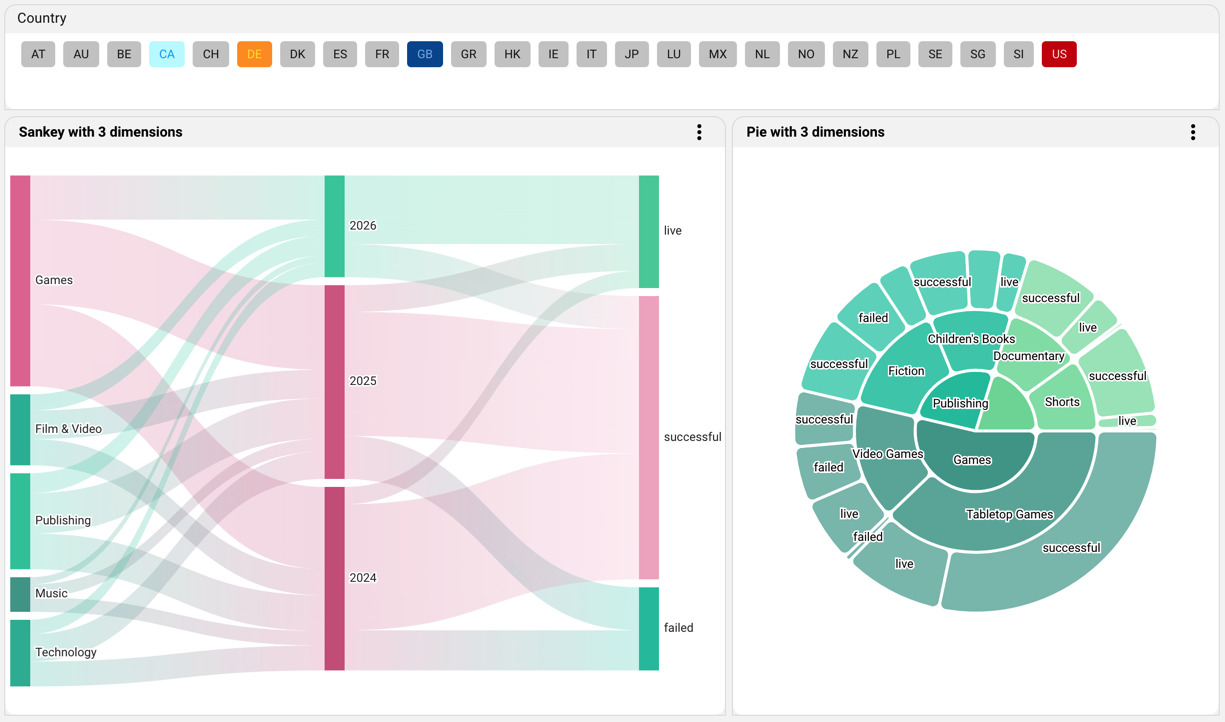
3つのディメンション(カテゴリー、年、ステータス)で構成したSankeyと円グラフを並べて表示しています。上部にある色付きのCountryフィルターボタンについては、後ほどご紹介します。
すべてのディメンションを思いどおりに並べ替え
第3のディメンションが真価を発揮するのは、各階層の並び順を制御できてこそです。これまで、編集画面で設定した並べ替えは第1ディメンションにのみ適用され、第2・第3のディメンションはビューから渡される既定の順序のままでした。
今回、この制約がなくなりました。編集画面の「Sort Order」コントロールには、ダッシュレット上のすべてのディメンションが一覧表示され、それぞれに「Value (Ascending / Descending)」または「Alphabetical (Ascending / Descending)」を個別に選択できます。すぐ隣にあるディメンションごとの表示件数の上限と組み合わせれば、3階層のチャートもすっきりと読みやすく保てます。たとえば、値の大きい上位5カテゴリー、年は順番どおり、結果は構成比の大きい順、といった具合です。
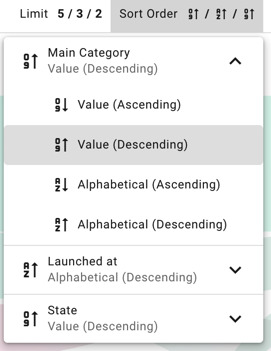
編集画面の「Sort Order」で、ディメンションごとの表示件数の上限のすぐ隣から、各ディメンションの並べ替えを個別に設定できるようになりました。
こちらの公開ダッシュボードで、3つのディメンションを使ったチャートとその並べ替えをご覧いただけます。
フィルターボタンのカスタムカラー
ボタンとして表示するフィルターウィジェットは、ひと目で素早く選択できることから好評をいただいています。これからは色で意味を伝えることもできます。「Edit Filter」画面に新設された「Button Colors」セクションで、デザイナーはフィルターの任意の値を選び、それぞれに背景色と文字色を設定できます。
注目したい市場を強調したり、ブランドのカラーパレットに合わせたり、下に並ぶダッシュレットと同じ色を使ったりすることで、フィルターとチャートで一貫したストーリーを伝えられます。色を設定しなかった値は既定の外観のままです。また、カラー設定はエクスポートとインポートに対応しているため、一度定義したパレットを複数のダッシュボードで簡単に再利用できます。

「Edit Filter」画面の「Button Colors」:値を選び、その背景色と文字色を設定します。その結果が、上の3ディメンションのスクリーンショットに表示されている色付きのCountryフィルターです。
共有リンクに独自のプレビュー画像を
公開ダッシュボードのリンクをLinkedIn、X、WhatsAppなど、リンクプレビューを表示するプラットフォームで共有すると、そのOpen Graph(OG)画像が表示されます。これまでは、常にビジュアライゼーションの自動サムネイルが使われていました。
今回のリリースから、画像はお客様が選べます。任意の公開要素で「Share」ダイアログを開き、プレビューにマウスポインターを重ねて鉛筆アイコンをクリックすると、その要素を代表する画像をアップロードできます。ブランドのカバー画像、最も伝えたいチャート、あるいは行動を促すメッセージなどをお使いいただけます。ソーシャルメディアのフィードでトリミングされずに全体が表示されるよう、アスペクト比が1.91:1に近い画像をおすすめします。
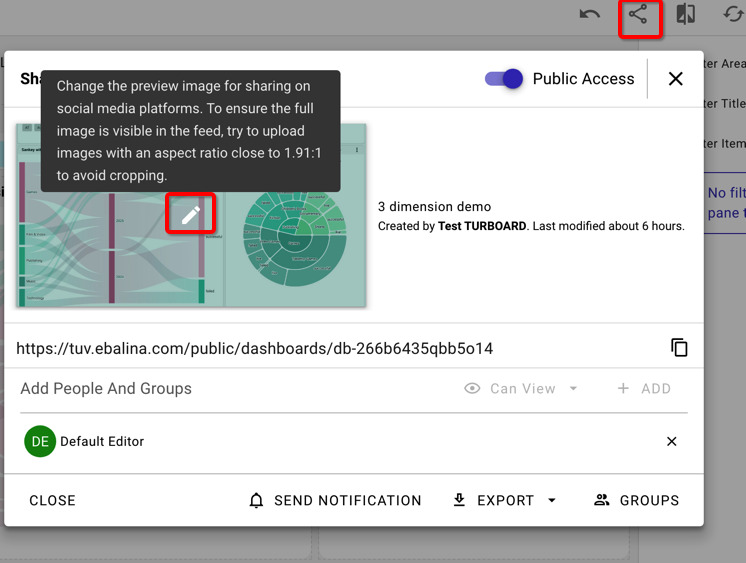
「Share」ダイアログでプレビューの鉛筆アイコンをクリックすると、リンクをソーシャルメディアで共有したときに表示される画像を差し替えられます。
実際のビジネス課題をひとつお持ちください。TURBOARDがどう答えるかをお見せします。
汎用のサンプルデータではなく、貴社のレポート、定義、セキュリティ設定を使ってJASをデモンストレーションします。