الحركة وسباق الرسوم البيانية
🧊بُعد ثالث للرسوم البيانية
🔢ترتيب مستقل لكل بُعد
🎨ألوان أزرار الفلاتر
🖼️صورة معاينة مخصّصة للمشاركة
أبرز ما في إصدار أغسطس
إصدار أغسطس أكبر من المعتاد. يجلب هذا الشهر سباق رسوم بيانية وخصائص حركة أُعيد بناؤها بالكامل للمخططات الشريطية والعمودية، وبُعدًا ثالثًا لعناصر الرسم الدائري وسانكي، وترتيبًا مستقلًا لكل بُعد في شاشة التحرير، وألوانًا مخصّصة لأزرار الفلاتر، وصورة معاينة من اختيارك عند مشاركة لوحات المعلومات العامة على وسائل التواصل الاجتماعي. وإلى جانب ذلك، عالج فريقنا بنجاح 249 مشكلة للحفاظ على أداء المنصة بسلاسة.
خصائص الحركة أُعيد بناؤها — تعرّف على سباق الرسوم البيانية
كانت الحركة في عنصر الرسم البياني سلوكًا واحدًا ثابتًا. أعدنا بناء خصائص الحركة من الصفر، وأضفنا في الطريق الميزة التي يطلبها الجميع: سباق الرسوم البيانية. يمكن للمخططات الشريطية والعمودية الآن أن تتحرّك عبر بُعد زمني (أو أي بُعد مرتّب آخر)، فتعيد الأعمدة ترتيبها وتتجاوز بعضها خطوةً بخطوة — قصة بصرية تجعل من المستحيل تفويت أي اتجاه.
الكلمات لا تنصف الحركة — شاهد الفيديو أدناه (دقيقة واحدة) لترى سباق الرسوم البيانية وأنماط الحركة الجديدة عمليًا.
سباق الرسوم البيانية الجديد وأنماط الحركة على مخطط عمودي، في دقيقة واحدة.
1. سباق الرسوم البيانية للمخططات الشريطية والعمودية
فعّل الحركة على مخطط شريطي أو عمودي فيتحوّل إلى سباق: تُعاد الفئات إلى الترتيب في كل خطوة، فيبقى المتصدّر في كل لحظة في الأعلى. مثالي لحصص السوق عبر السنوات، ونتائج الحملات أسبوعًا بأسبوع، أو أي سؤال من نوع «من يتصدّر الآن؟».
2. أربعة أنماط للحركة
اختر إحساس الحركة من أربعة أنماط مختلفة — لكلٍّ منها تجربة استخدام مختلفة في كيفية انتقال القيم بين الخطوات وكيفية تشغيل التسلسل. اختر ما يناسب إيقاع لوحة المعلومات وأجواءها، من تدفّق سلس ومتواصل إلى تغييرات واضحة إطارًا بإطار.
3. موضع قيمة الفلتر
يمكن الآن وضع قيمة الفلتر المتحرّكة — السنة أو الشهر أو الخطوة المعروضة حاليًا — في المكان الذي تريده داخل عنصر الرسم البياني، فتبقى التسمية مقروءة ولا تزاحم المخطط نفسه أبدًا.
ثم جرّبه بنفسك: افتح لوحة المعلومات العامة هذه، واضغط تشغيل، وشاهد السباق يجري مباشرةً.
بُعد ثالث لعناصر الرسم الدائري وسانكي
لطالما عملت الرسوم البيانية في TURBOARD ببُعدين. مع هذا الإصدار، تقبل عناصر الرسم الدائري (Pie) وسانكي (Sankey) بُعدًا ثالثًا. أضفه في شاشة التحرير كأي بُعد آخر، فيكتسب الرسم البياني مستوىً إضافيًا.
يكتسب مخطط سانكي عمودًا ثالثًا من العقد، فيمكن تتبّع التدفّقات من المصدر، عبر مرحلة وسيطة، وصولًا إلى النتيجة النهائية — مثلًا: الفئة ← سنة الإطلاق ← الحالة. أمّا الرسم الدائري فيصبح مخططًا شمسيًا (sunburst) بثلاث حلقات: تحمل الحلقة الداخلية الفئة الرئيسية، وتفصّلها كل حلقة خارجية مستوىً إضافيًا.
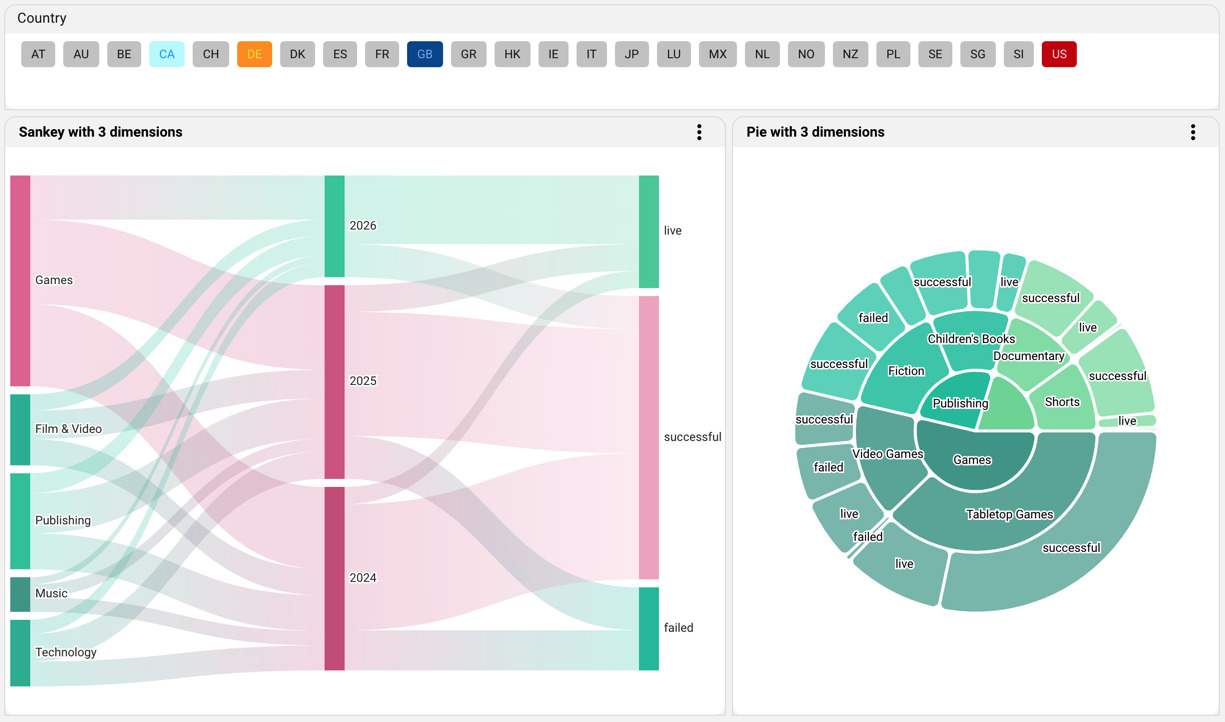
مخطط سانكي ورسم دائري، كلٌّ منهما مبني على ثلاثة أبعاد — الفئة والسنة والحالة — جنبًا إلى جنب. أزرار فلتر الدولة الملوّنة فوقهما نتناولها أدناه.
رتّب كل بُعد بالطريقة التي تريدها
لا يؤتي البُعد الثالث ثماره إلا عندما تتحكّم في كيفية ترتيب كل مستوى. حتى الآن، كان الترتيب الذي تضبطه في شاشة التحرير يُطبَّق على البُعد الأساسي فقط، بينما يعود البُعدان الثانوي والثالثي إلى الترتيب الافتراضي القادم من العرض.
لم يَعُد الأمر كذلك. يعرض عنصر التحكّم Sort Order (ترتيب الفرز) في شاشة التحرير الآن كل بُعد في عنصر الرسم البياني، ولكلٍّ منها خياره الخاص: حسب القيمة (تصاعدي / تنازلي) أو أبجدي (تصاعدي / تنازلي). اجمعه مع الحدود الخاصة بكل بُعد الموجودة بجانبه مباشرةً، فيبقى المخطط ثلاثي المستويات مرتّبًا ومقروءًا — أعلى خمس فئات حسب القيمة، والسنوات مرتّبة، والنتائج ذات الحصة الأكبر أولًا.
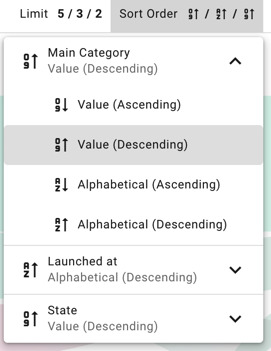
Sort Order في شاشة التحرير يقدّم الآن إعدادًا مستقلًا لكل بُعد، بجانب الحدود الخاصة بكل بُعد مباشرةً.
استكشف الرسوم البيانية ثلاثية الأبعاد وترتيبها في لوحة المعلومات العامة هذه.
ألوان مخصّصة لأزرار الفلاتر
عناصر الفلتر المعروضة كأزرار هي الخيار المفضّل للاختيار السريع بنظرة واحدة — والآن يمكنها حمل المعنى عبر اللون. في شاشة Edit Filter (تحرير الفلتر)، يتيح قسم Button Colors (ألوان الأزرار) الجديد للمصمّمين اختيار أي قيمة في الفلتر ومنحها لون خلفية ولون نص خاصّين بها.
أبرز الأسواق التي تهمّك، أو طابق لوحة ألوان علامتك التجارية، أو اعكس الألوان المستخدمة في عناصر الرسم البياني أدناه، ليروي الفلتر والرسوم البيانية القصة نفسها. تحتفظ القيم التي لا تلمسها بمظهرها الافتراضي، ويمكن تصدير واستيراد خرائط الألوان، فتُعاد بسهولة استخدام لوحة ألوان عُرِّفت مرة واحدة عبر لوحات المعلومات.

Button Colors في شاشة تحرير الفلتر: اختر قيمة، ثم حدّد لون خلفيتها ونصّها. النتيجة هي فلتر الدولة الملوّن الظاهر في لقطة الأبعاد الثلاثة أعلاه.
صورة المعاينة الخاصة بك للروابط المشتركة
عند مشاركة رابط لوحة معلومات عامة على LinkedIn أو X أو WhatsApp أو أي منصة تعرض معاينات الروابط، تكون الصورة الظاهرة هي صورة Open Graph (OG) الخاصة بها. حتى الآن، كانت هذه دائمًا الصورة المصغّرة التلقائية للوحة المعلومات.
بدءًا من هذا الإصدار، القرار لك. افتح نافذة Share (مشاركة) لأي عنصر عام، ومرّر المؤشر فوق المعاينة، وانقر أيقونة القلم لرفع الصورة التي تريدها أن تمثّله — غلاف يحمل علامتك التجارية، أو الرسم البياني الأهم، أو دعوة إلى اتخاذ إجراء. للحصول على أفضل نتيجة، استخدم صورة بنسبة عرض إلى ارتفاع قريبة من 1.91:1 لتظهر كاملةً دون اقتصاص في خلاصات وسائل التواصل.
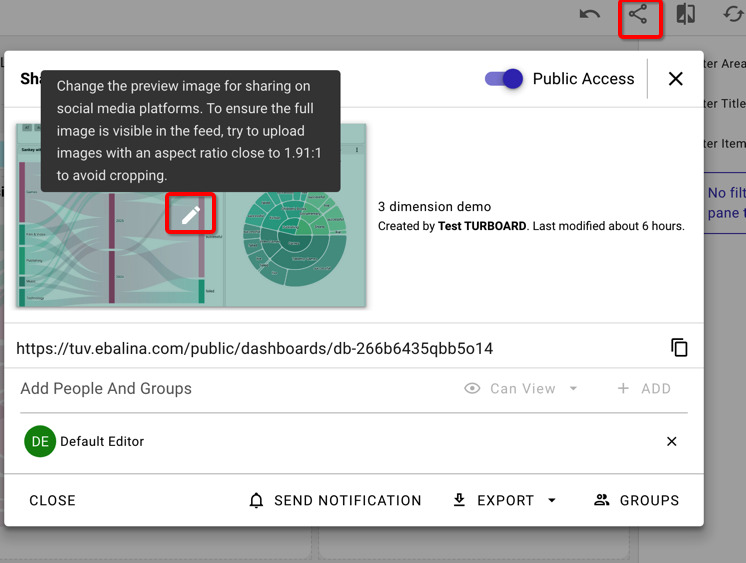
في نافذة Share، انقر أيقونة القلم على المعاينة لاستبدال الصورة التي تظهر عند مشاركة الرابط على وسائل التواصل الاجتماعي.

توقف عن بناء لوحات المعلومات، وابدأ في الحصول على الإجابات. جرب مجاناً الحقبة التالية من ذكاء الأعمال مع قدرات الذكاء الاصطناعي التوليدي الرائدة لدينا.