أبرز ما في إصدار مايو
يدور تحديث هذا الشهر بالكامل حول الفلاتر: فلتر تاريخ أُعيد تصميمه ويُفتح مباشرةً على التقويم؛ ومرادفات لقيم الفلتر تتيح للأشخاص البحث بالكلمات التي يستخدمونها فعلاً؛ وحدود للمقاييس يمكن لمن يشاهد لوحة المعلومات ضبطها بنفسه. وإلى جانب ذلك، عالج فريقنا بنجاح 183 بنداً للحفاظ على أداء المنصة بسلاسة.
فلتر التاريخ، أُعيد تصميمه
اختيار نطاق تاريخ يجب أن يكون أسهل جزء. أعدنا تصميم المسار بالكامل، فلم يَعُد هناك شيء مخفي ولا مكان تعلق فيه. والنتيجة: نقرات أقل لتحديد النطاق، وخيارات تكرار يسهل العثور عليها، ومخرج واضح من كل اختيار فرعي.
شاهد فلتر التاريخ المُعاد تصميمه أثناء العمل — اطّلع على الفيديو القصير أدناه لترى كم أصبح تحديد النطاق الذي تحتاجه أسرع.
1. يُفتح مباشرةً على التقويم
يظهر النطاق الذي اخترته الآن فور فتح الفلتر — لا حاجة للنقر في الداخل لرؤية تواريخ سبق أن اخترتها. التقويم أمامك مباشرةً وجاهز للضبط.
2. «المتكرر» حصل على تبويب خاص
كانت خيارات التكرار سابقًا في الأسفل ويسهل تفويتها. أمّا الآن فهي في تبويب رئيسي مستقل؛ فإعدادات التكرار — أيام أسبوع محدّدة وأشهر وما شابه — في المكان الذي تتوقعه تمامًا.
3. هناك دائمًا طريق للعودة
عند فتح اختيار فرعي مثل السنة كنت تبقى عالقًا حتى تختار. الآن زر واضح يعيدك إلى اختيار التاريخ في أي لحظة.
ابحث بالكلمة التي تعرفها
يمكنك الآن ربط مصطلحات البحث بالقيم المخزّنة خلفها؛ فيستطيع الأشخاص البحث بالكلمات التي يستخدمونها فعلاً حتى لو لم تتطابق الأسماء. اكتب المصطلح الذي يعرفه فريقك، فيعثر الفلتر على الكيان الصحيح.
اكتب signal فيُعيد الفلتر Acme. واكتب signal, colgate فتحصل على Acme وAperture معًا، دون أن يحتاج أحد إلى تذكّر الأسماء المخزّنة بدقّة.
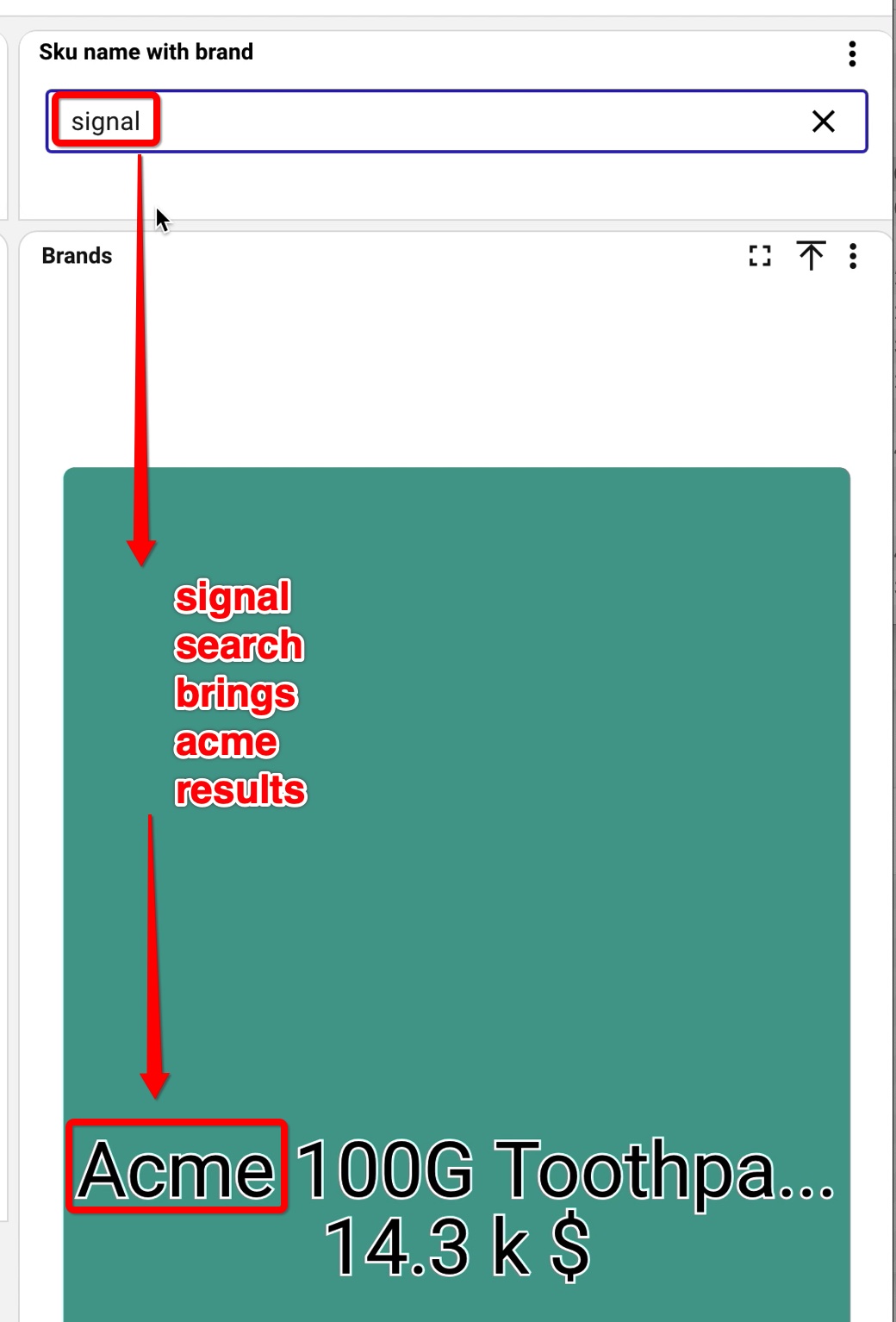
البحث عن «signal» يُظهر نتائج Acme مباشرةً على لوحة المعلومات.
يمكن أن تكون الإحالات أحادية الاتجاه — «signal» تُحيل المستخدم إلى «Acme» — أو ثنائية الاتجاه؛ وعندها تعمل في الاتجاهين فيُظهر البحث بأيٍّ من المصطلحين الآخر. تُحفظ المرادفات في قسم الحقل (field) ضمن جدول في مصدر بياناتك: أضف صفًّا لكل إحالة، ليبحث الجميع بالطريقة التي يفكّرون بها.
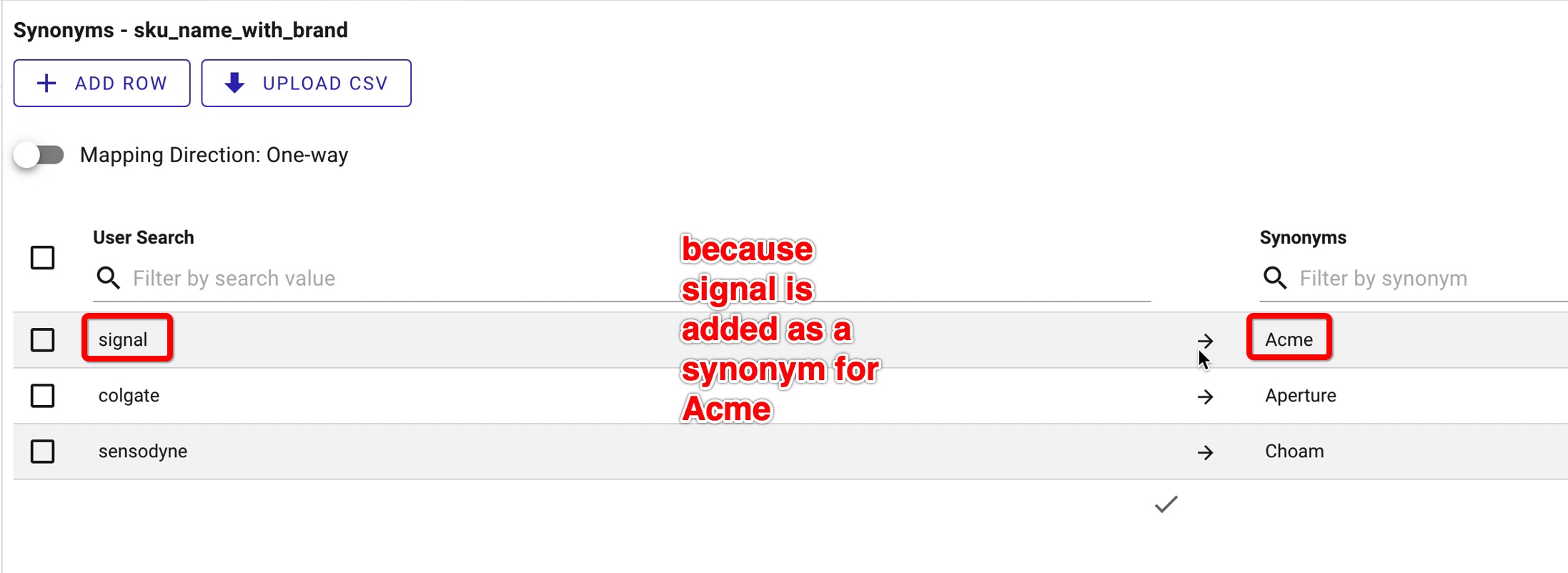
اربط كل مصطلح بحث بقيمته في مصدر البيانات — مع مفتاح الاتجاه أحادي / ثنائي.
اترك حدود المقاييس بيد المُشاهِدين
كانت قيم الحد الأدنى والحد الأقصى لأي مقياس مرتبطة سابقًا بـشاشة تحرير العنصر (playground) فقط — يضبطها المصمّم مرة واحدة، ثم تبقى ثابتة للجميع.
مع هذا الإصدار، تكتسب شاشة التحرير مفتاحًا جديدًا: «Allow this limit to be adjusted in the dashboard» (السماح بتعديل هذا الحد داخل لوحة المعلومات). فعّله مع قيمتي الحد الأدنى والأقصى، وقرّر بنفسك أي الحدود يمكن للمشاهدين ضبطها بدقّة.
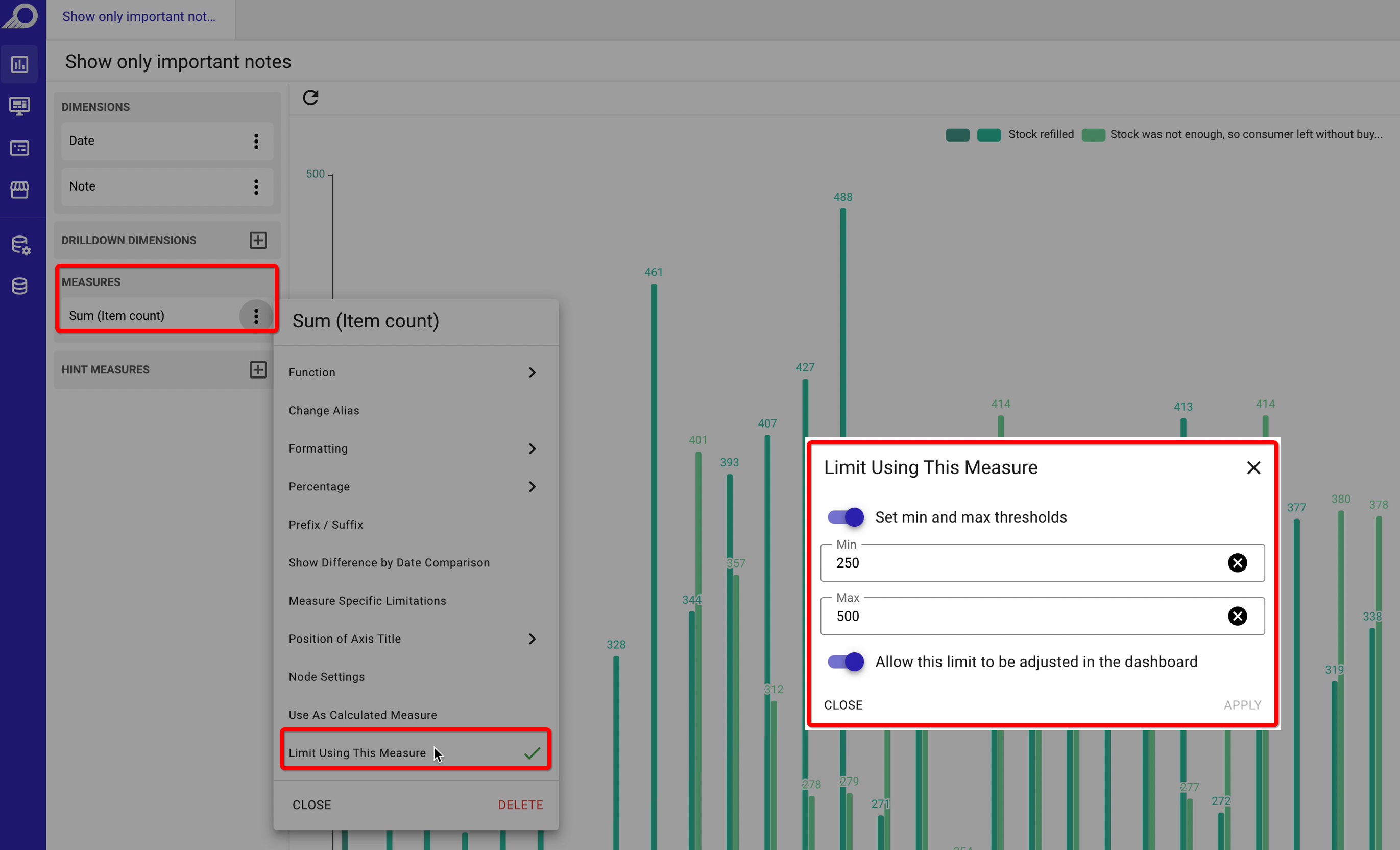
في شاشة التحرير: «Limit Using This Measure»، ومعها الآن «Allow this limit to be adjusted in the dashboard» (السماح بالضبط داخل لوحة المعلومات).
بمجرد تفعيله، يمكن لأي شخص يشاهد لوحة المعلومات أن يفتح نافذة Limit Measures (تحديد المقاييس)، ويضبط الحد الأدنى والأقصى الخاصّين به ويطبّق — دون الحاجة إلى صلاحية تحرير. مثاليّ لتمكين الأشخاص من التركيز على النطاق المهم لهم دون المساس بالإعداد الأساسي.
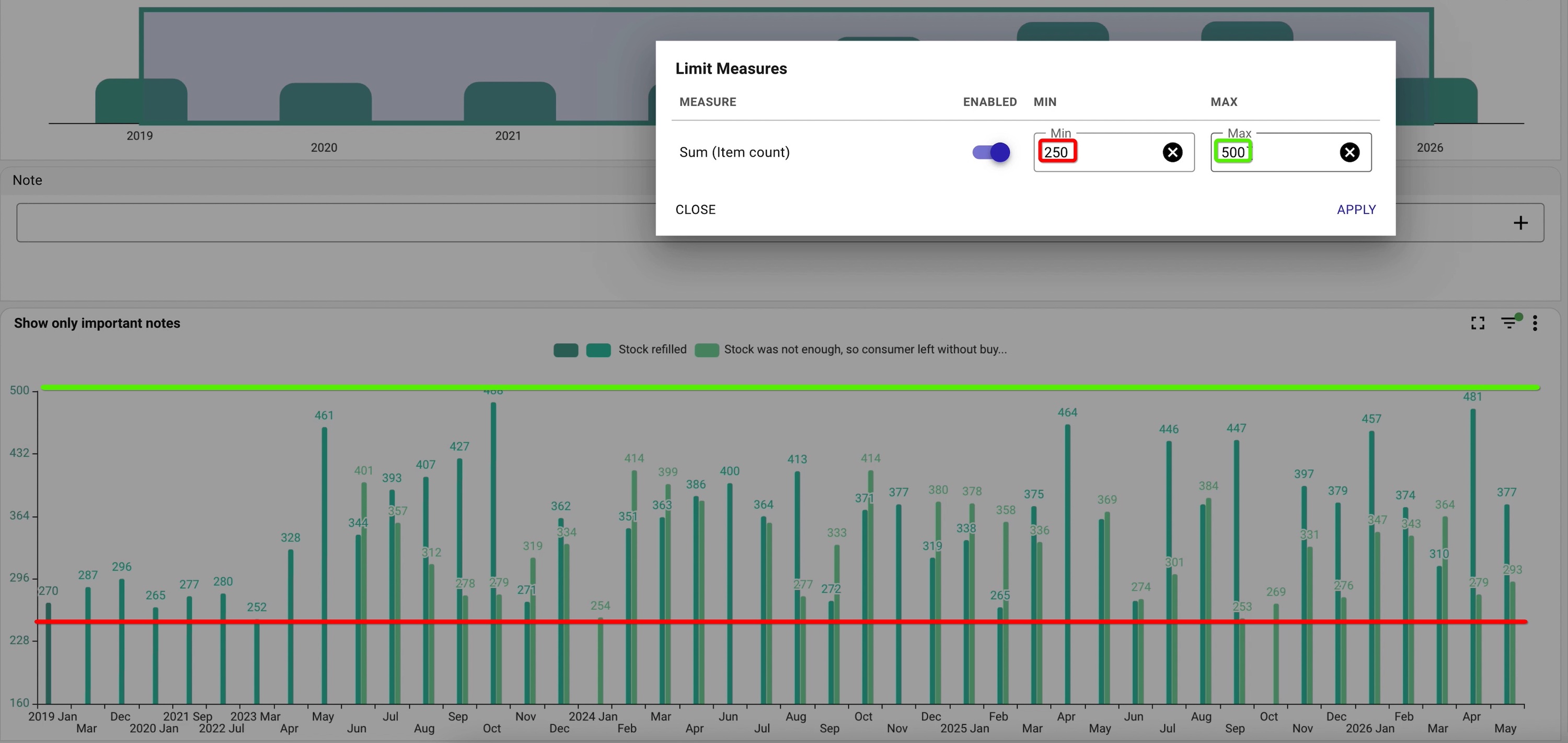
داخل لوحة المعلومات يفتح المشاهدون نافذة Limit Measures ويضبطون الحد الأدنى والأقصى بأنفسهم.
شيء أخير: الترتيب تنازليًا Z→A
وأيضًا: صار بإمكان الفلاتر الترتيب Z→A — إلى جانب الترتيب المخصّص الذي تحدّده يدويًا والترتيب الافتراضي A→Z. إضافة صغيرة لكنها لطيفة. على الرحب والسعة.
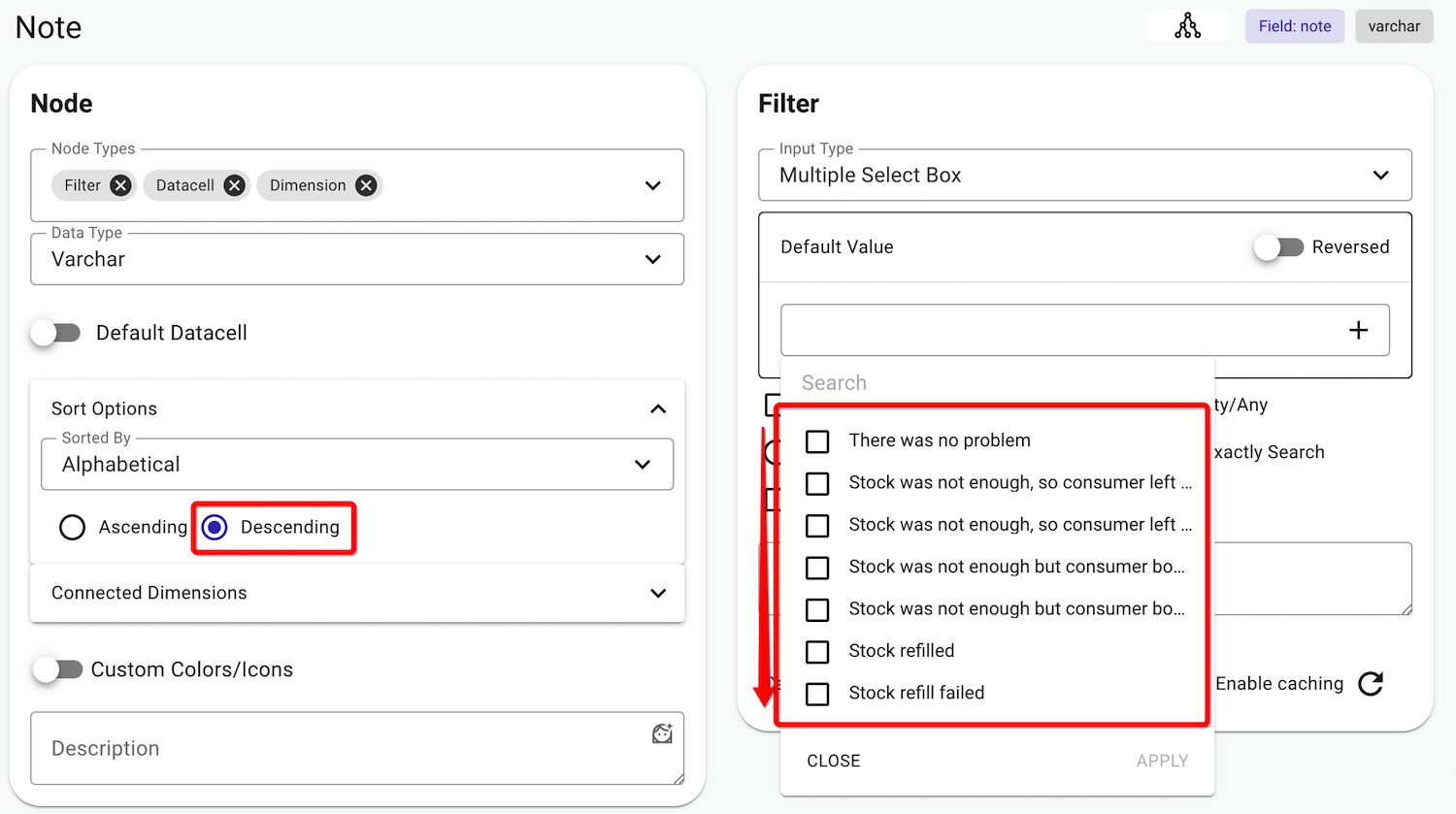
اختر «تنازلي» (Descending) ضمن خيارات الترتيب لقلب الفلتر إلى Z→A.

توقف عن بناء لوحات المعلومات، وابدأ في الحصول على الإجابات. جرب مجاناً الحقبة التالية من ذكاء الأعمال مع قدرات الذكاء الاصطناعي التوليدي الرائدة لدينا.