أبعاد ومقاييس ديناميكية متعددة
⚙️إعدادات مستقلة للمقاييس الديناميكية
🗂️إدارة متقدمة لأعمدة الجداول المحورية
أبرز ميزات إصدار تشرين الثاني (نوفمبر)
في هذا الشهر، قمنا بتزويد المصممين بأدوات تنظيم ذكية مع منح المستخدمين النهائيين مرونة تحليلية موسعة من خلال أدوات التحليل الديناميكي وإدارة الجداول المتقدمة. وإلى جانب هذه الميزات الرئيسية، قام فريقنا بمعالجة 235 بنداً خلال شهر أكتوبر، مقدمين مجموعة قوية من التحسينات لضمان أداء خالٍ من الأخطاء وسير عمل سلس في التحليلات.
أبعاد ومقاييس ديناميكية متعددة
نحن نعيد تعريف الطريقة التي يتفاعل بها المستخدمون مع البيانات. سابقاً، كانت ميزة «تغيير الخصائص» الديناميكية تسمح للمستخدمين ببساطة بتبديل بعد واحد أو مقياس واحد.
ومع ميزة الإضافة الجديدة، يمكن للمستخدمين الآن إضافة مقاييس متعددة فوراً، أو التعمق أكثر من خلال إضافة بُعد ثانٍ أو ثالث للمقارنة المباشرة على مخططاتهم البيانية.
بالنسبة للجداول المحورية (Pivot Tables)، تحول هذه المرونة لوحة المعلومات إلى منشئ تقارير فوري ومخصص. يمكن للمستخدمين «إضافة أبعاد» وتوزيعها ديناميكياً عبر الصفوف أو الأعمدة. يتولى النظام معالجة المنطق لمنع التكرار، مما يسمح للمستخدمين بإعادة هيكلة جداولهم أثناء العمل للإجابة على الأسئلة المعقدة بشكل فوري.
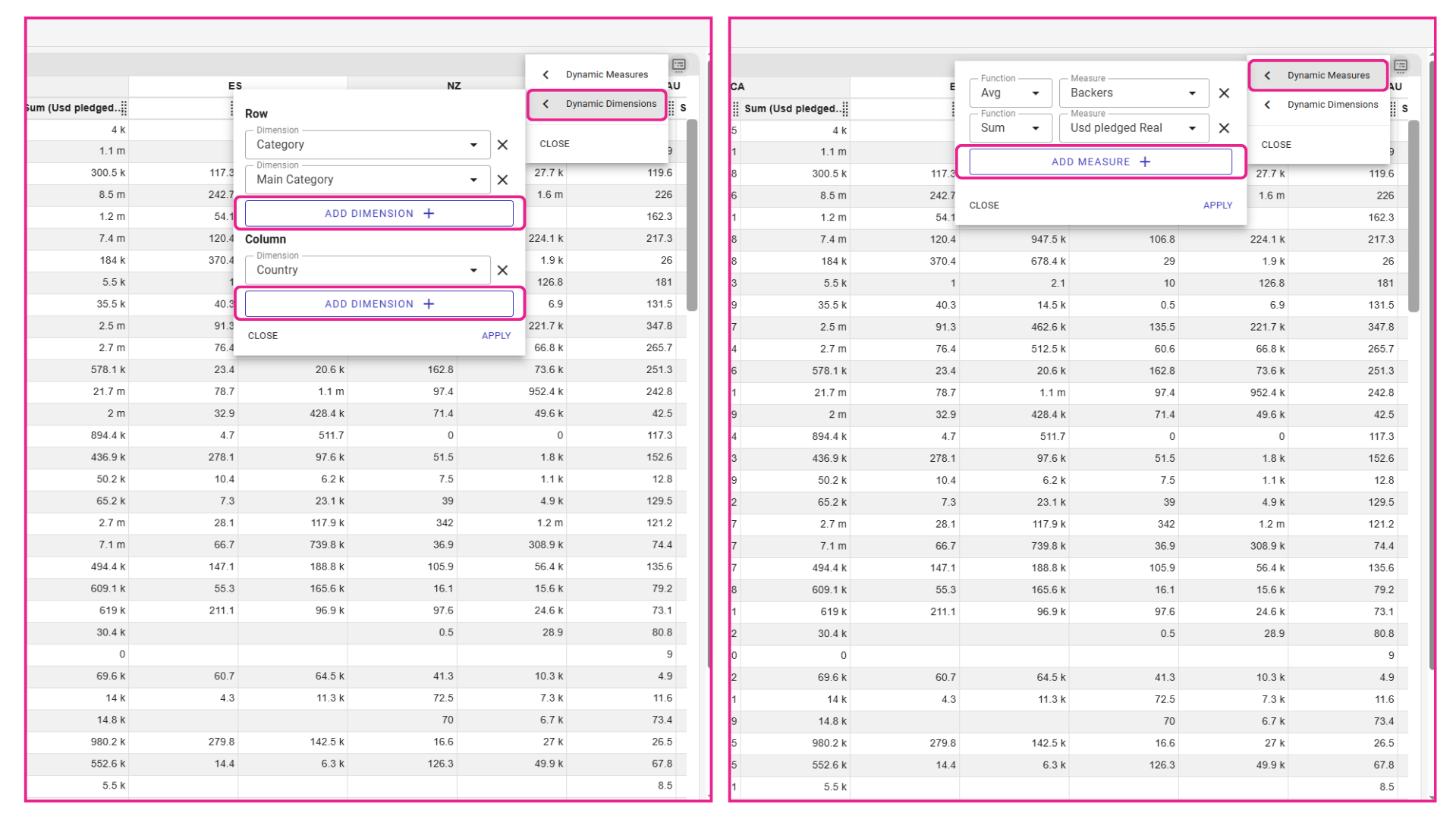
يتيح زر «إضافة +» الجديد للمستخدمين إضافة عدة مقاييس للمقارنة أو إضافة أبعاد إضافية للتعمق أكثر في التفاصيل.
إعدادات مستقلة للمقاييس الديناميكية
لقد قدمنا قائمة إعدادات مخصصة (ellipsis) لكل مقياس جديد يضاف إلى قائمة المقاييس الديناميكية. سابقاً، كانت المقاييس المضافة ترث ببساطة إعدادات المقياس الافتراضي، مما كان يؤدي أحياناً إلى تضارب بصري في العرض.
الآن، يمكن للمصممين الوصول إلى النطاق الكامل من الخصائص لكل مقياس ديناميكي بشكل مستقل. يمكنك تكوين حدود خاصة للمقياس (Limitations)، أو تحديد موقع عنوان المحور (نفس الافتراضي أو معاكس)، أو حتى تعيين نوع مخطط غير افتراضي مثل عرض خط هدف محدد فوق مخطط شريطي.
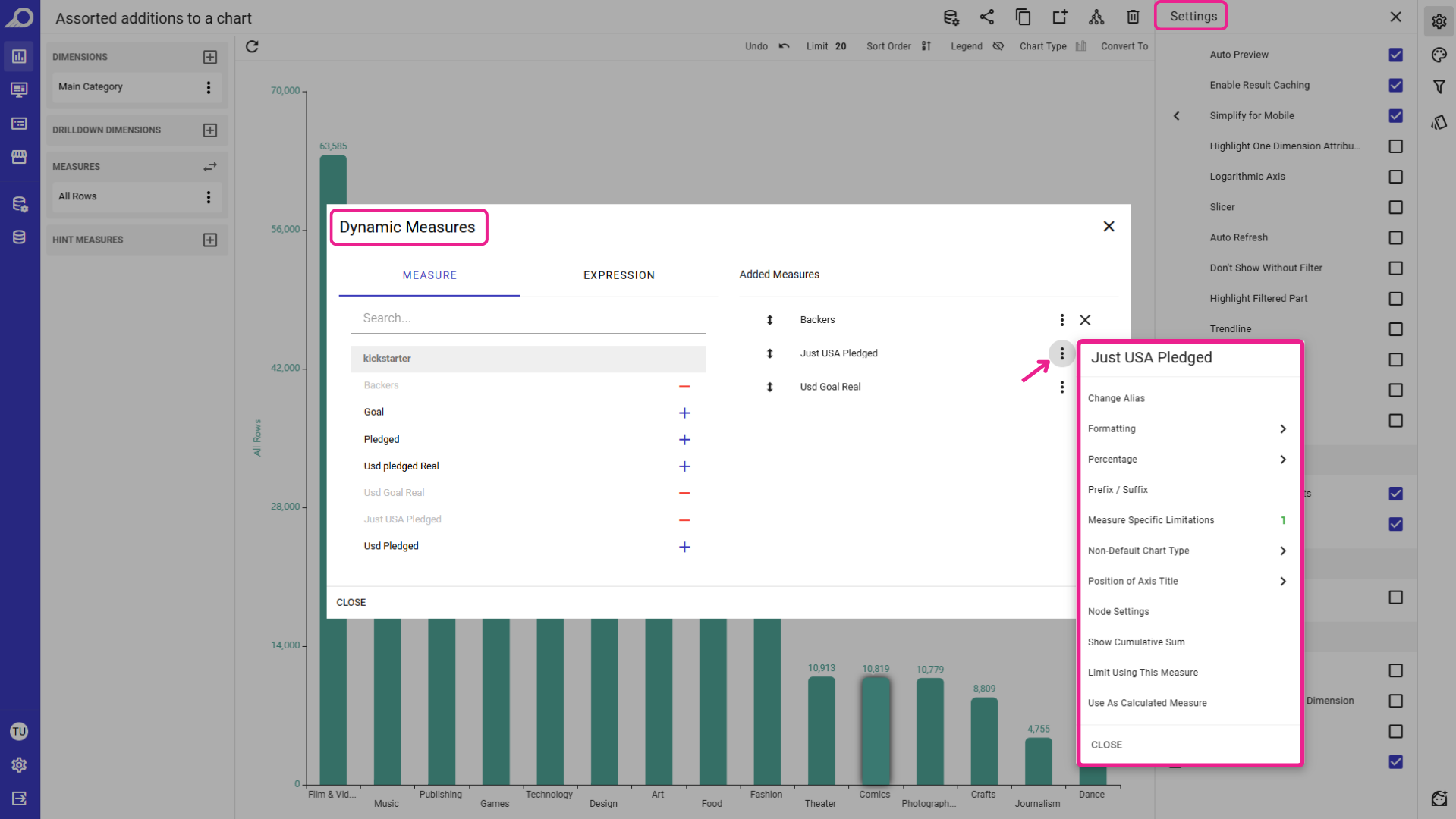
تتيح قائمة إعدادات المقياس الجديدة للمصممين تكوين خصائص مختلفة لكل مقياس ديناميكي، متجاوزين إعدادات المقياس الافتراضي بشكل مستقل.
هذا يضمن أنه عندما يقوم المستخدم بإضافة مقياس ديناميكي على الرسم البياني، تتكيف المرئيات فوراً مع الإعدادات والتنسيقات المحددة مسبقاً.
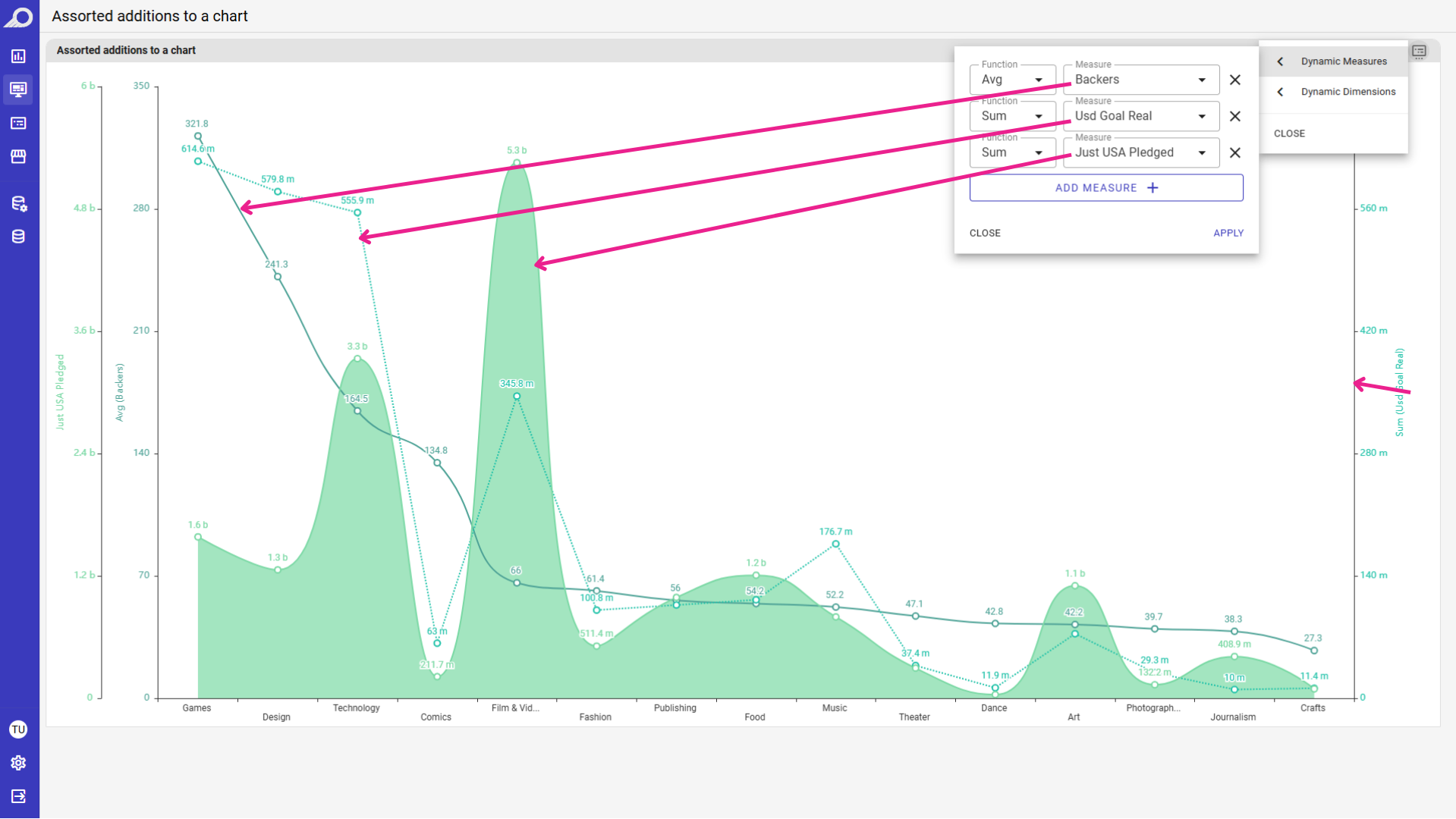
لاحظ كيف يتكيف المخطط تلقائياً، عارضاً أنواعاً ومحاور مختلفة، بناءً على التكوين المسبق الذي أعده المصمم.
أتقن جداول بياناتك: مجموعات الأعمدة المخصصة والمدير المتقدم
تحتاج الجداول التفصيلية إلى أن تكون مرنة، ولكن منح المستخدمين حق الوصول إلى مجموعة البيانات بأكملها غالباً ما يؤدي إلى الارتباك أو عرض حقول بيانات غير ذات صلة. نحن نقوم بترقية مدير الأعمدة (Column Manager) لمنح المصممين تحكماً كاملاً في «القائمة المتاحة». بدلاً من كشف كل عمود في مجموعة البيانات تلقائياً، يمكن للمصممين الآن تنقيح وتحديد ما يُسمح للمستخدم بإضافته إلى عرض الجدول المحوري الخاص بهم بالضبط.
✔ظهور منقح للأعمدة
سابقاً، كان مدير الأعمدة يظهر جميع الأعمدة الافتراضية لمجموعة البيانات للمستخدم بشكل افتراضي. الآن، يمتلك المصممون إعداداً مخصصاً لمدير الأعمدة داخل محرر الرسم البياني. يمكنك إلغاء تحديد «كل الأعمدة» واختيار خلايا البيانات المحددة ذات الصلة بالتحليل المقصود يدوياً.
هذا يضمن أنه عندما يفتح المستخدمون مدير الأعمدة، فإنهم يرون قائمة منقحة ومبنية لغرض محدد، بدلاً من هيكل قاعدة البيانات الخام.
✔التجميع المنطقي والعرض الشجري
بمجرد أن يختار المصمم الأعمدة ذات الصلة، يمكن تنظيمها لتسهيل التصفح. يمكن للمصممين تجميع خلايا البيانات المختارة في مجموعات منطقية. بالنسبة للمستخدمين، يحول هذا القائمة المسطحة القديمة إلى عرض شجري (Tree View) نظيف. يمكنهم ببساطة تحديد مربع «اسم المجموعة» لإضافة تلك الفئة الكاملة من الأعمدة إلى جدولهم فوراً دفعة واحدة.
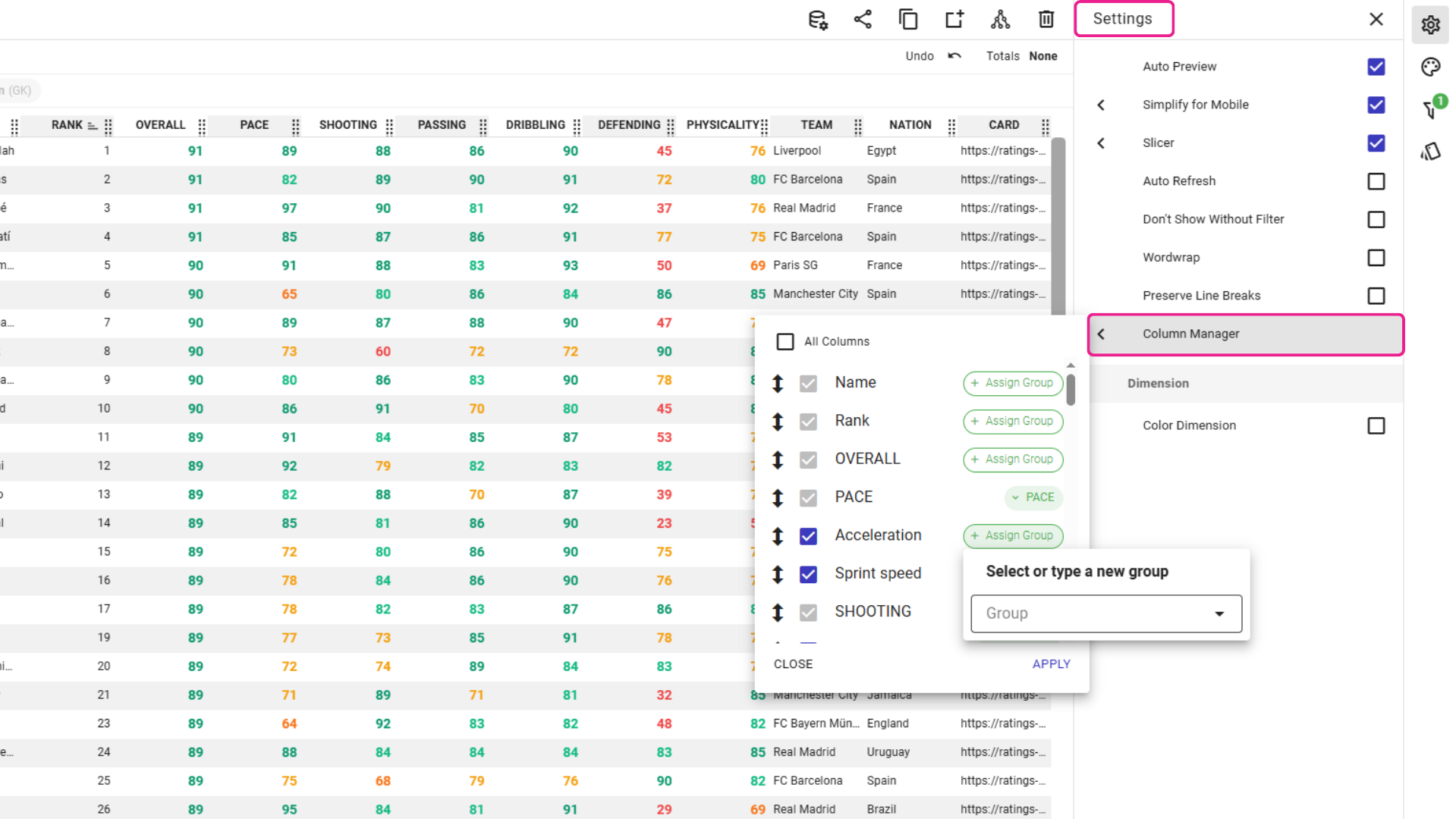
يمكن للمصممين إلغاء تحديد «كل الأعمدة» لتنقيح قائمة محددة من خلايا البيانات المتاحة للمستخدم، وتنظيمها في مجموعات منطقية لتحسين التصفح.
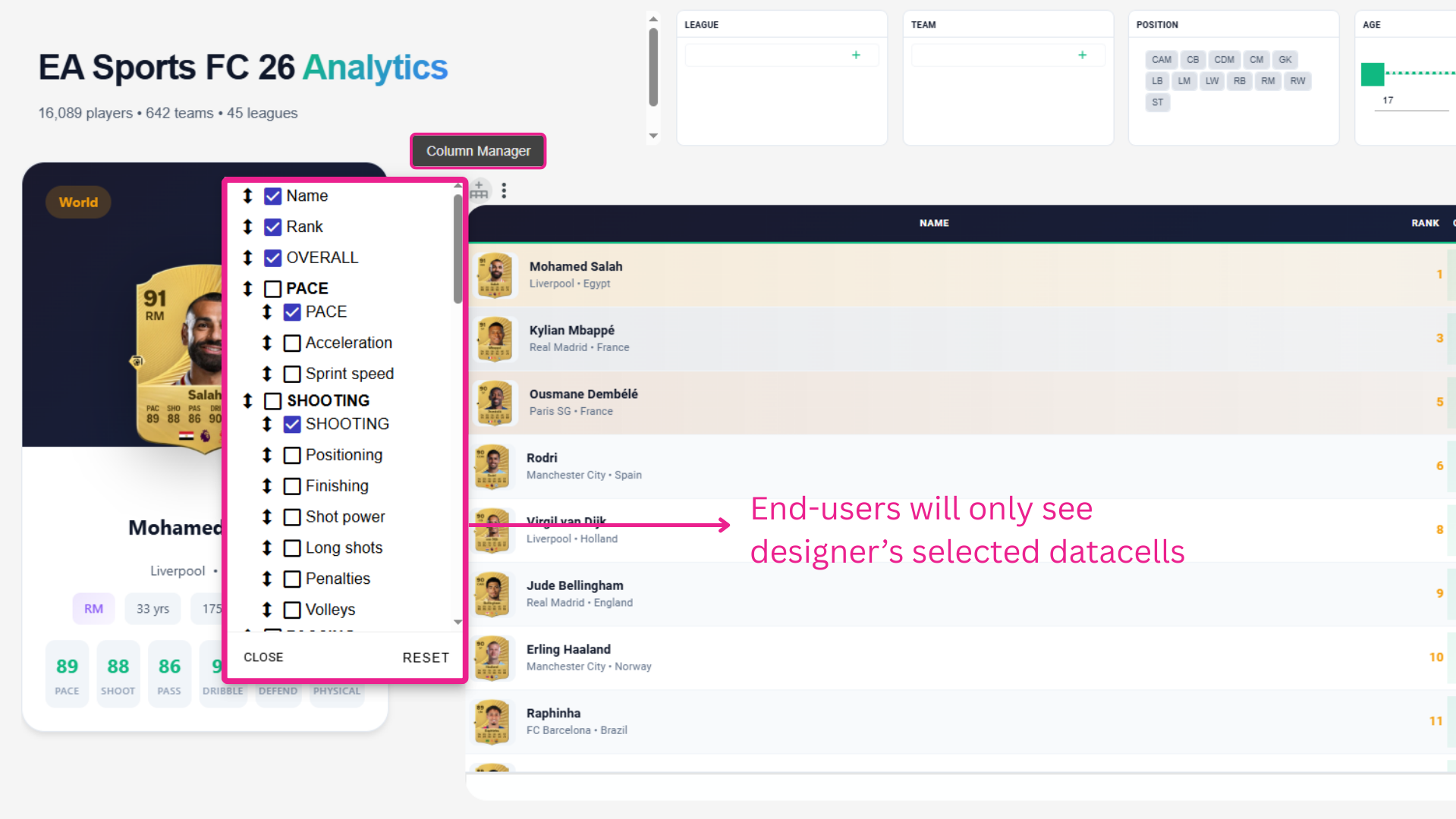
يحصل المستخدمون على وصول نظيف بأسلوب العرض الشجري للأعمدة التي اختارها المصمم، ويمكنهم استخدام المجموعات لإضافة مجموعات كاملة من المقاييس ذات الصلة إلى جدولهم فوراً.
شاهد الفيديو التوضيحي لمدير الأعمدة المتقدم لترى كيف يساهم تنقيح وتجميع الأعمدة في تمكين المستخدمين من العثور على ما يحتاجونه بالضبط.

توقف عن بناء لوحات المعلومات، وابدأ في الحصول على الإجابات. جرب مجاناً الحقبة التالية من ذكاء الأعمال مع قدرات الذكاء الاصطناعي التوليدي الرائدة لدينا.