أبرز ميزات إصدار كانون الأول (ديسمبر)
قمنا بتزويد المستخدمين بمرشحات تاريخ تعتمد على الفترات بنقرة واحدة، وقوائم شخصيات ذكاء اصطناعي منسقة، وخيارات تنسيق جداول جديدة لتقديم تجربة مستخدمين أكثر وضوحاً وسلاسة. لدعم هذه التحسينات، عالج فريقنا أيضاً 245 بنداً خلال شهر نوفمبر شملت تحسينات متنوعة.
عناصر تحكم ذكية لفلاتر التاريخ: فترات بنقرة واحدة ومنطق ديناميكي
لقد قمنا بتوسيع خيارات تصفية التاريخ لدينا لجعل اختيار الفترة أسرع. بينما يظل تحديد النطاق القياسي (تاريخ البدء/النهاية) متاحاً للتواريخ المخصصة، إلا أنه غالباً ما يتطلب نقرات كثيرة جداً لمجرد اختيار شهر قياسي. مع هذا التحديث، يمكن للمستخدمين الآن تحديد فترات معينة بنقرة واحدة.
باستخدام نوع الإدخال الجديد «فترة التاريخ» (Date Period)، يمكن للمصممين تقديم التواريخ كقوائم بسيطة، مثل السنوات، أو الأرباع السنوية، أو الأشهر، أو الأسابيع، أو الأيام. اعتماداً على الإعداد، يمكن للمستخدمين تحديد مربع واحد أو اختيار عدة فترات في وقت واحد (مثل الربع الأول والربع الثاني معاً). يخلق هذا تجربة قائمة منسدلة نظيفة تقوم بتصفية البيانات فوراً دون تعقيدات محدد النطاق الزمني في التقويم.
يقدم نوع الإدخال الجديد هذا أيضاً ميزتين قويتين:
1. تحويل نسبي ذكي لفترات الفلاتر
يمكن للاختيارات الثابتة أن تصبح الآن إعدادات افتراضية ديناميكية. تتوفر أيقونة «تحويل إلى نسبي» (Convert to Relative) بسهولة داخل واجهة إعدادات الفلاتر. عندما يختار المصمم فترة وينقر على هذه الأيقونة، فإنه يقفل الاختيار الافتراضي على «الفترة الحالية». يضمن ذلك تحديث لوحة المعلومات والتصورات بأكملها والتي تحتوي على فلاتر خاصة بها تلقائياً لتحميل أحدث البيانات للمستخدم النهائي دون تدخل يدوي.
2. فلاتر تاريخ متعددة المستويات
للحصول على منطق متقدم، يمكنك الآن إضافة نفس بُعد التاريخ عدة مرات إلى الرسوم البيانية أو لوحة المعلومات الخاصة بك.
يتيح ذلك سيناريوهات معقدة، مثل التصفية لسنة معينة (فلتر 1) مع استبعاد ربع سنة معين في نفس الوقت (فلتر 2) وذلك باستخدام نفس حقل التاريخ.
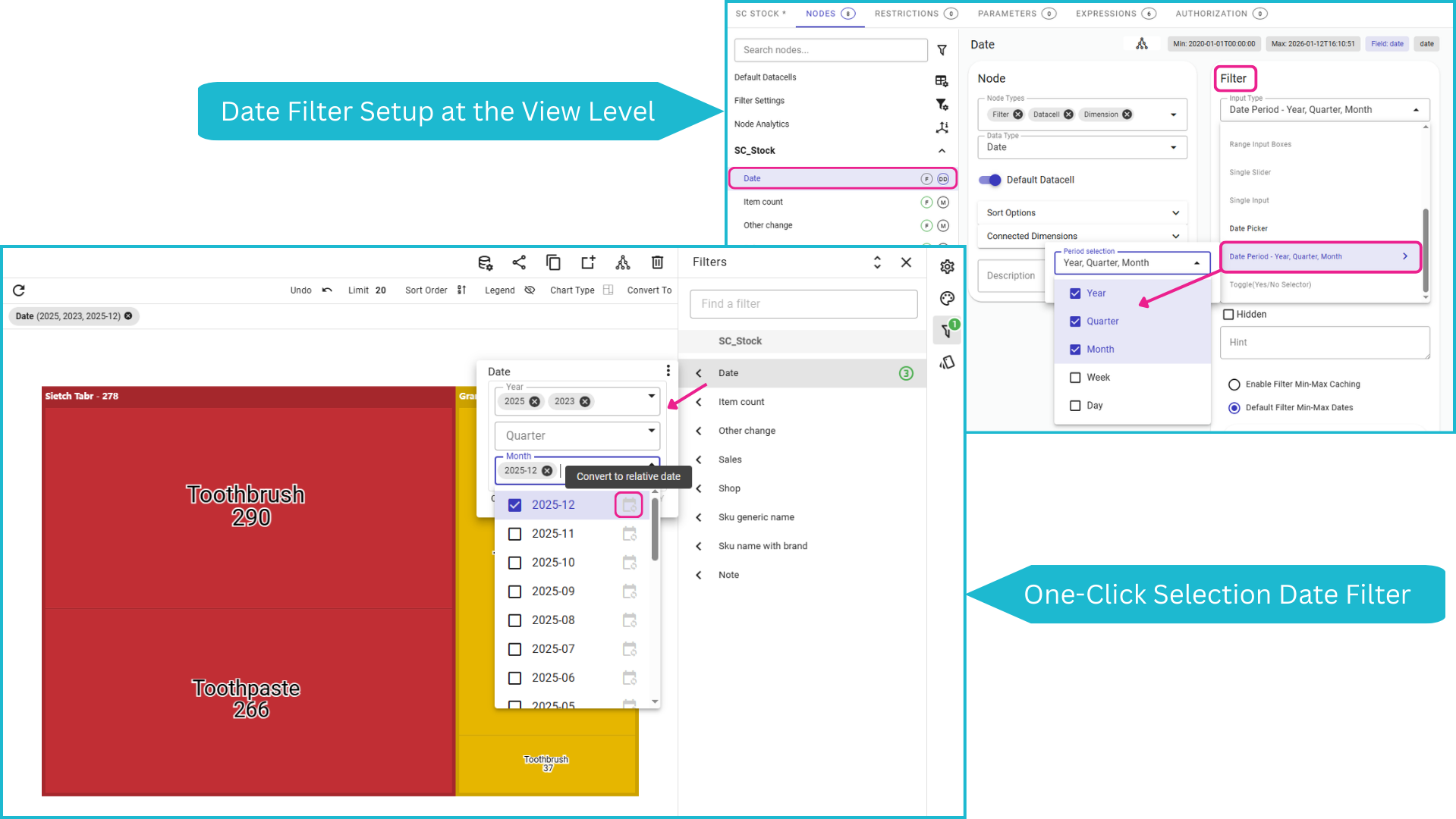
يسمح تكوين خصائص فلتر «فترة التاريخ» على مستوى مجموعة البيانات للمصممين باستخدام فلتر الفترة المنسدل بنقرة واحدة وتحويله فوراً إلى قاعدة نسبية.
شاهد كيف تعمل ميزة اختيار الفترة الواحدة، والمنطق النسبي، والفلاتر متعددة المستويات معاً لإنشاء لوحات معلومات أسرع وأكثر ذكاءً.
الحفاظ على فواصل الأسطر في الجداول المحورية
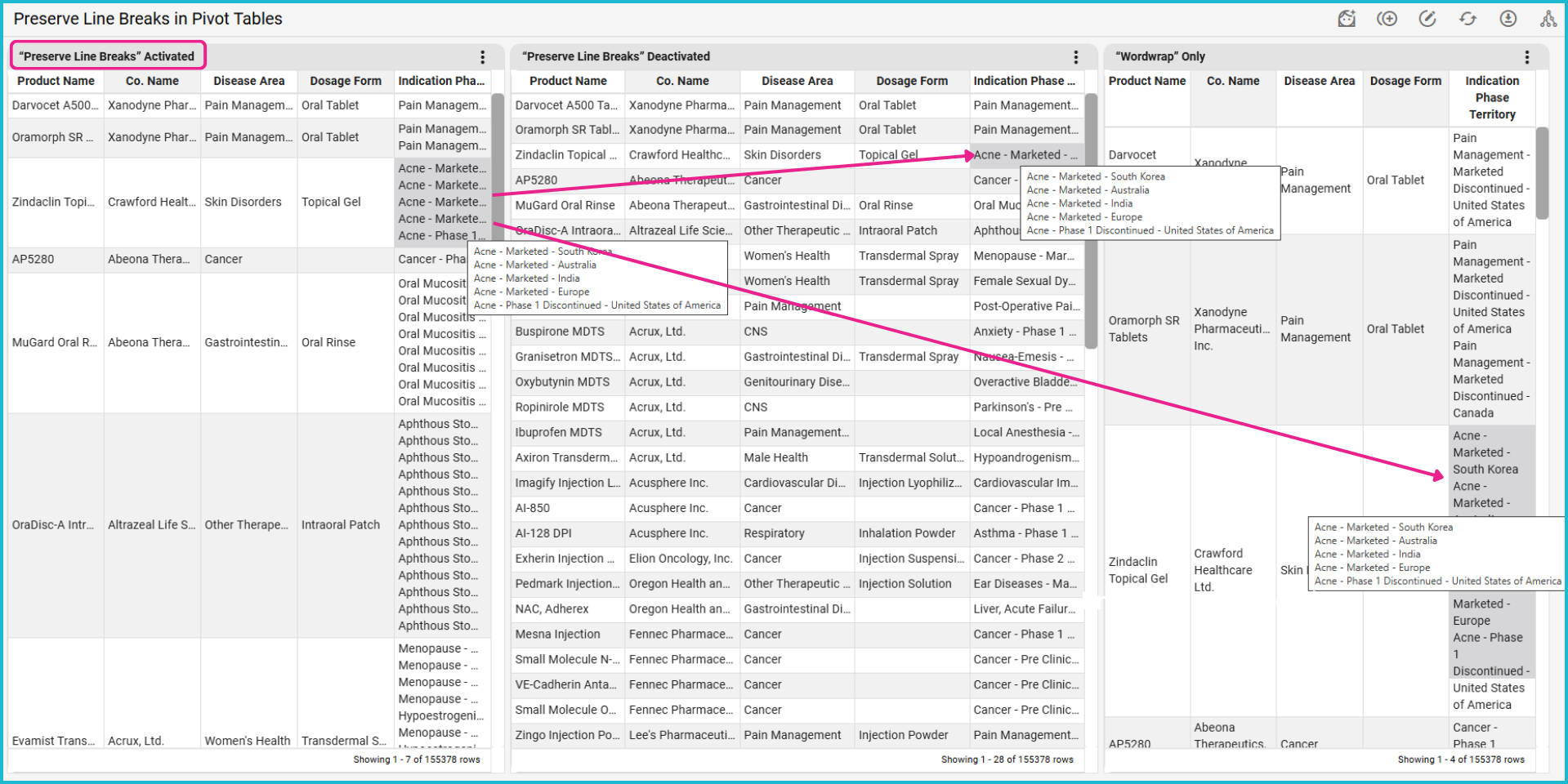
من أجل عرض بيانات أكثر وضوحاً في الجداول المحورية، أضفنا خيار «الحفاظ على فواصل الأسطر» (Preserve Line Breaks)، وهو متاح عند تعطيل خيار «استخدام لف النص» (Wordwrap). يحترم هذا الخيار فواصل الأسطر الصريحة في بياناتك، وهو أمر مثالي للقوائم متعددة الأسطر أو العناوين، مع اقتطاع النص الطويل باستخدام علامات الحذف (...). هذه الميزة تحافظ على صفوف جدولك مضغوطة وقابلة للقراءة دون التضحية بالهيكل العام للجدول.
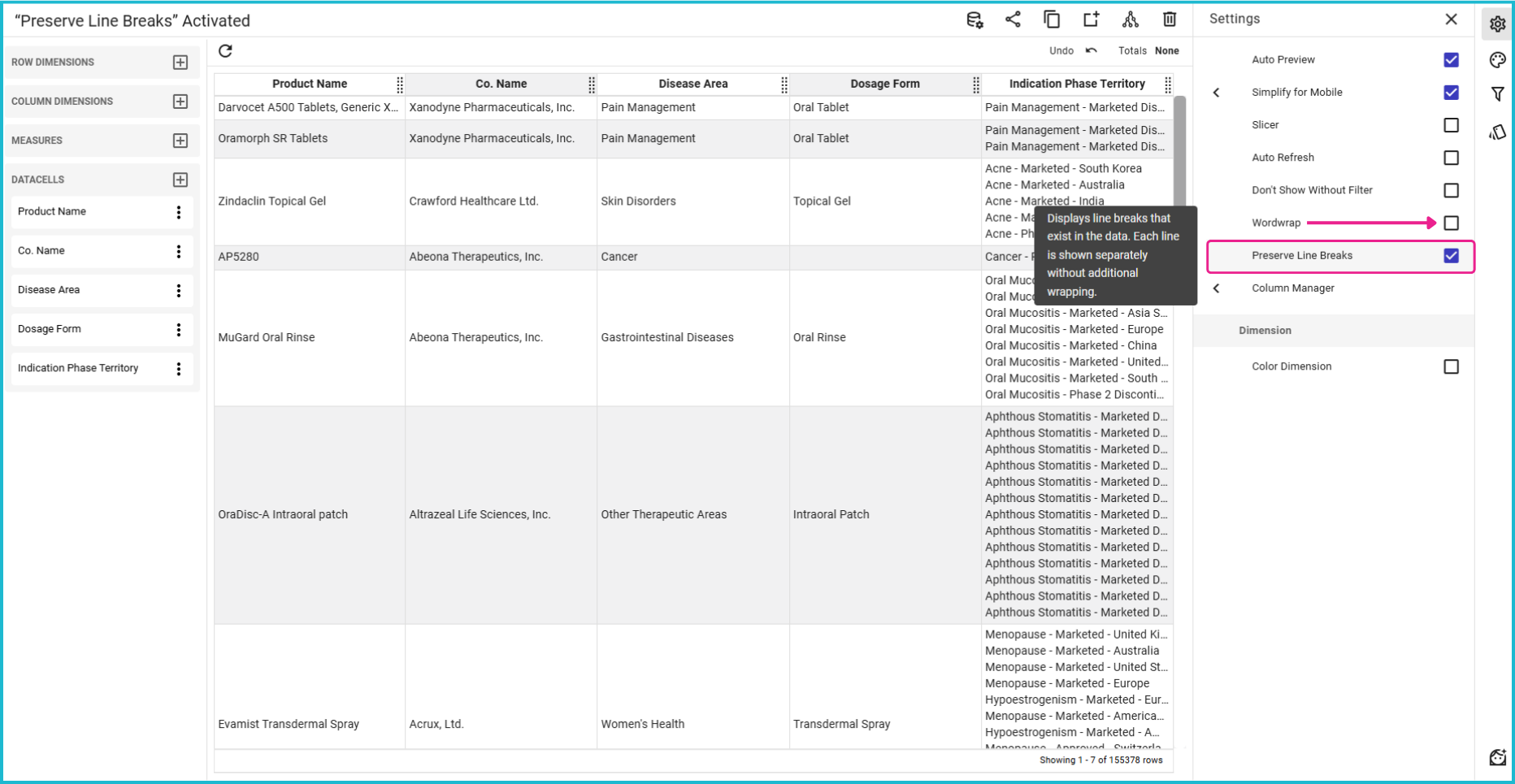
عند إلغاء تحديد «التفاف النص» (Wordwrap)، يظهر خيار «الحفاظ على فواصل الأسطر» الجديد. إنه يحترم الأسطر الجديدة المحددة في البيانات مع اقتطاع النص الطويل للحفاظ على الصفوف مضغوطة.
شخصيات الذكاء الاصطناعي المختارة
يتمتع المصممون الآن بتحكم أدق في تجربة «شرح JAS». يمكنك تنسيق القائمة الدقيقة للشخصيات المتاحة للمستخدم النهائي على مستوى لوحة المعلومات والتصورات داخلها.
بمجرد تحديد أو إلغاء تحديد العناصر في قائمة إعدادات «الشخصية» (Persona)، يمكنك تقييد القائمة العريضة التي حددها المسؤول لعرض الشخصيات ذات الصلة بسياق لوحة المعلومات تلك فقط.
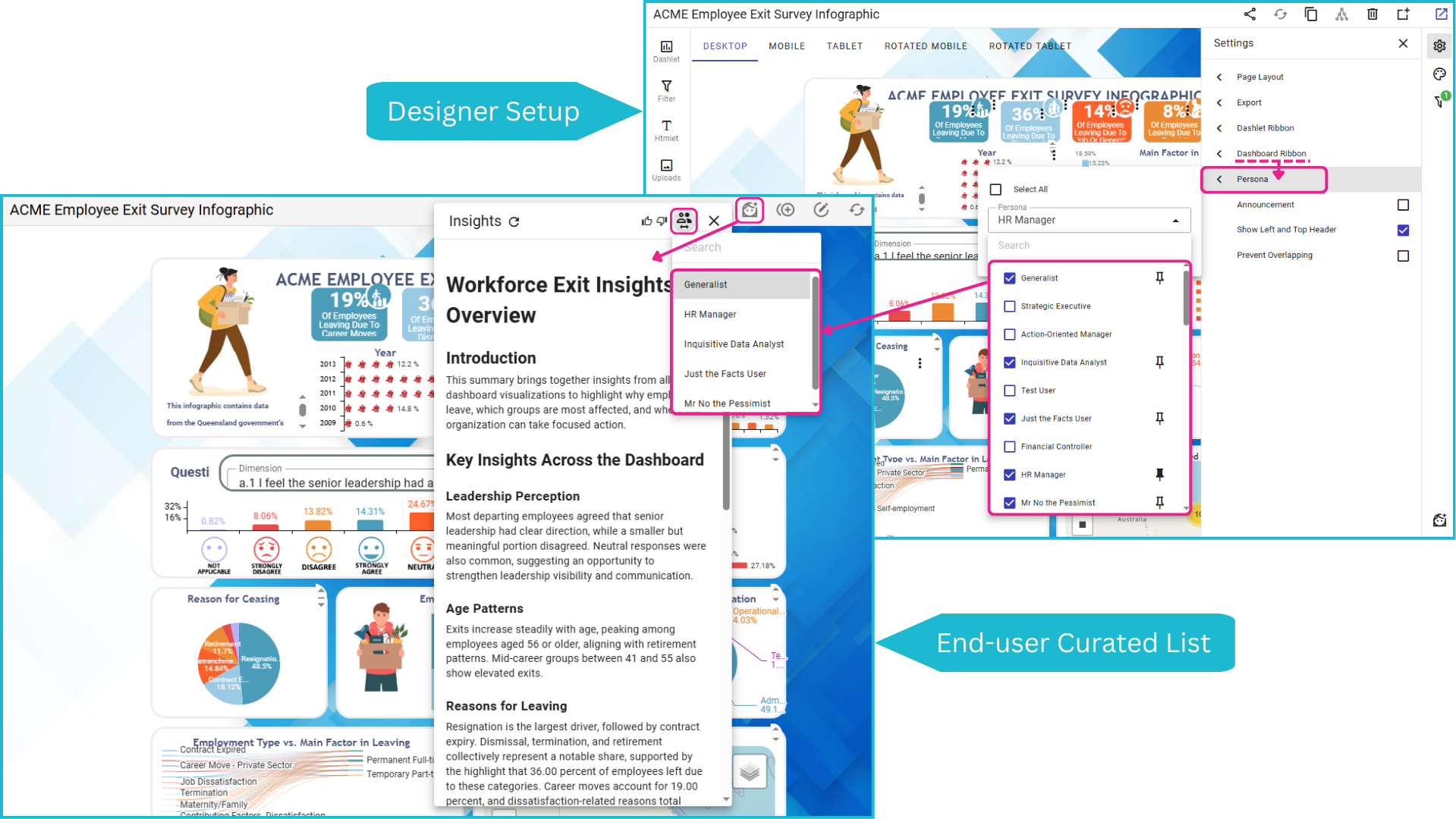
يمكن للمصممين تنسيق مجموعة فرعية معينة من الشخصيات ذات الصلة بلوحة المعلومات. يرى المستخدم النهائي هذه القائمة المحسنة فقط عند الوصول إلى «شرح JAS» من «شريط لوحة المعلومات» الرئيسي.
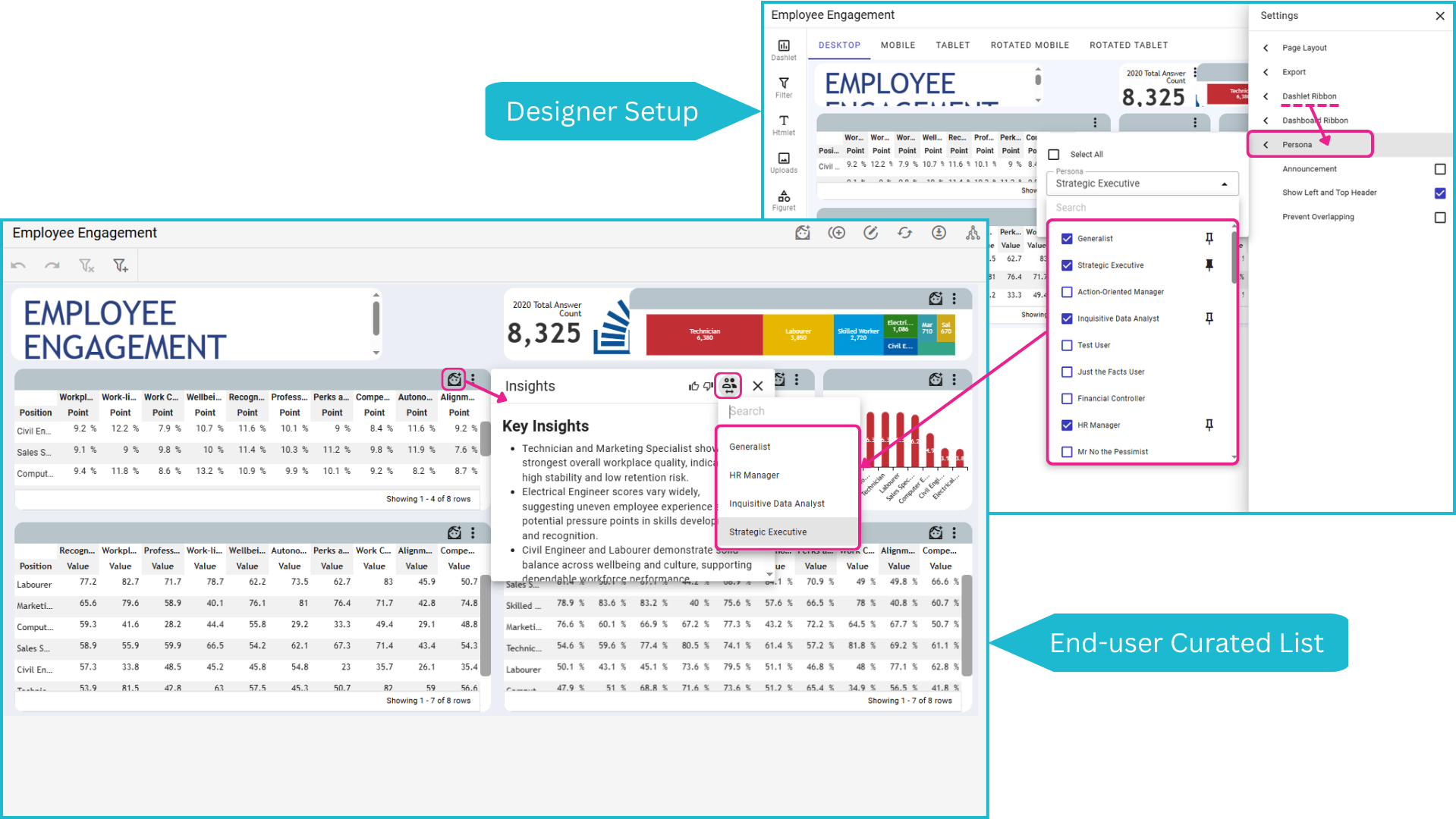
إذا تم تفعيل «شرح JAS» للرسم البياني الفردي، فستظهر نفس القائمة المنسقة والاختيار الافتراضي الذي حدده المصمم، مما يضمن تجربة تحليلية متسقة.

توقف عن بناء لوحات المعلومات، وابدأ في الحصول على الإجابات. جرب مجاناً الحقبة التالية من ذكاء الأعمال مع قدرات الذكاء الاصطناعي التوليدي الرائدة لدينا.