أبرز ميزات إصدار أبريل
يقدّم تحديث هذا الشهر طرقاً جديدة للتنقل من لوحات المعلومات الخاصة بك، إلى جانب جرس إشعارات يُبرز التغييرات في العروض للمستخدمين النهائيين، وتحكماً متجاوباً في سُمك المؤشرات الدائرية ضمن مؤشرات عدّاد القياس. بالإضافة إلى ذلك، نجح فريقنا في معالجة 192 بنداً لتحسين الأداء العام للمنصة وتجربة المستخدمين.
محفزات تنقل جديدة للوحات البيانات
قدمنا طريقتين جديدتين لإرسال المستخدمين النهائيين من لوحة بيانات إلى وجهتهم التالية بنقرة واحدة. الأولى توفر زر إجراء مرناً على المرئيات يمكنه الانتقال إلى أي لوحة بيانات أو عرض أو رابط خارجي؛ والثانية تحول مكونات الفلاتر من النوع الراديوي إلى تدفق موجّه عبر العرض. كل ميزة قائمة بذاتها، ومعاً تتيحان لك تصميم مسارات تنقل تجعل تصفح تقاريرك ينساب بسلاسة كتصفح موقع منظم.
1. زر الإجراء في شريط المرئية
في لوحة البيانات الخاصة بك، وضمن قائمة ”نمط ومخطط الصندوق“، تتيح نافذة ”زر الإجراء“ الجديدة للمصممين وضع أيقونة قابلة للتخصيص في أقصى يسار شريط أي مرئية. الصق أي رابط لوحة بيانات أو رابط عرض أو رابط URL خارجي في حقل الرابط، ونقرة واحدة على الأيقونة تأخذ المستخدم النهائي مباشرة إلى ذلك الهدف. يتيح لك خيار ”نقل الفلاتر“ نقل قيم فلاتر لوحة البيانات الحالية إلى الوجهة بشكل اختياري (تُطبّق حيثما يوجد فلتر مطابق هناك)، مع خيار ”الفتح في تبويب جديد“ والتحكم الكامل في نمط الأيقونة وحجمها ولونها لاستكمال الإعدادات.
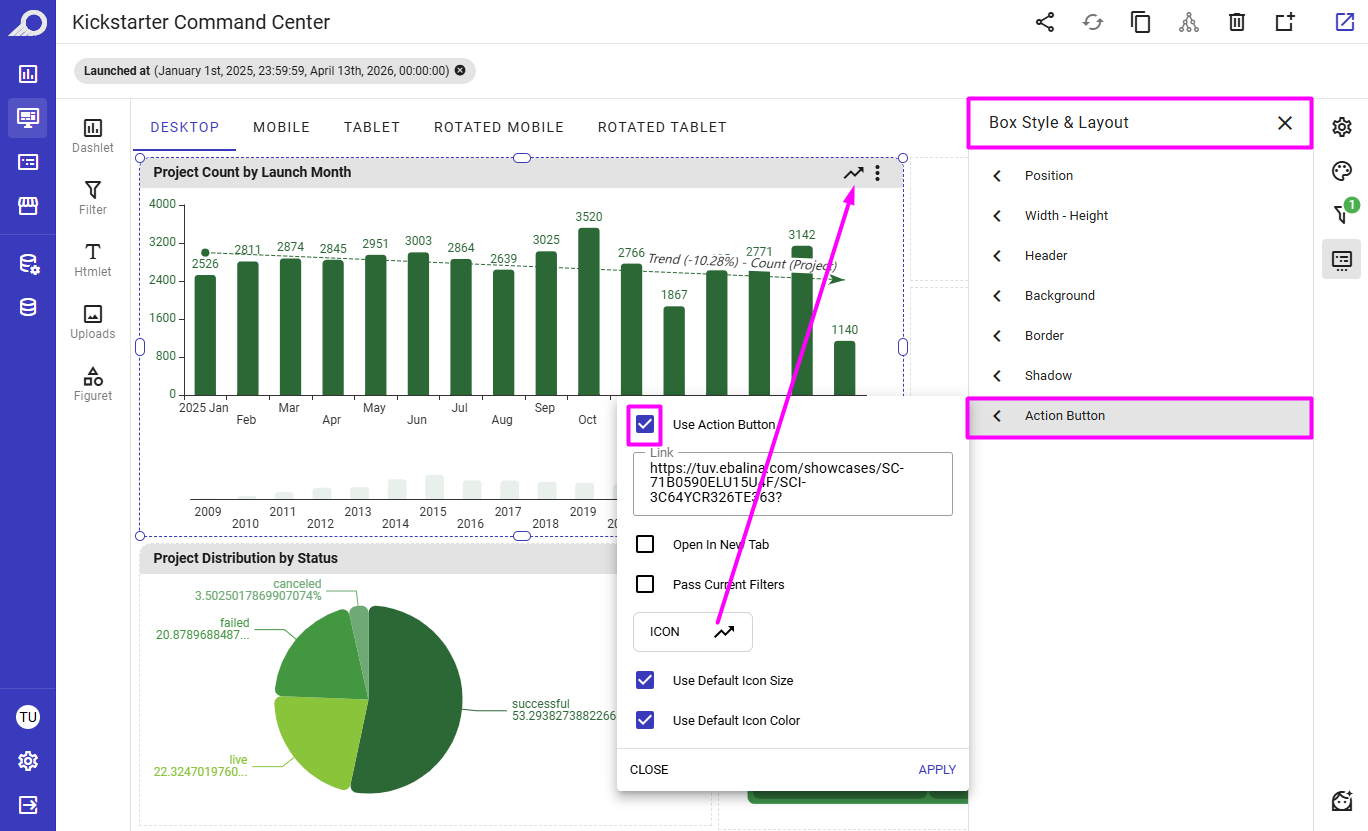
قم بإعداد زر الإجراء في شريط المرئية من خلال نمط ومخطط الصندوق.
2. مكونات الفلاتر القابلة للتنقل
في لوحة بيانات ضمن عرض، أصبحت مكونات الفلاتر من النوع الراديوي والمعروضة كأزرار تدعم خياراً جديداً ”توجيه عند النقر“ في شاشة تعديل الفلتر. عند تفعيل المصمم لهذا الخيار، لا تُطبَّق القيمة المختارة على لوحة البيانات الحالية؛ بل تُفتح لوحة البيانات التالية في العرض ذاته مع تطبيق تلك القيمة مسبقاً — وهو السلوك البديهي ذاته لمقطّع لوحة القصة، مثالي لتوجيه المشاهدين عبر تسلسل منظم بعناية.
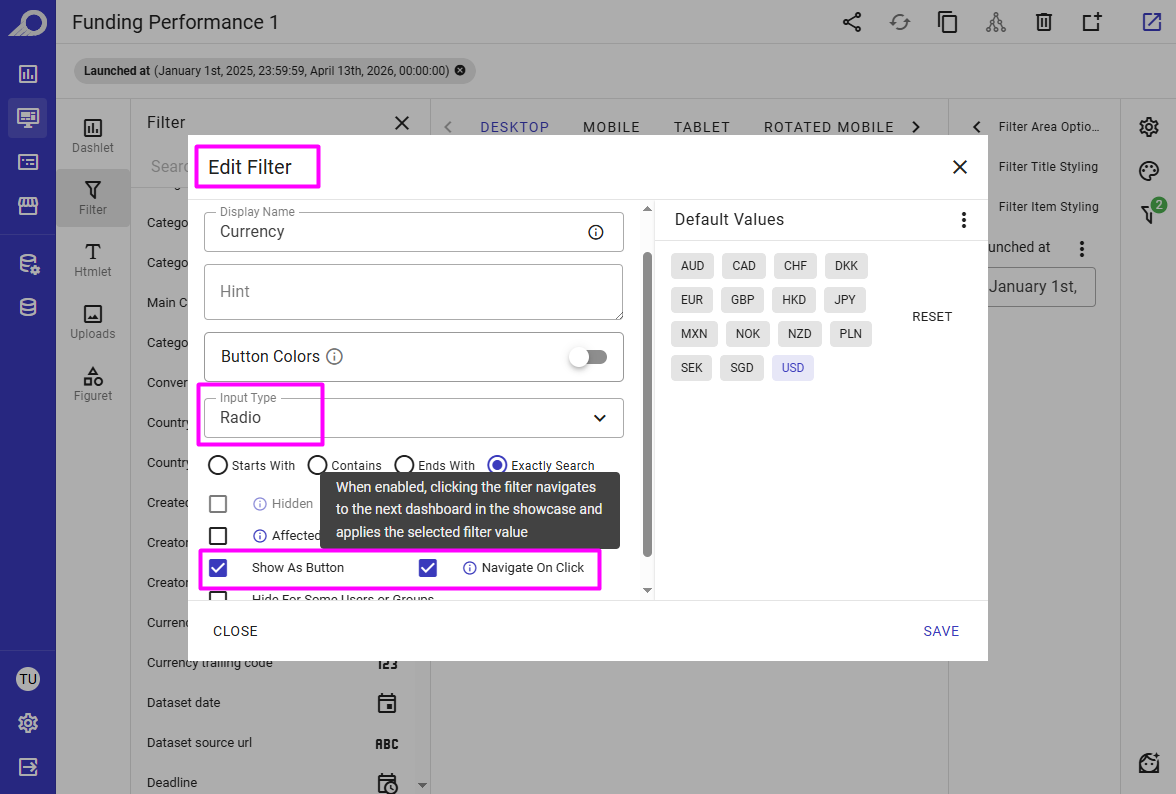
فعّل خيار توجيه عند النقر على مكون فلتر راديوي ليتم توجيه اختيارات المستخدم النهائي إلى لوحة البيانات التالية في العرض ذاته مع تطبيق القيمة مسبقاً.
شاهد الميزتين الجديدتين في الفيديو أدناه واكتشف كيف يمكن لنقرة واحدة أن توجه المستخدمين النهائيين من لوحة بيانات إلى وجهتهم التالية.
إشعارات تغييرات العروض
تابع التعديلات داخل عروضك مع ”جرس الإشعارات“ الجديد. بمجرد تفعيله ضمن إعدادات العرض، يظهر هذا الجرس في شريط العرض، ليتيح للمشاهدين المصرّح لهم رؤية ما تغيّر بسرعة خلال فترات محددة، مثل اليوم، أو الأسبوع الماضي، أو منذ آخر تسجيل دخول لهم.
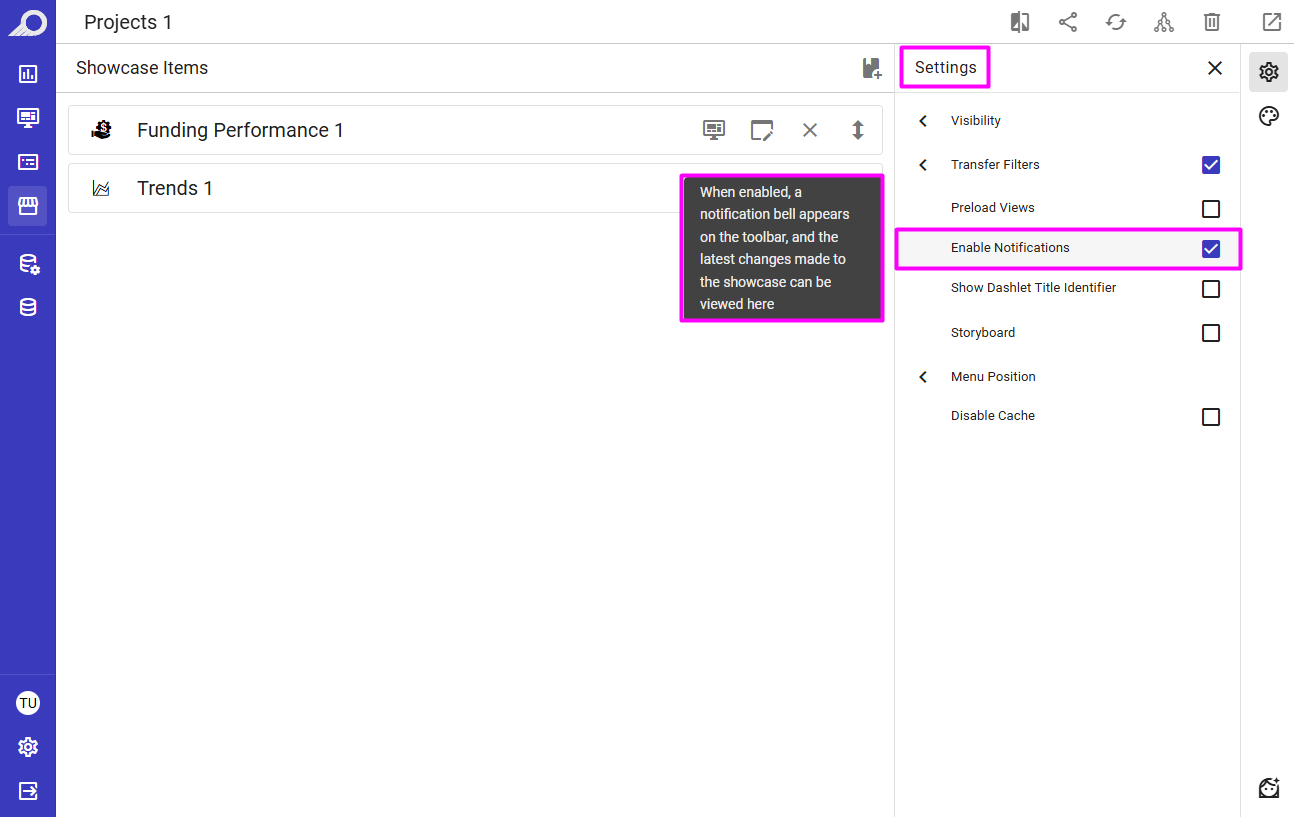
يمكن للمصممين تفعيل ميزة الإشعارات من خلال إعدادات العرض.
يفتح النقر على الأيقونة نافذة منبثقة تعرض التحديثات الهيكلية والمرئية الأخيرة مع طوابع زمنية نسبية لكل تغيير، مما يضمن بقاء الجميع مطلعاً على أحدث الرؤى.
يلتقط ملخص الإشعارات التعديلات على المستويين الهيكلي ومستوى المكونات. يشمل ذلك إضافة أو إزالة المرئيات ولوحات البيانات، وكذلك التعديلات على الفلاتر والمقاييس. من خلال توثيق هذه التحديثات الدقيقة، يضمن النظام أن كل تحسين في التخطيط أو تغيير في منطق البيانات يكون شفافاً وسهل المتابعة لجمهورك.
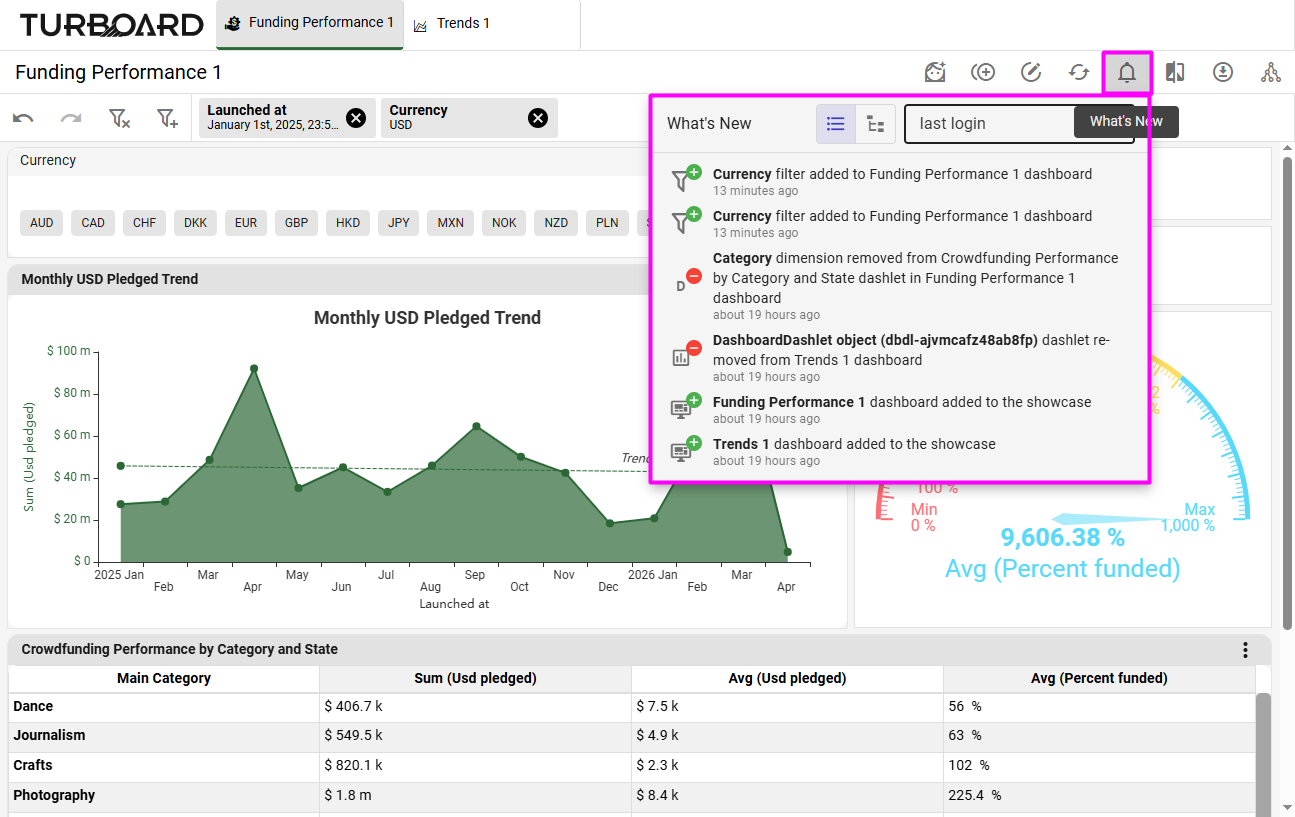
ملخص آخر تحديثات العرض عبر جرس الإشعارات.
سُمك قابل للتخصيص لمؤشرات عدّاد القياس
قدّمت مرئيات مؤشرات عدّاد القياس دوماً خيار ”الدائرة السميكة“ الذي يبدّل بين دائرة افتراضية بسُمك 5 بكسل ودائرة أكثر سماكة بسُمك 25 بكسل — نقطة بداية مفيدة، لكنها لا تتيح مجالاً كبيراً للضبط الدقيق. مع هذا الإصدار، استبدلنا خيار التشغيل/الإيقاف هذا بمنزلق متدرج يتيح للمصممين ضبط أي سُمك يريدونه ابتداءً من 5 غير الظاهر بشكل كبير وصولاً إلى 120 ذي الظهور الواضح، ليمنح أهم مؤشرات الأداء لديك تماماً الثقل البصري الذي تستحقه.
يتواجد الخيار الجديد ضمن لوحة ”التنسيق“ بمسمى ”سُمك الدائرة“، ويُطبَّق على مؤشرات القياس القياسية ومؤشرات عدّاد القياس من نوع التقدم معاً — وبذلك تستفيد أي مرئية مؤشر قياس على لوحات بياناتك من هذا التطوير.
والأفضل من ذلك، أن سُمك مؤشر القياس أصبح الآن متجاوباً مع أبعاد المساحة. تصبح القيمة التي تختارها بالمنزلق هي السُمك الأساسي، الذي يتدرّج تلقائياً عند إعادة تحجيم المرئية — ليبقى مظهر مؤشرات القياس متوازناً سواء كانت معروضة على شاشة تلفاز عريضة أو شاشة هاتف، دون الحاجة إلى أي إعدادات إضافية.
جرّب الفرق بنفسك في لوحة البيانات هذه، حيث تظهر خمس مؤشرات قياس نموذجية بسماكات متزايدة جنباً إلى جنب — اسحب الصفحة أو قلّص نافذتك لرؤية التدرّج المتجاوب وهو يعمل.

توقف عن بناء لوحات المعلومات، وابدأ في الحصول على الإجابات. جرب مجاناً الحقبة التالية من ذكاء الأعمال مع قدرات الذكاء الاصطناعي التوليدي الرائدة لدينا.