새로운 소식
8월 릴리스 주요 내용
8월 릴리스는 평소보다 규모가 큽니다. 이번 달에는 가로 막대 및 세로 막대 차트를 위한 차트 레이스와 전면 개편된 모션 속성, 파이 및 Sankey 위젯의 세 번째 차원, 편집 화면에서 차원별로 독립적인 정렬, 필터 버튼의 사용자 지정 색상, 그리고 공개 대시보드를 소셜 미디어에 공유할 때 직접 선택한 미리보기 이미지를 사용하는 기능이 추가되었습니다. 이와 함께 249건의 이슈를 해결하여 플랫폼 전반이 원활하게 운영되도록 했습니다.
전면 개편된 모션 속성: 차트 레이스를 소개합니다
지금까지 위젯의 모션은 고정된 한 가지 동작뿐이었습니다. 이번에 모션 속성을 처음부터 다시 구축하면서, 많은 분들이 요청해 온 차트 레이스 기능을 추가했습니다. 이제 가로 막대 및 세로 막대 차트가 시간 차원(또는 순서가 있는 다른 차원)을 따라 애니메이션으로 재생되며, 막대가 단계마다 순위를 바꾸고 서로를 추월합니다. 추세를 결코 놓칠 수 없게 만드는 시각적 스토리텔링입니다.
모션은 말로 다 전하기 어렵습니다. 아래 1분 분량의 영상을 시청하고 차트 레이스와 새로운 모션 스타일이 실제로 작동하는 모습을 확인해 보세요.
세로 막대 차트에 적용된 새로운 차트 레이스와 모션 스타일을 1분 만에 살펴보세요.
1. 가로 막대 및 세로 막대 차트의 차트 레이스
가로 막대 또는 세로 막대 차트에서 모션을 활성화하면 차트가 레이스로 바뀝니다. 카테고리가 단계마다 다시 정렬되므로 각 시점의 선두가 항상 맨 위에 표시됩니다. 연도별 시장 점유율, 주간 캠페인 성과 등 “지금 누가 앞서고 있는가”를 보여 주어야 하는 모든 경우에 적합합니다.
2. 네 가지 모션 스타일
네 가지 모션 스타일 중에서 애니메이션의 느낌을 선택할 수 있습니다. 각 스타일은 단계 사이에서 값이 전환되는 방식과 시퀀스가 진행되는 방식에서 서로 다른 UX를 제공합니다. 부드럽고 연속적인 흐름부터 프레임 단위의 명확한 변화까지, 대시보드의 속도감과 분위기에 맞는 스타일을 선택하세요.
3. 필터 값 위치 지정
애니메이션 필터 값(현재 화면에 표시되는 연도, 월 또는 단계)을 이제 위젯에서 원하는 위치에 배치할 수 있어, 레이블이 항상 잘 읽히고 차트를 가리지 않습니다.
이제 직접 사용해 보세요. 이 공개 대시보드를 열고 재생을 누르면 레이스가 실시간으로 진행되는 모습을 볼 수 있습니다.
파이 및 Sankey 위젯에 세 번째 차원 추가
TURBOARD의 차트는 오랫동안 두 개의 차원으로 구성되어 왔습니다. 이번 릴리스부터 파이 및 Sankey 위젯에 세 번째 차원을 추가할 수 있습니다. 편집 화면에서 다른 차원과 똑같이 추가하면 차트에 한 단계가 더해집니다.
Sankey 차트에는 세 번째 노드 열이 추가되어, 출발점에서 중간 단계를 거쳐 최종 결과에 이르는 흐름을 추적할 수 있습니다(예: 카테고리 → 출시 연도 → 상태). 파이 차트는 3중 링의 선버스트 차트가 됩니다. 안쪽 링에는 주 카테고리가 표시되고, 바깥쪽 링으로 갈수록 한 단계씩 더 세분화됩니다.
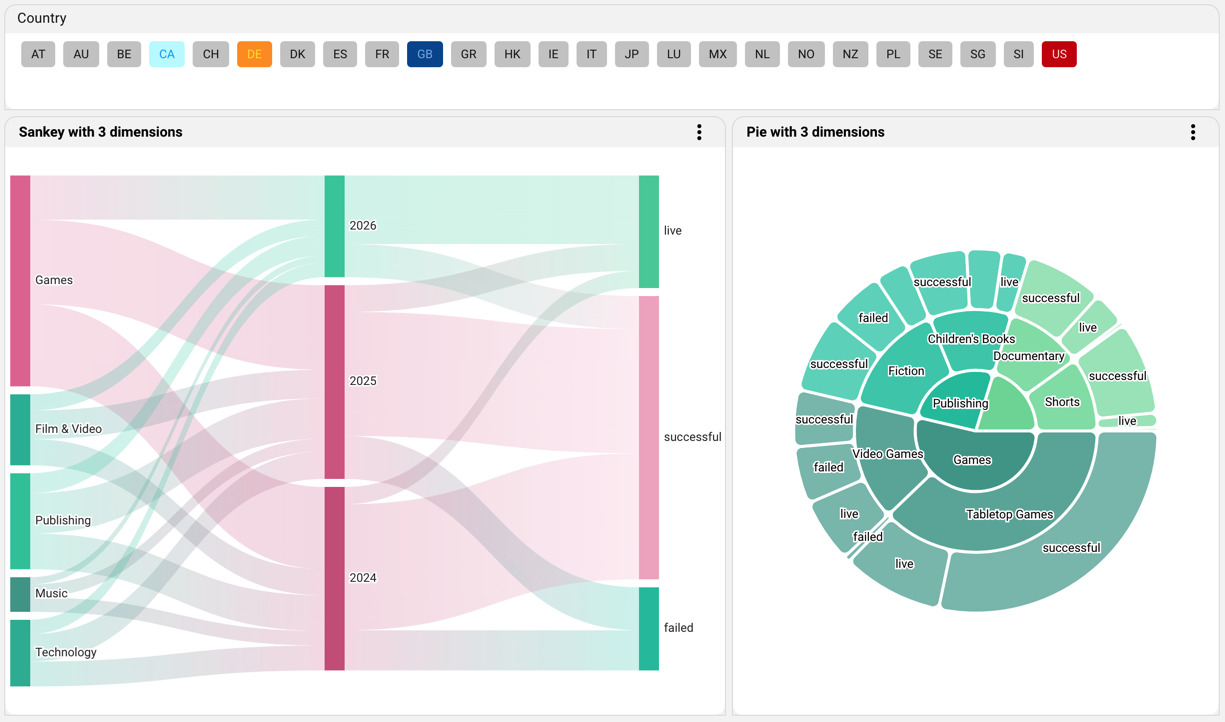
세 개의 차원(카테고리, 연도, 상태)으로 구성한 Sankey 차트와 파이 차트를 나란히 배치한 모습입니다. 위쪽의 색상이 적용된 Country 필터 버튼은 아래에서 자세히 설명합니다.
모든 차원을 원하는 방식으로 정렬
세 번째 차원은 각 단계의 정렬 방식을 제어할 수 있어야 비로소 제 역할을 합니다. 지금까지는 편집 화면에서 설정한 정렬이 첫 번째 차원에만 적용되었고, 두 번째와 세 번째 차원은 뷰에서 넘어오는 기본 순서를 그대로 따랐습니다.
이제는 그렇지 않습니다. 편집 화면의 ‘Sort Order’ 컨트롤에 위젯의 모든 차원이 표시되며, 차원마다 ‘Value (Ascending / Descending)’ 또는 ‘Alphabetical (Ascending / Descending)’을 개별적으로 선택할 수 있습니다. 바로 옆에 있는 차원별 개수 제한과 함께 사용하면 3단계 차트도 깔끔하고 읽기 쉽게 유지됩니다. 예를 들어 값 기준 상위 5개 카테고리, 순서대로 정렬된 연도, 점유율이 가장 큰 결과부터 표시하는 식입니다.
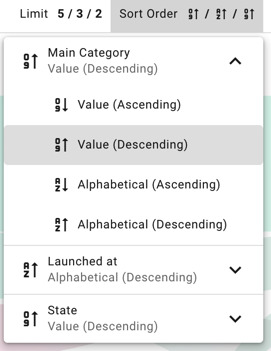
이제 편집 화면의 ‘Sort Order’에서 차원별 개수 제한 바로 옆에 각 차원의 정렬을 개별적으로 설정할 수 있습니다.
이 공개 대시보드에서 세 개의 차원으로 구성한 차트와 정렬 결과를 확인해 보세요.
필터 버튼 사용자 지정 색상
버튼 형태로 표시되는 필터는 한눈에 빠르게 선택할 수 있어 널리 사용되고 있습니다. 이제는 색상으로 의미까지 전달할 수 있습니다. ‘Edit Filter’ 화면에 새로 추가된 ‘Button Colors’ 섹션에서 디자이너는 필터의 원하는 값을 선택하여 각각 배경색과 글자색을 지정할 수 있습니다.
중요한 시장을 강조하거나, 브랜드 팔레트에 맞추거나, 아래 위젯에 사용된 색상과 일치시켜 필터와 차트가 같은 이야기를 전하도록 할 수 있습니다. 색상을 지정하지 않은 값은 기본 모양을 그대로 유지하며, 색상 매핑은 내보내기와 가져오기를 지원하므로 한 번 정의한 팔레트를 여러 대시보드에서 손쉽게 재사용할 수 있습니다.

Edit Filter 화면의 ‘Button Colors’: 값을 선택한 다음 배경색과 글자색을 지정합니다. 그 결과가 위의 세 차원 스크린샷에 보이는 색상이 적용된 Country 필터입니다.
공유 링크에 직접 고른 미리보기 이미지 사용
공개 대시보드 링크를 LinkedIn, X, WhatsApp 등 링크 미리보기를 표시하는 플랫폼에 공유하면, 이때 표시되는 이미지가 바로 Open Graph(OG) 이미지입니다. 지금까지는 항상 시각화의 자동 썸네일이 사용되었습니다.
이번 릴리스부터는 직접 결정할 수 있습니다. 공개된 요소에서 ‘Share’ 대화 상자를 열고 미리보기 위에 마우스를 올린 다음 연필 아이콘을 클릭하여 해당 요소를 대표할 이미지를 업로드하세요. 브랜드 커버 이미지, 가장 중요한 차트 하나, 또는 행동을 유도하는 문구 등을 사용할 수 있습니다. 소셜 피드에서 잘리지 않고 전체가 표시되도록 가로세로 비율이 1.91:1에 가까운 이미지를 사용하는 것이 가장 좋습니다.
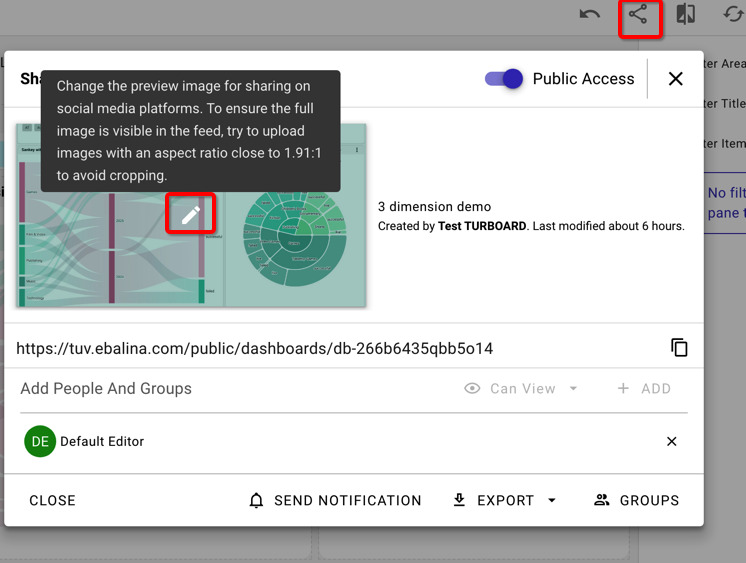
‘Share’ 대화 상자에서 미리보기의 연필 아이콘을 클릭하면 링크를 소셜 미디어에 공유할 때 표시되는 이미지를 바꿀 수 있습니다.
실제 비즈니스 질문 하나를 가져오세요. TURBOARD가 어떻게 답하는지 보여드립니다.
범용 샘플 데이터베이스가 아니라, 귀사의 보고서·정의·보안 컨텍스트 위에서 JAS를 시연합니다.